


 268
268
Cómo crear una orden de compra de Drawdown
Las órdenes de compra de retiro (DPO) son para compras recurrentes: servicios o bienes proporcionados en la misma cantidad todos los meses (o trimestrales, quincenales, etc.)
Recibir DPOs SOLO cuando el proveedor haya proporcionado servicios o bienes, nunca pre-recibir el PO en su totalidad.
Utilice siempre una fecha de finalización de PO válida. Servicios de uso anual 31.12.202x. Si el DPO es inferior o superior a un año, utilice la fecha de finalización prevista.
Solo use una línea en la orden de compra de reducción.
Proceso de DPO
Cómo crear una orden de compra de reducción:
-
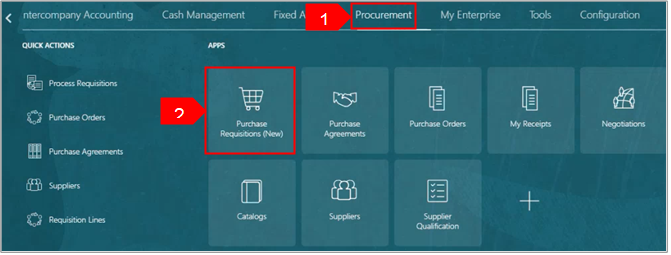
En la página de inicio de Oracle Cloud, seleccione Compras.
-
Seleccione Solicitudes de pedido.
-
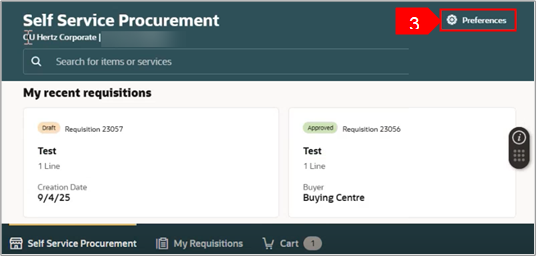
Seleccione las preferencias.
-
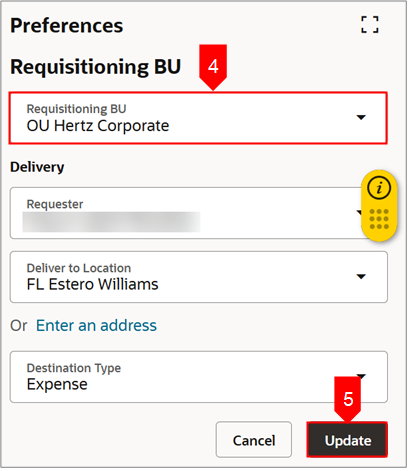
Seleccione la unidad de negocio relevante en el menú desplegable Solicitud de pedido.
-
Seleccione Actualizar.
-
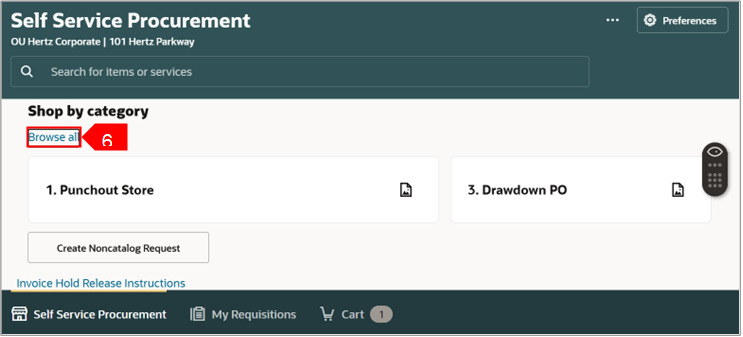
Selecciona Examinar todo en Comprar por categoría.
-
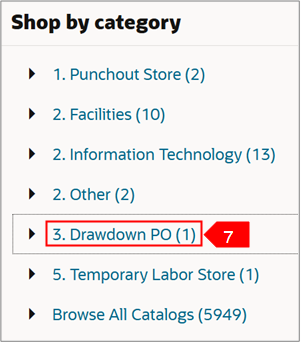
Seleccione Orden de compra de reducción.
-
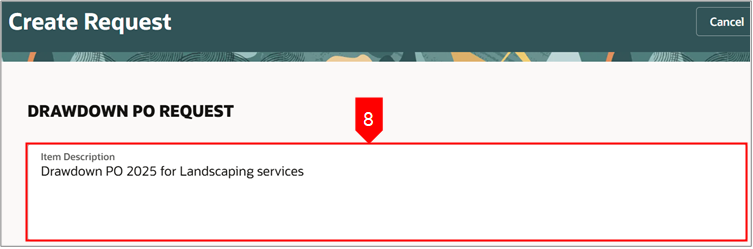
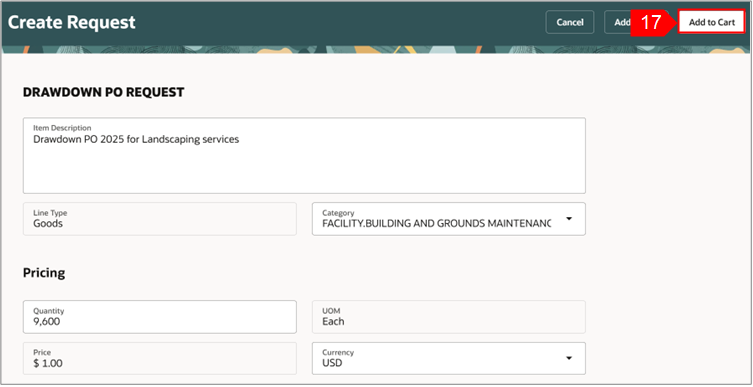
Al crear un DPO para una base anual, utilice una descripción como "Orden de retiro <<año actual>>" para comenzar la descripción del artículo. El siguiente ejemplo tiene "Orden de retiro 2025 para servicios de paisajismo" como descripción del artículo.
-
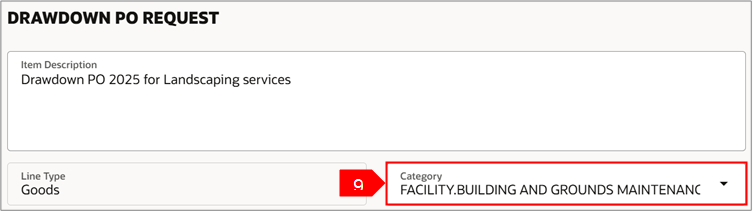
Seleccione la categoría de compras adecuada en función del tipo de servicio para el que está creando el pedido de retiro. Por ejemplo, si la orden de compra de retiro es para paisajismo, buscará por "INSTALACIÓN". Seleccione INSTALACIÓN. MANTENIMIENTO DE EDIFICIOS Y TERRENOS. MÚLTIPLES CATEGORÍAS.
-
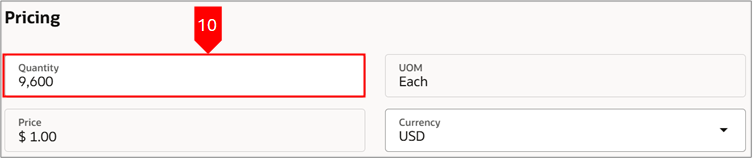
Ingrese el Monto del gasto esperado durante el período cubierto por DPO. Si lo está creando a principios de año y estima gastar $ 800 al mes, ingrese 9600.00.
-
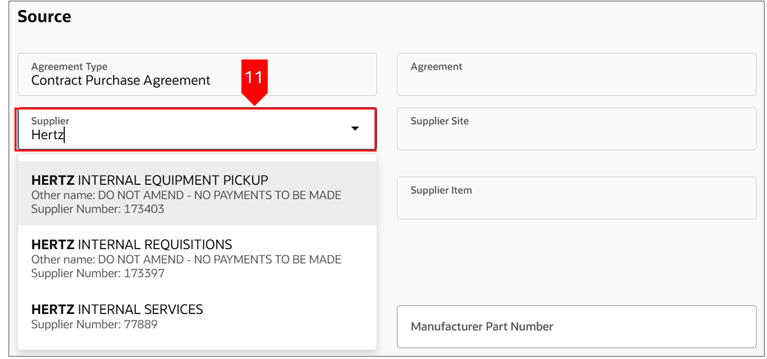
Ingrese el nombre del proveedor directamente o busque las palabras clave y selecciónelas en el menú desplegable.
-
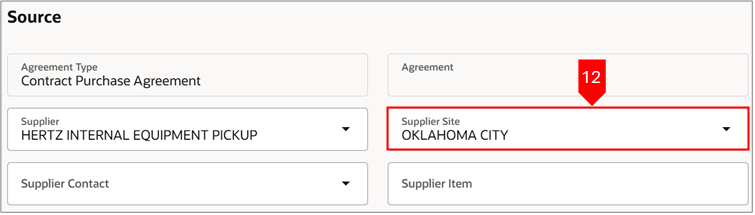
Si el proveedor solo tiene un sitio, se introducirá automáticamente en el campo del sitio del proveedor.
-
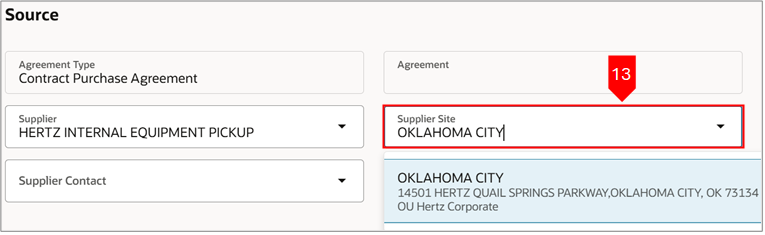
Si existe más de un sitio, como se muestra en el siguiente ejemplo, seleccione el sitio (ciudad) que se muestra en la factura del proveedor.
-
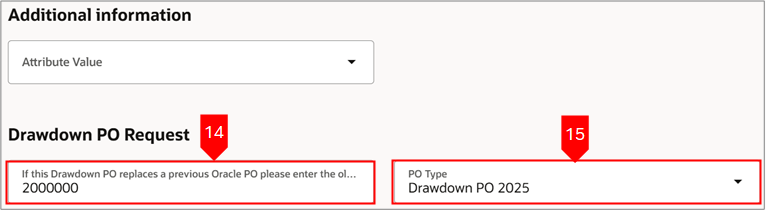
Ingrese el pedido de retiro (DPO) anterior si es un reemplazo de un año anterior.
-
Seleccione el tipo de pedido DPO 202X: si está creando para el año siguiente, use ese año.
-
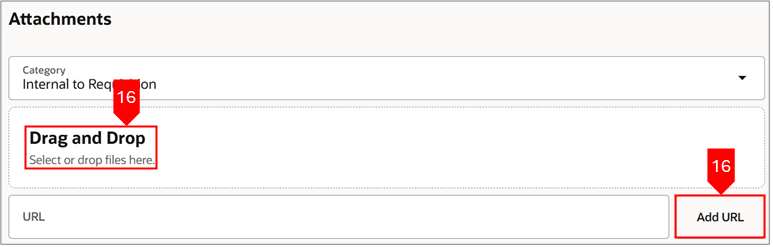
Adjunte documentos relevantes mediante Arrastrar y soltar o Agregar URL.
-
Revise el DPO y seleccione Agregar al carrito.
-
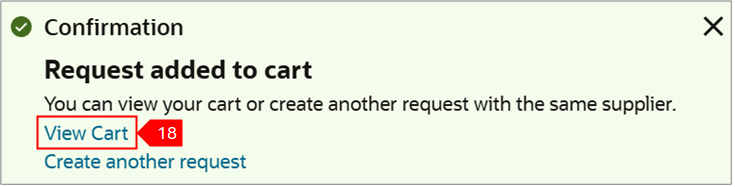
Aparece un mensaje de confirmación. Seleccione Ver carrito.
-
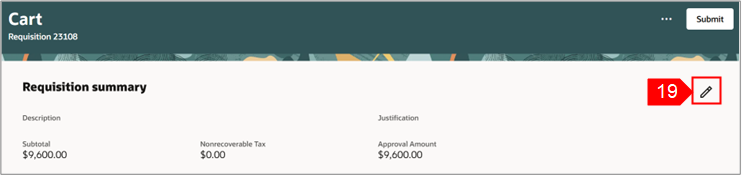
Seleccione el icono Editar (lápiz).
-
Actualice los campos de la siguiente manera.
-
Justificación: Información para el aprobador o aprobadores. Este campo es solo para los aprobadores y no se transmitirá al proveedor.
-
Solicitante: Ingrese el nombre de la persona para la que es la solicitud, esto determinará la ubicación y el departamento
-
Fecha de caducidad: Debe establecerse en el 31 de diciembre del año en curso.
-
Nota para el proveedor: Si este pedido de compra reemplaza a otro pedido anterior, escriba "Este pedido reemplaza a PO# xxxxxxxx". Esta información estará en la orden de compra del proveedor.
-
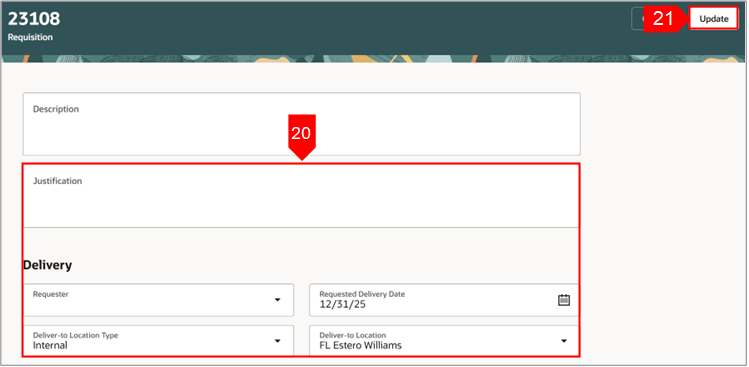
Seleccione Actualizar.
Nota: Puede actualizar los campos si es necesario.
-
Cargar cuenta
-
Entregar en el tipo de ubicación
-
Entregar en el lugar

-
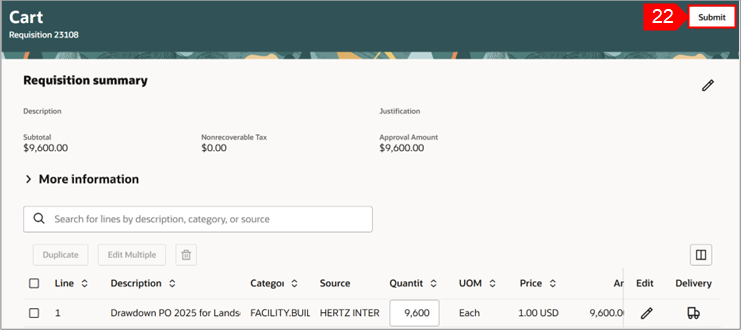
Seleccione Enviar.
-
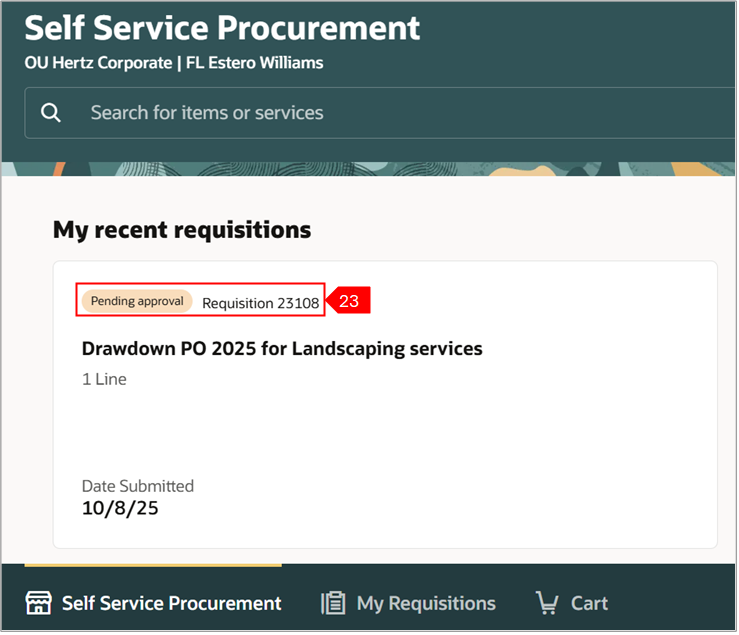
El estado de la solicitud enviada se puede ver en Mis solicitudes recientes.
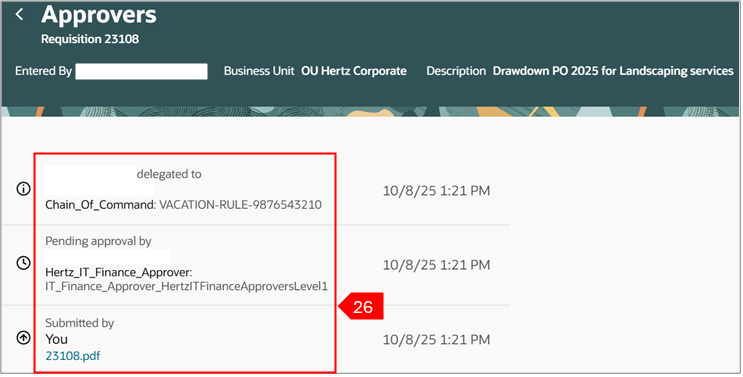
Nota: Puede seleccionar la pestaña para ver más detalles, como la lista de aprobadores como se muestra en la diapositiva siguiente.
-
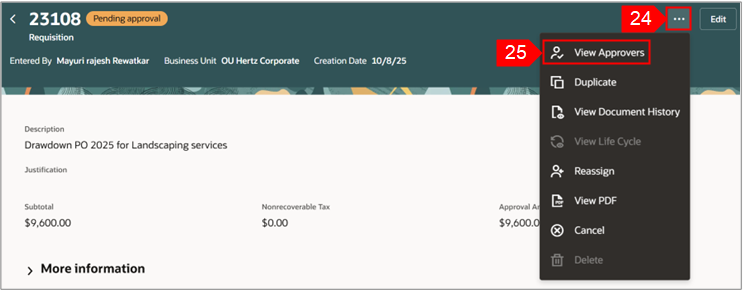
Seleccione puntos suspensivos (tres puntos).
-
Seleccione Ver aprobadores.
-
Ver la lista de aprobadores.
Esto completa el proceso Cómo crear una orden de compra de drawdown.


