


 223
223
Hertz RSSP Upgrade_JA06_How to Create a Drawdown PO_vF
So erstellen Sie eine Drawdown-Bestellung
-
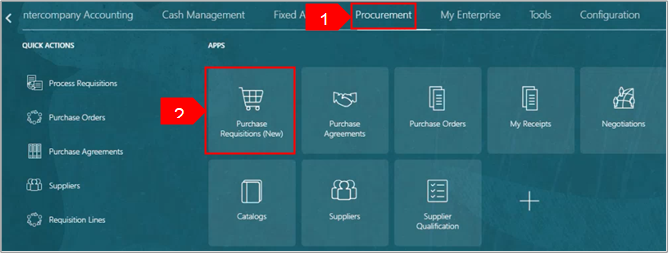
Wählen Sie auf der Oracle Cloud-Startseite Beschaffung aus.
-
Wählen Sie Bestellanforderungen aus.
-
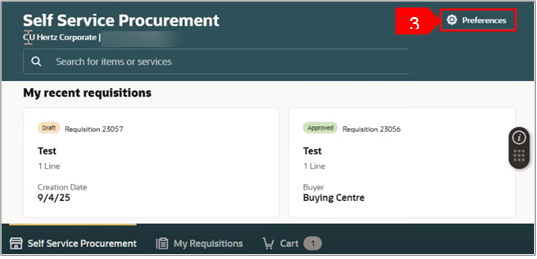
Wählen Sie die Einstellungen aus.
-
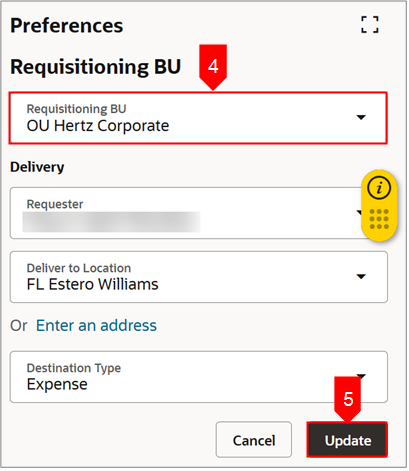
Wählen Sie die entsprechende BU aus dem Dropdown-Menü Anforderungs-BU aus.
-
Wählen Sie Aktualisieren aus.
-
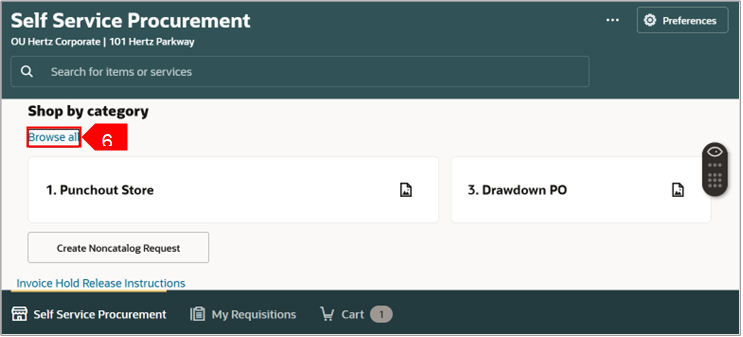
Wählen Sie Unter Nach Kategorie einkaufen die Option Alle durchsuchen aus.
-
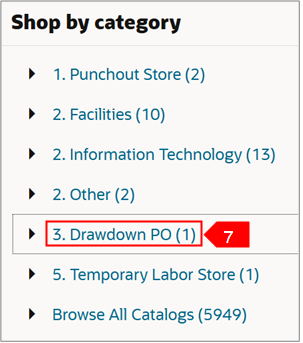
Wählen Sie Drawdown-Bestellung aus.
-
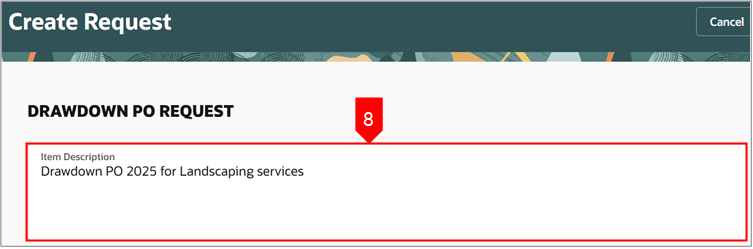
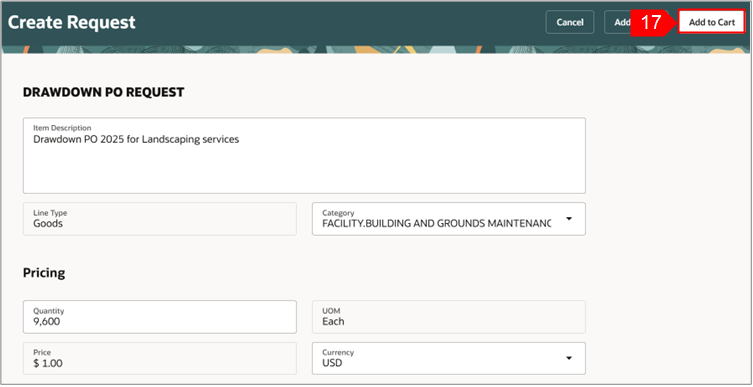
Wenn Sie einen DSB für eine jährliche Basis erstellen, verwenden Sie eine Beschreibung wie folgt: "Drawdown PO <<laufendes Jahr>>", um die Artikelbeschreibung zu beginnen. Das folgende Beispiel hat "Drawdown PO 2025 for Landscaping services" als Artikelbeschreibung.
-
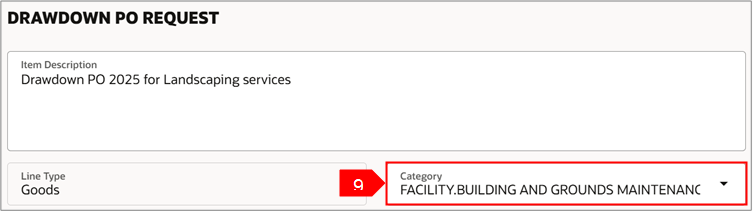
Wählen Sie die entsprechende Einkaufskategorie aus, abhängig von der Art der Dienstleistung, für die Sie die Drawdown-Bestellung erstellen. Wenn die Drawdown-Bestellung beispielsweise für den Landschaftsbau bestimmt ist, suchen Sie nach "FACILITY". Wählen Sie EINRICHTUNG aus. GEBÄUDE- UND GELÄNDEPFLEGE. MEHRERE KATEGORIEN.
-
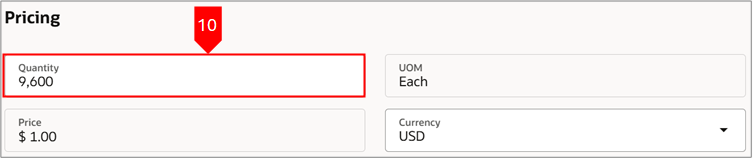
Geben Sie den Betrag der erwarteten Ausgaben während des von DSB abgedeckten Zeitraums ein. Wenn Sie es zu Beginn des Jahres erstellen und die Ausgaben auf 800 USD pro Monat schätzen, geben Sie 9600,00 ein.
-
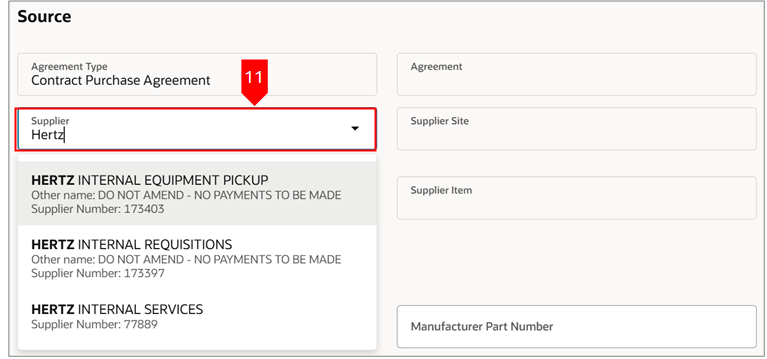
Geben Sie den Lieferantennamen direkt ein oder suchen Sie nach den Schlüsselwörtern und wählen Sie aus dem Dropdown-Menü aus.
-
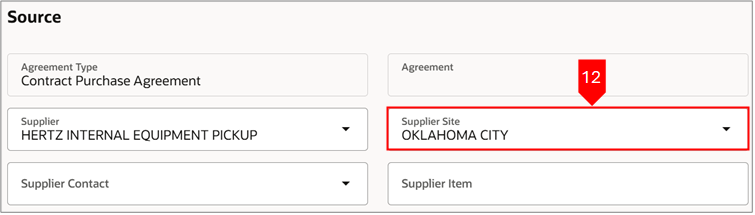
Wenn der Lieferant nur über einen Standort verfügt, wird er automatisch in das Feld Lieferantenstandort gezogen.
-
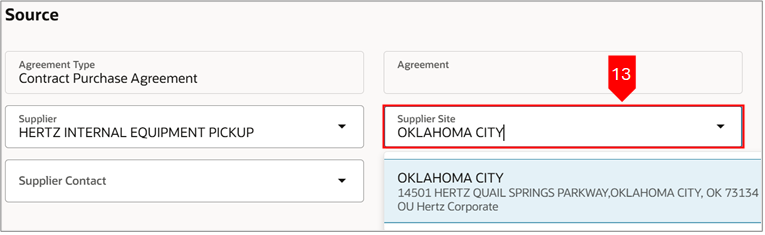
Wenn mehr als ein Standort vorhanden ist, wie im folgenden Beispiel gezeigt, wählen Sie den Standort (Stadt) aus, der auf der Lieferantenrechnung angezeigt wird.
-
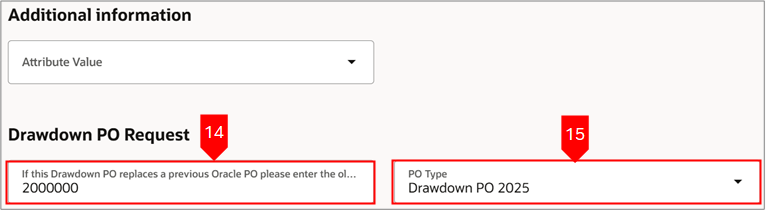
Geben Sie die vorherige Drawdown-Bestellung (DPO) ein, wenn es sich um einen Ersatz aus dem Vorjahr handelt.
-
Wählen Sie den Bestelltyp DPO 202X aus – wenn Sie für das folgende Jahr erstellen, verwenden Sie dieses Jahr.
-
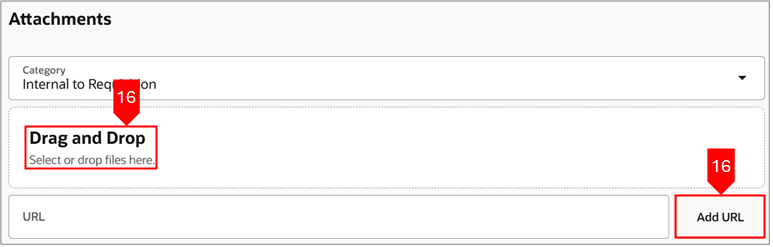
Hängen Sie relevante Dokumente per Drag & Drop oder URL hinzufügen an.
-
Überprüfen Sie den DSB und wählen Sie In den Warenkorb aus.
-
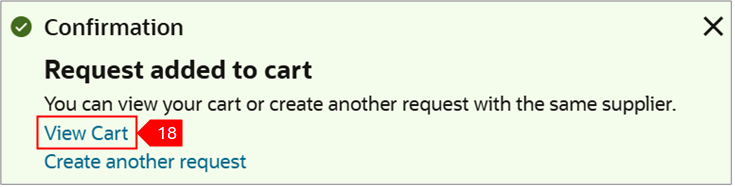
Eine Bestätigungsmeldung wird angezeigt. Wählen Sie Warenkorb anzeigen.
-
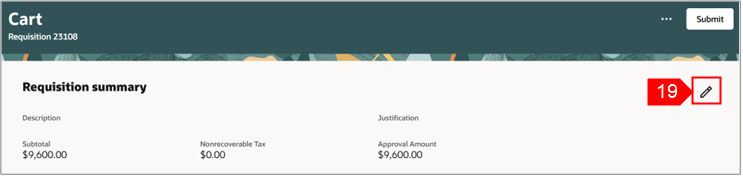
Wählen Sie das Symbol Bearbeiten (Bleistift) aus.
-
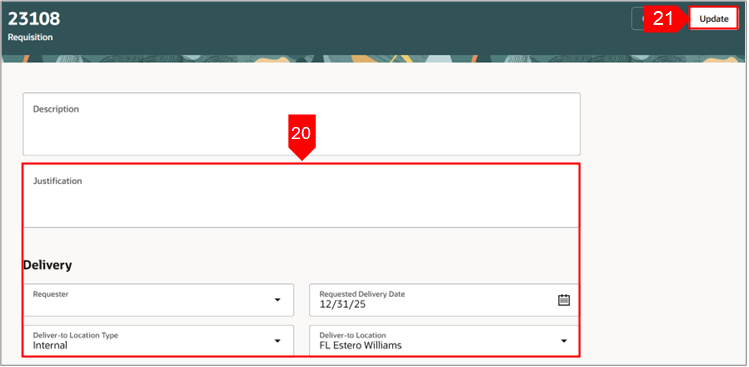
Aktualisieren Sie die Felder wie folgt.
-
Begründung: Informationen für den/die Genehmiger. Dieses Feld ist nur für die Genehmiger und wird nicht an den Lieferanten übermittelt.
-
Anforderer: Geben Sie den Namen der Person ein, für die die Anfrage gestellt wird, dies bestimmt den Standort und die Abteilung
-
Need-By-Datum: Muss auf den 31. Dezember des laufenden Jahres festgelegt werden.
-
Hinweis für den Lieferanten: Wenn diese Bestellung eine andere vorherige Bestellung ersetzt, geben Sie "Diese Bestellung ersetzt PO# xxxxxxxx" ein. Diese Informationen finden Sie in der Bestellung für den Lieferanten.
-
Wählen Sie Aktualisieren aus.
Hinweis: Sie können die Felder bei Bedarf aktualisieren.
-
Gebührenkonto
-
Lieferung an Standorttyp
-
Lieferung an den Standort

-
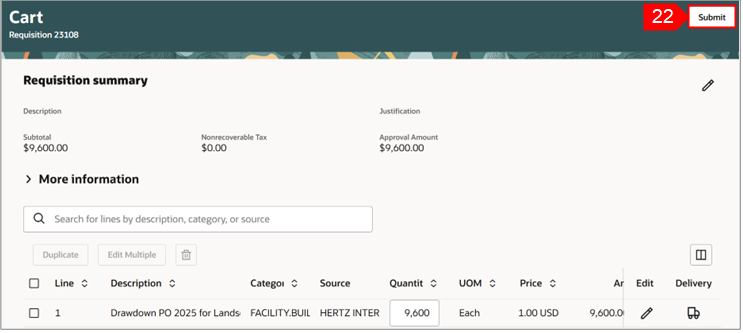
Wählen Sie Senden aus.
-
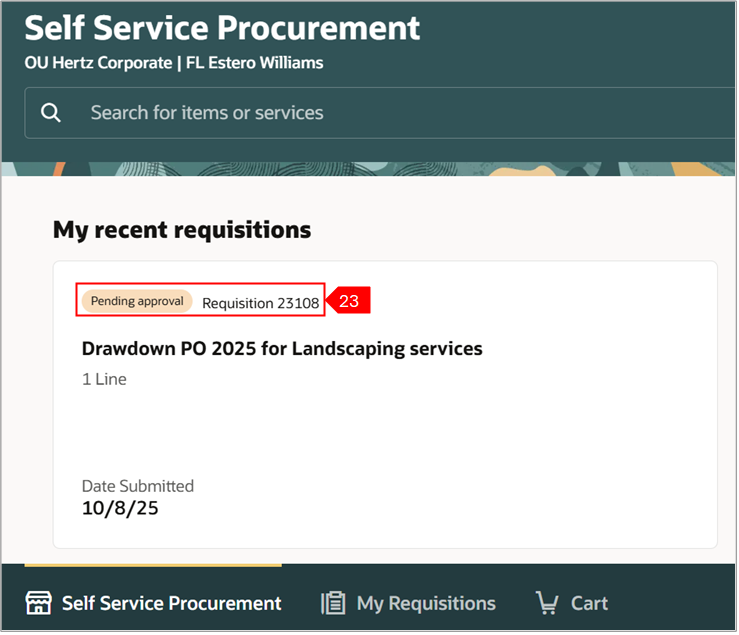
Der Status der eingereichten Anforderung kann unter Meine letzten Anforderungen eingesehen werden.
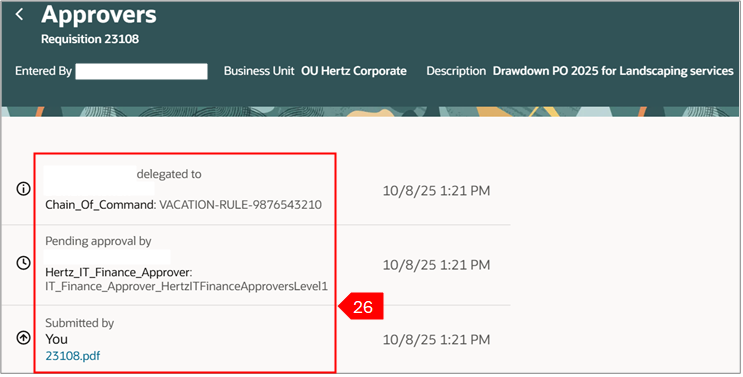
Hinweis: Sie können die Registerkarte auswählen, um weitere Details anzuzeigen, z. B. die Liste der Genehmiger, wie in der nachfolgenden Folie gezeigt.
-
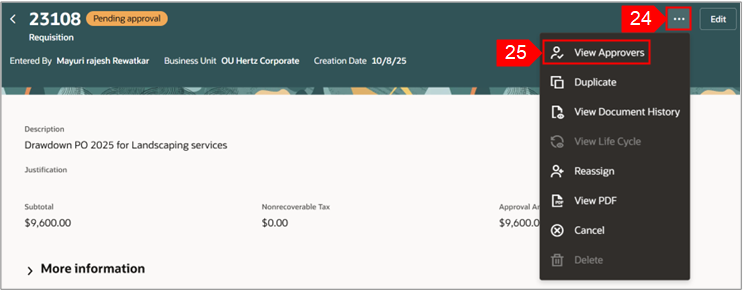
Wählen Sie Auslassungspunkte (drei Punkte) aus.
-
Wählen Sie Genehmiger anzeigen aus.
-
Zeigen Sie die Liste der genehmigenden Personen an.
Damit ist der Prozess Erstellen einer Drawdown-Bestellung abgeschlossen .


