


Stornieren einer Anforderung ohne Bestellung, und mit einer Bestellung
Stornieren Sie eine Anforderung mit oder ohne Bewährungshelfer
Dieses Verfahren beschreibt, wie man eine Bestellung ohne Bestellung und eine Anforderung mit offener Bestellung storniert.
Fall 1: Eine Anforderung ohne Bestellung stornieren
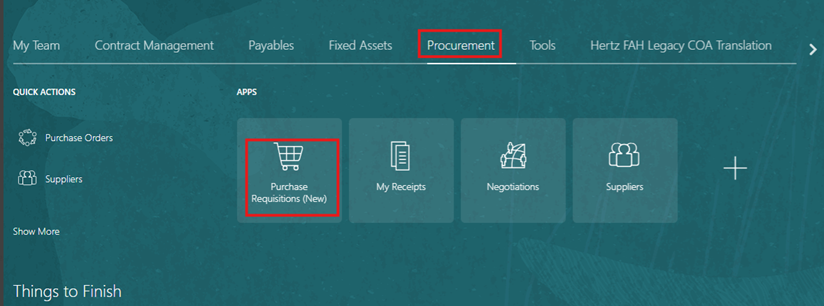
- Auf der Oracle Cloud-Startseite wählen Sie Beschaffung aus.
- Klicken Sie auf Bestellungen kaufen (Neu).
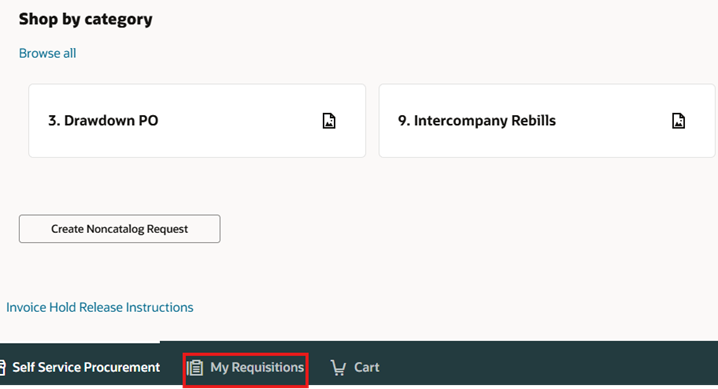
- Wählen Sie meine Requisitionen aus.
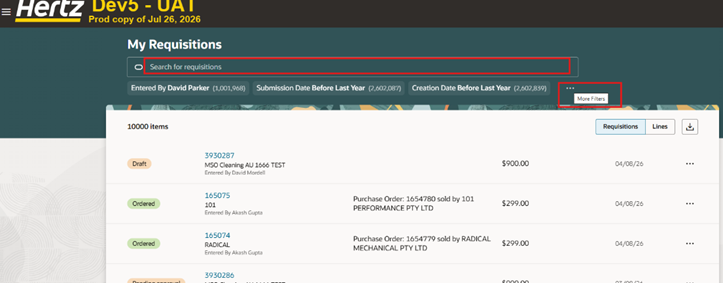
- Suchen Sie in der Suchleiste nach der Anfrage.
ODER
- Verwenden Sie mehr Filter, um den Filter für eine bestimmte Anforderung anzuzeigen.
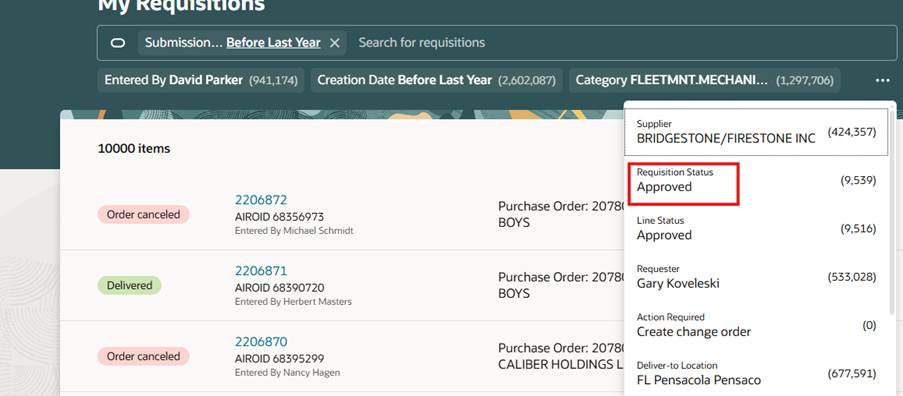
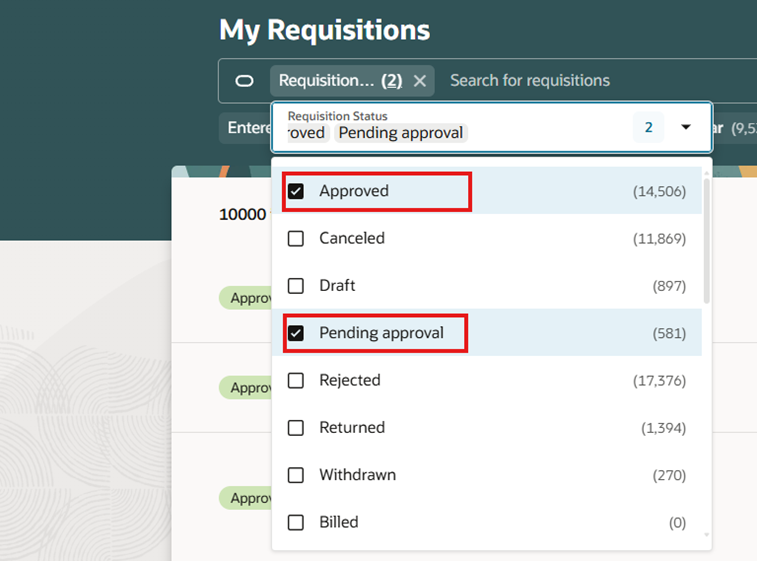
- Wählen Sie den Status der Genehmigung aus der Liste aus.
- Wählen Sie den gewählten Filter aus, und eine Liste erscheint.
- Um eine Anfrage zu stornieren, sollte sie entweder im Status "Genehmigt" oder "Ausstehende Genehmigung" sein. Wählen Sie Genehmigt oder Ausstehend auf Genehmigung aus.
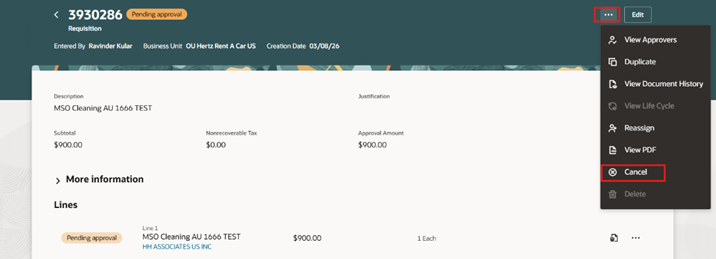
- Wählen Sie das Ellipsensymbol (drei Punkte) gegen die gewählte Anforderung aus.
- Wählen Sie Abbrechen.
Hinweis: Falls Sie Abbrechen nicht finden, folgen Sie den folgenden Schritten.
- Wählen Sie Details anzeigen.
- Wählen Sie die Ellipse (drei Punkte) oben rechts auf der Seite aus.
- Wählen Sie Abbrechen.
ODER
- Wählen Sie direkt den Link zur Anforderungsnummer aus und folgen Sie den oben genannten Schritten.
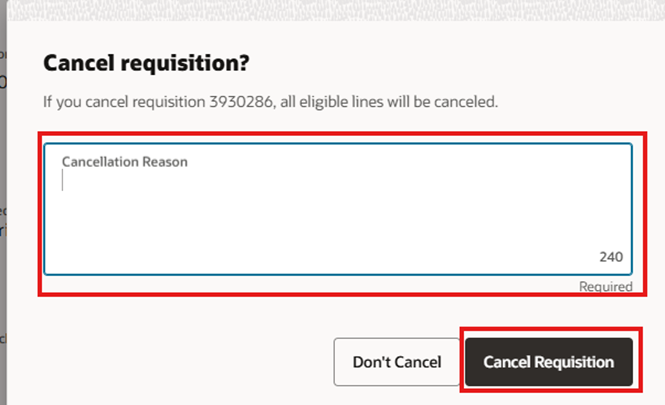
- Hier kommt der Grund für die Stornierung ins Spiel.
- Wählen Sie Anforderung abbrechen.
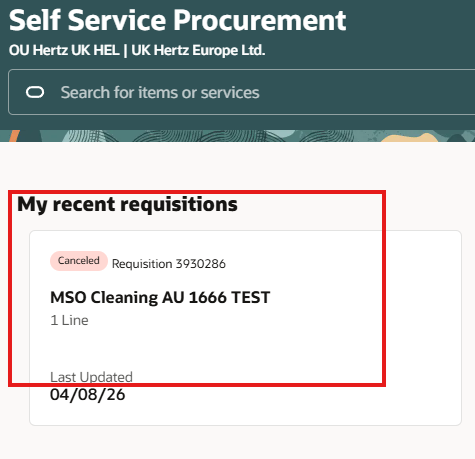
- Eine Nachricht erscheint, die bestätigt, dass die Anforderung storniert wurde. Du kannst die Statusänderung von "Pending Approval" zu "Storniert" sehen.
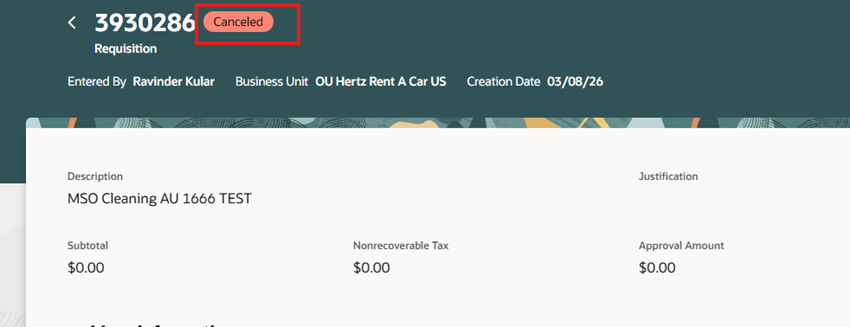
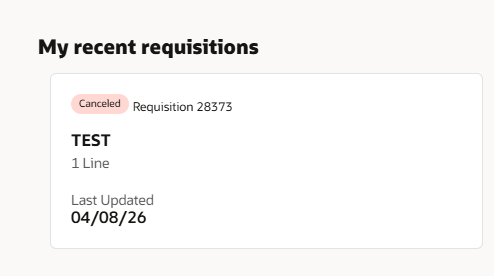
- Sehen Sie den Status der Anforderung unter meiner Seite Meine aktuellen Anforderungen für Selbstbedienungsbeschaffung.
Fall 2: Eine Bestellung mit der Bestellung stornieren.
Erinnerung: Stornieren Sie eine Punch Out-Bestellung nicht, bis Sie das mit dem Lieferanten bestätigt haben. Sobald eine Anforderung bei einer PO storniert ist, kann sie nicht mehr rückgängig gemacht werden.
Ein neues REQ-PO wird erforderlich sein.
Um eine Anforderung mit Bestellung zu stornieren, folgen Sie den Schritten von Schritt 1 bis 8 von Fall 1 und fahren Sie dann von hier aus fort.
- Um eine Anforderung bei der Bewährungshelfe zu stornieren, sollte die Anforderung im Status "Bestellt" sein.
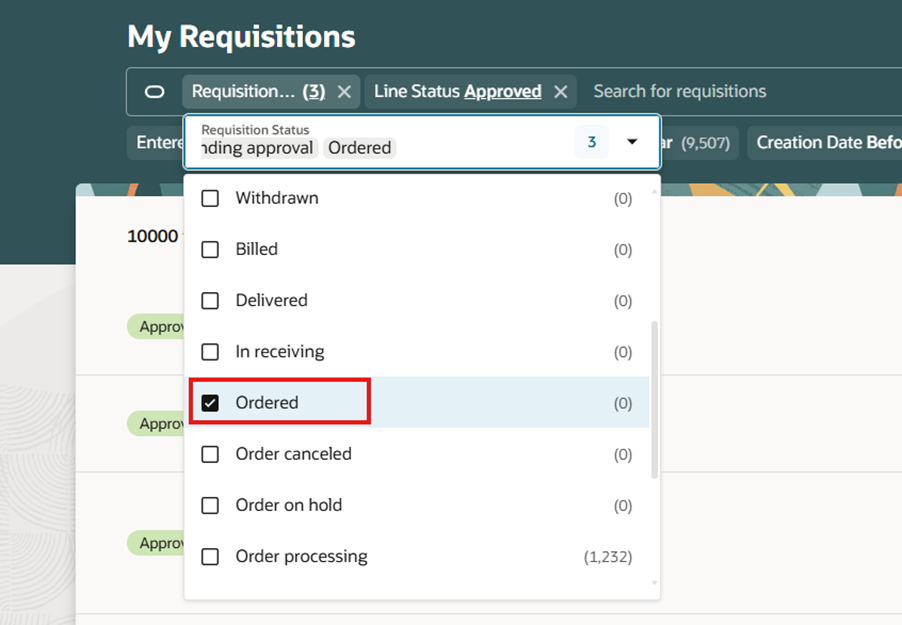
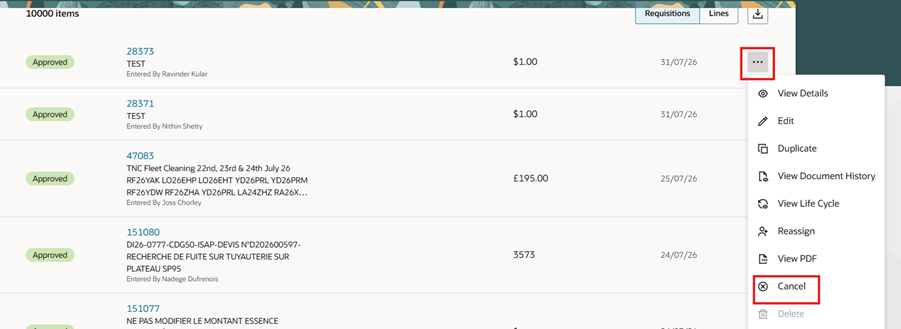
- Wählen Sie das Ellipsensymbol (drei Punkte) gegen die gewählte Anforderung.
- Wählen Sie Abbrechen.
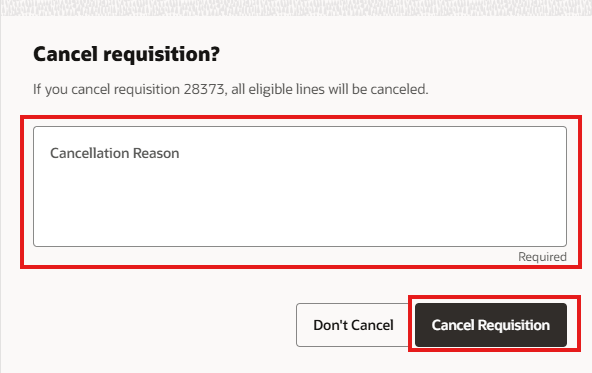
- Hier kommt der Kündigungsgrund ins Spiel.
- Wählen Sie Anforderung abbrechen.
- Eine Nachricht erscheint, die bestätigt, dass die Anforderung storniert werden soll. Der Status ändert sich zu Stornierung ausstehend, was schließlich zu Bestellung storniert wird.

- Den Status der Anforderung als Bestellung storniert können Sie unter der Seite "Meine aktuellen Anforderungen für Selbstbedienungsbeschaffung" ansehen.
Damit wird der Prozess "Eine Anforderung mit oder ohne Stornieren" abgeschlossen.
Siehe Anhang, um eine Kopie dieses Leitfadens herunterzuladen.


