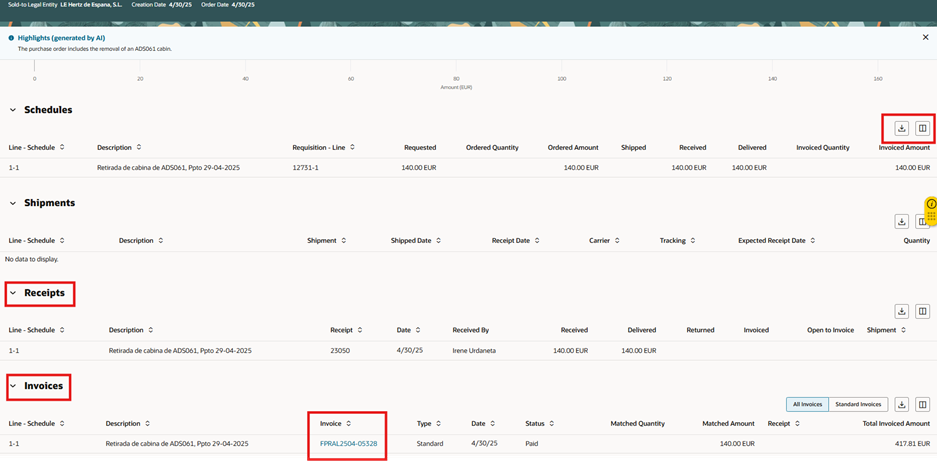
Vista del ciclo de vida de los pedidos
El ciclo de vida del pedido muestra los detalles del recibo y la factura que han sido procesados contra la orden de compra. Utiliza esta vista para investigar alertas de Oracle Hold.
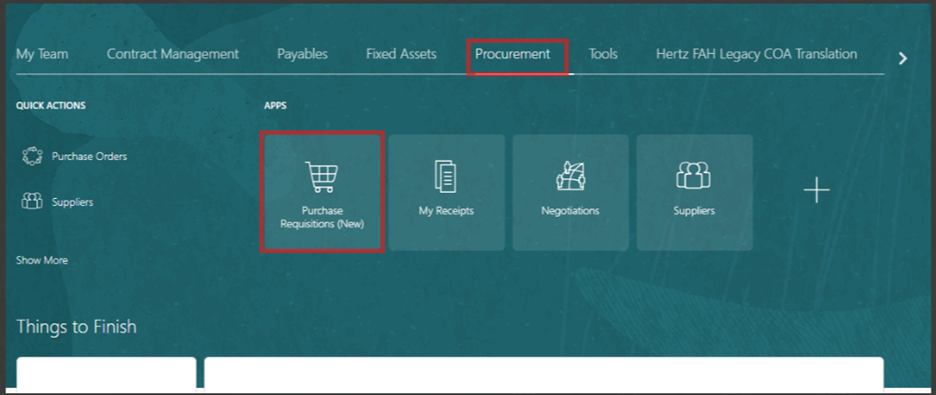
Selecciona Compras.
Selecciona las Requisiciones de Compra (Nuevo).
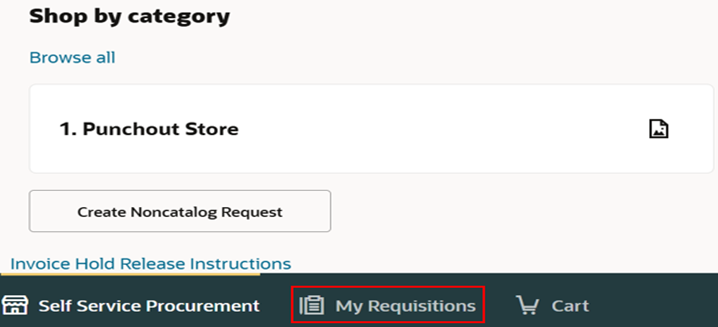
Selecciona mis requisiciones.
Usa la barra de búsqueda, introduce el número de solicitud o de correo. Usa comillas alrededor del REQ o PO, esto definirá la búsqueda para ese número específico. Esto hará que cualquier detalle que se pueda buscar. Usa los filtros redefinidos, la elipsis (tres puntos) tiene filtros adicionales

Una vez que la requisición se llena, hay dos conjuntos de puntos suspensivos (tres puntos) que indican la cabecera y la línea REQ. Desde la cabecera REQ, seleccione Ver ciclo de vida o desde la línea REQ seleccione Orden de visualización.

Ver ciclo de vida
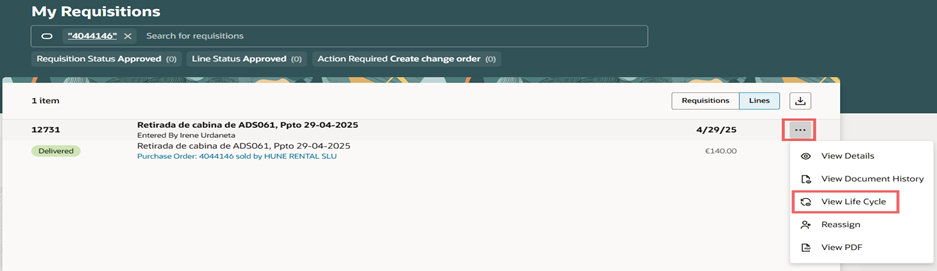
Esta selección te lleva directamente a la vista que muestra los detalles del recibo y la factura.
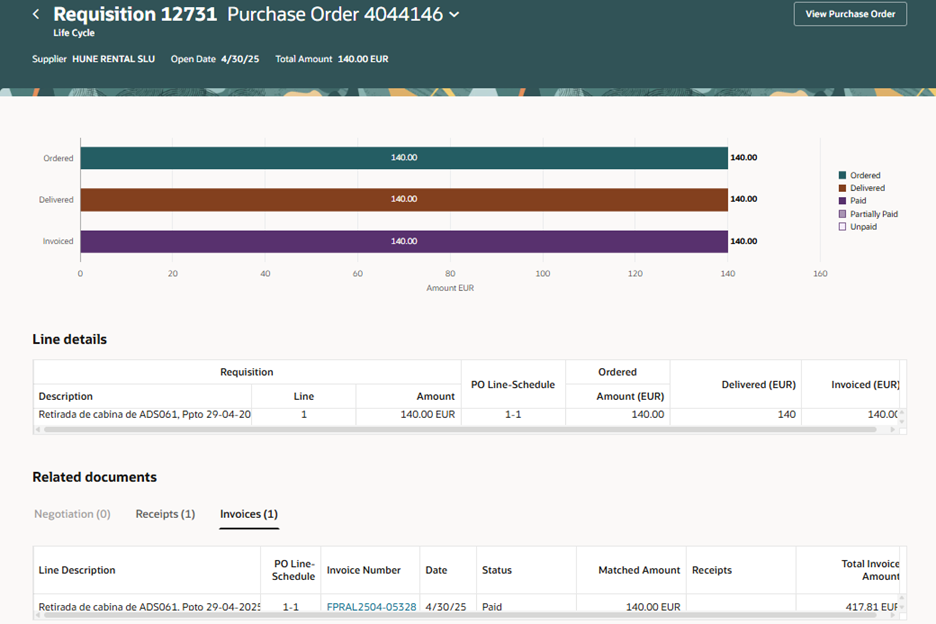
Cuando se selecciona el Orden de Vista desde la línea REQ.
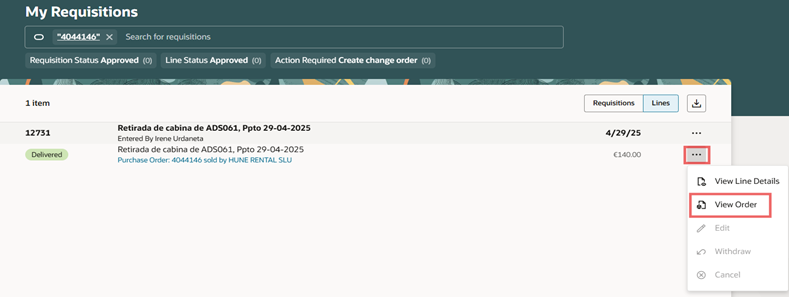
Resumen de los detalles de las órdenes de compra se llenarán, haz clic en Ciclo de Vida del Pedido
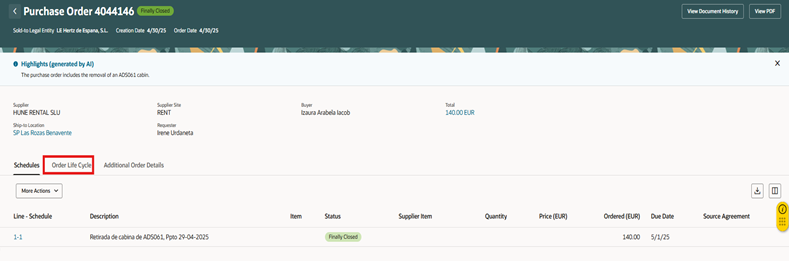
Para ver recibos, asegúrate de que la pestaña de recibo esté seleccionada
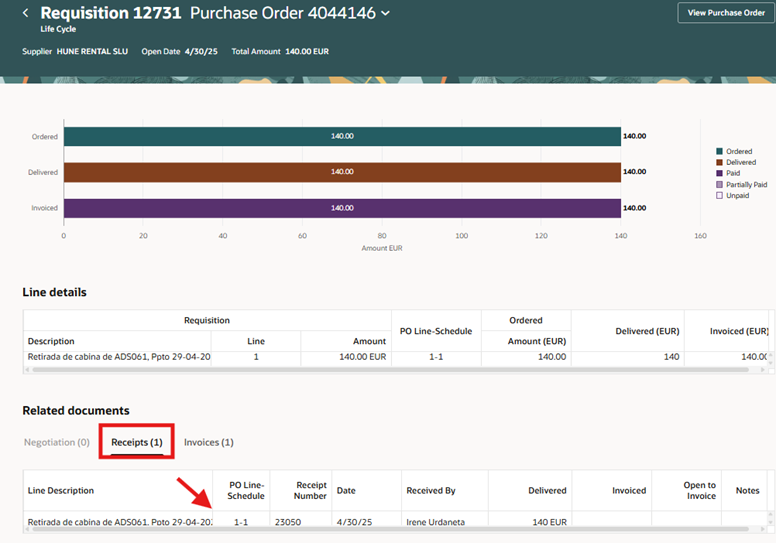
Para ver facturas, asegúrate de seleccionar la pestaña de factura
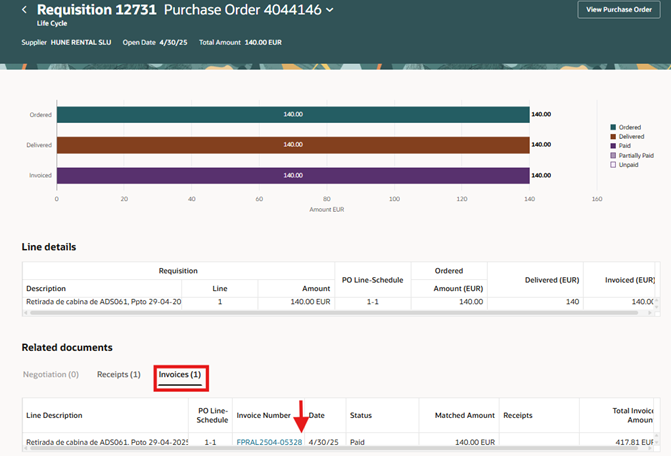
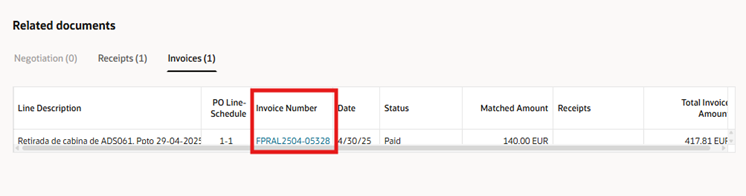
Consulta los detalles de la factura, selecciona el número de factura en azul, este es un hiperenlace.
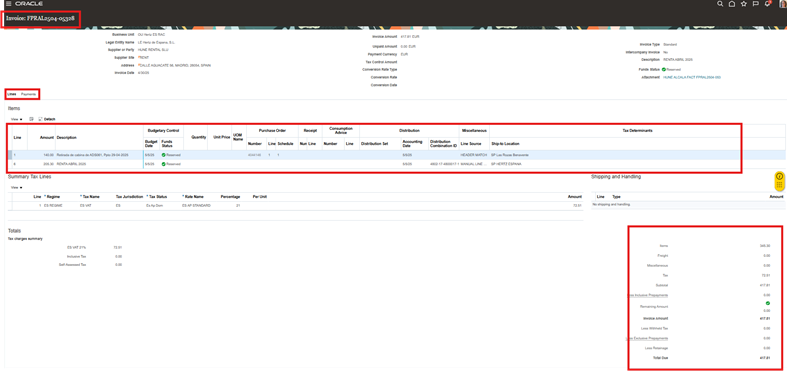
Las pantallas de gestión de facturas se abrirán en una nueva pestaña del navegador, verá la factura, hará clic en la pestaña de pagos para ver la fecha de vencimiento y los detalles del número de pago.
Otra opción es hacer clic en el número de correos en azul, es un hipervínculo.
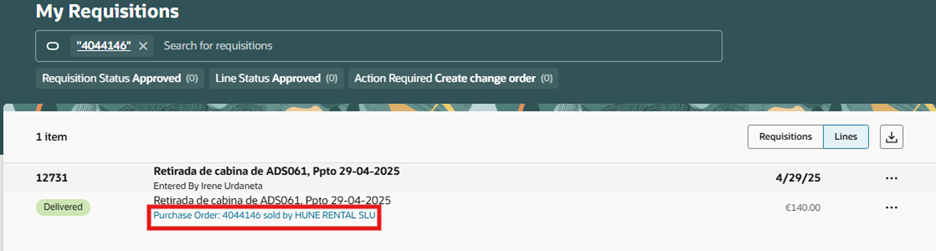
La página de resumen mostrará los detalles de las PO, recibos y facturas. Los iconos en la esquina superior derecha permiten exportar datos  o personalizar las columnas.
  .
.