


Cancela una solicitud con o sin PO
Este procedimiento describe cómo cancelar una solicitud sin orden de compra y una con orden de compra abierta.
Caso 1: Cancelar una solicitud sin orden de compra
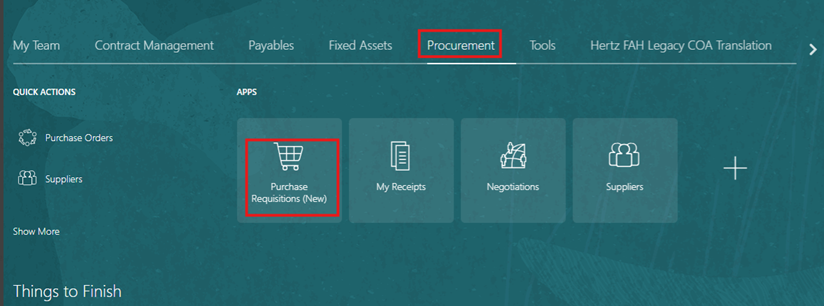
- En la página principal de Oracle Cloud, selecciona Compras.
- Haz clic en Requisiciones de Compra (Nuevo).
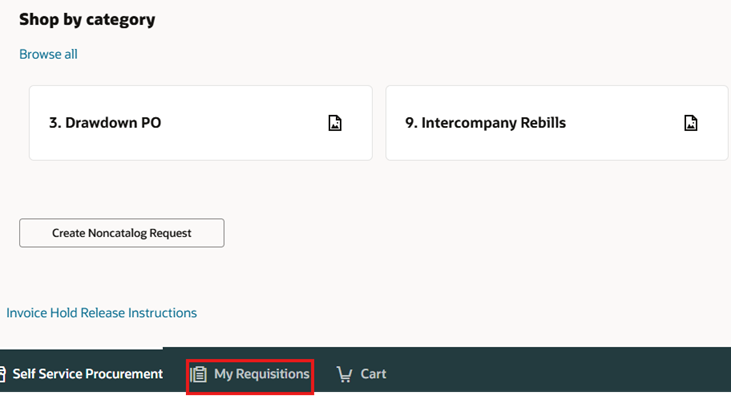
- Selecciona mis requisiciones.
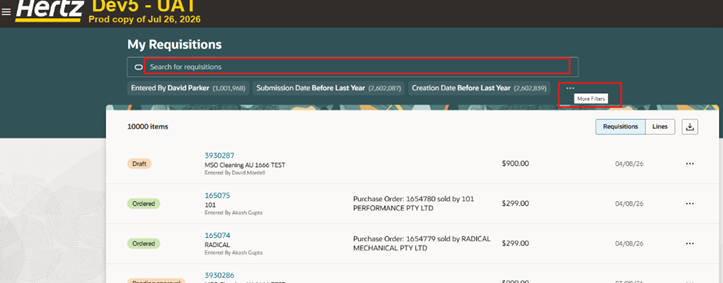
- Busca la solicitud en la barra de búsqueda.
O
- Usa más filtros para ver el filtro de una solicitud específica.
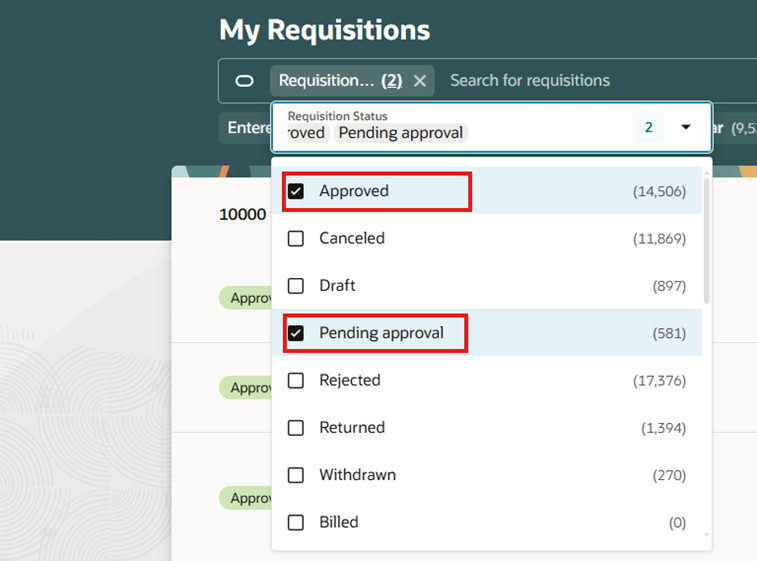
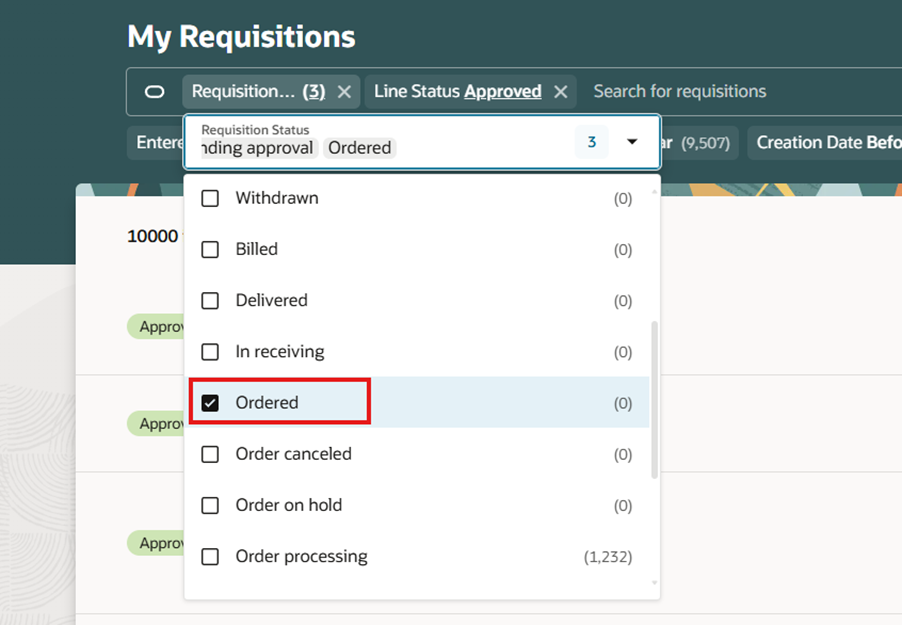
- Selecciona Estado de la solicitud aprobado de la lista.
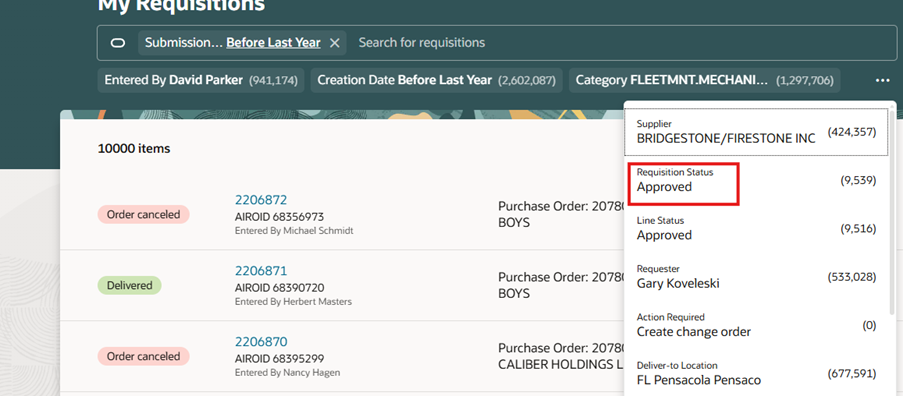
- Selecciona el filtro elegido y aparece una lista.
- Para cancelar una solicitud, debe estar en estado de Aprobado o Pendiente de aprobación. Selecciona Aprobado o Pendiente de aprobación.
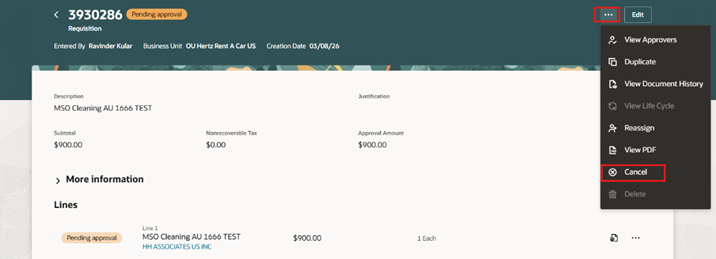
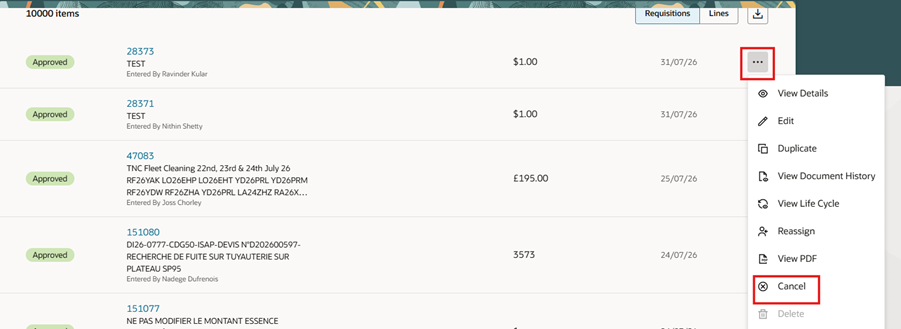
- Selecciona el icono de la Elipsis (tres puntos) contra la requisición elegida.
- Selecciona Cancelar.
Nota: En caso de que no encuentres Cancelar, sigue los siguientes pasos.
- Seleccionar Ver detalles.
- Selecciona Puntos Elipsis (tres puntos) en la parte superior derecha de la página.
- Selecciona Cancelar.
O
- Seleccione directamente el enlace del número de requisición y siga los pasos mencionados anteriormente.
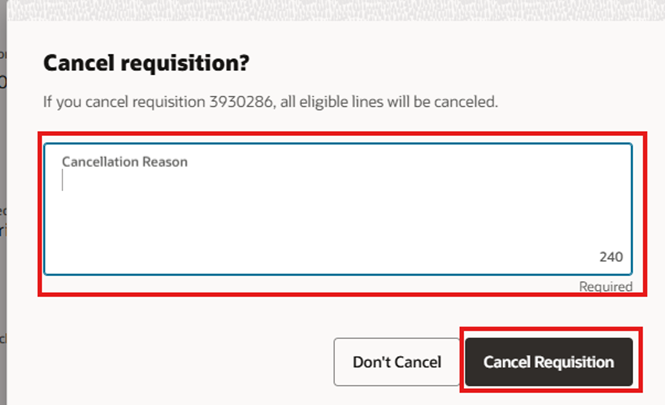
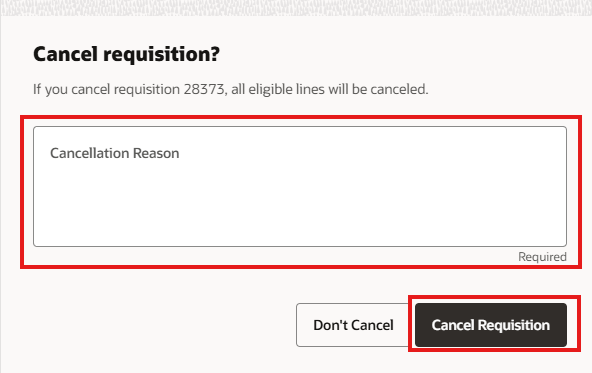
- Aquí entra el motivo de la cancelación.
- Selecciona Cancelar requisición.
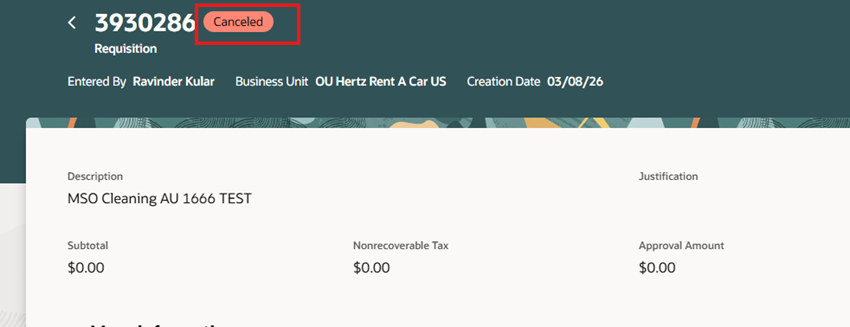
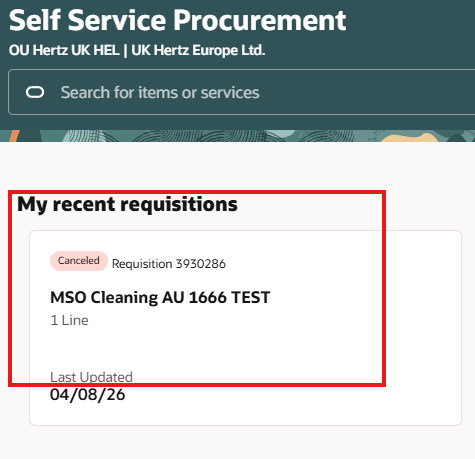
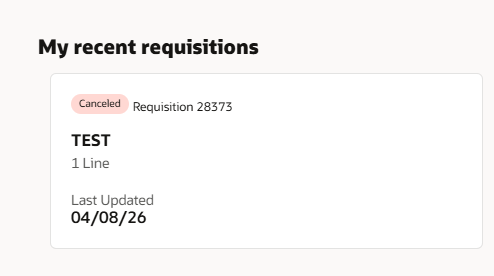
- Aparece un mensaje confirmando la cancelación de la requisición. Puedes ver el cambio de estado de aprobación pendiente a Cancelado.
- Consulta el estado de la solicitud en la página de Mis recientes requisiciones de Compras de Autoservicio.
Caso 2: Cancelar una solicitud con una orden de compra.
Recordatorio: No canceles un pedido de Check-Out hasta que confirmes con el proveedor. Una vez que una solicitud con una orden de compra es cancelada, no se puede deshacer.
Se requerirá un nuevo REQ-PO.
Para cancelar una solicitud con orden de compra, sigue los pasos del 1 al 8 del Caso 1 y luego continúa desde aquí.
- Para cancelar una solicitud con PO, la requisición debe estar en estado de Ordenado.
- Seleccione el icono de elipsis (tres puntos) contra la requisición elegida.
- Selecciona Cancelar.
- Aquí entra la razón de cancelación.
- Selecciona Cancelar requisición.
- Aparece un mensaje confirmando que la solicitud enviada será cancelada. El estado cambiará a Cancelación pendiente, que eventualmente cambiará a Pedido Cancelado.

- Puedes ver el estado de la solicitud como Orden cancelada en mi página de Solicitudes recientes de Compras de Autoservicio.
Esto completa el proceso de Cancelar una Solicitud con o sin ella.
Consulte el archivo adjunto para descargar una copia de esta guía.


