


Crear una solicitud basada en un catálogo local
En la página principal de Oracle Cloud, selecciona Compras.
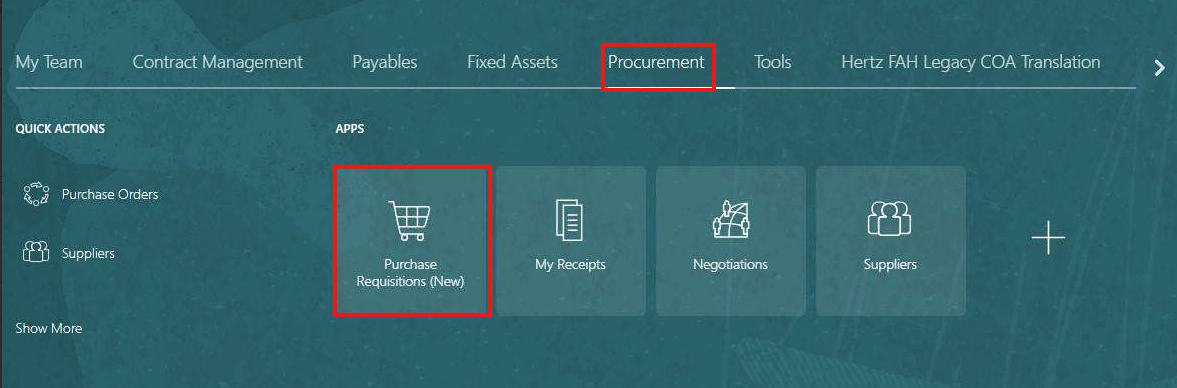 Haz clic en Comprar Requisiciones (Nuevo).
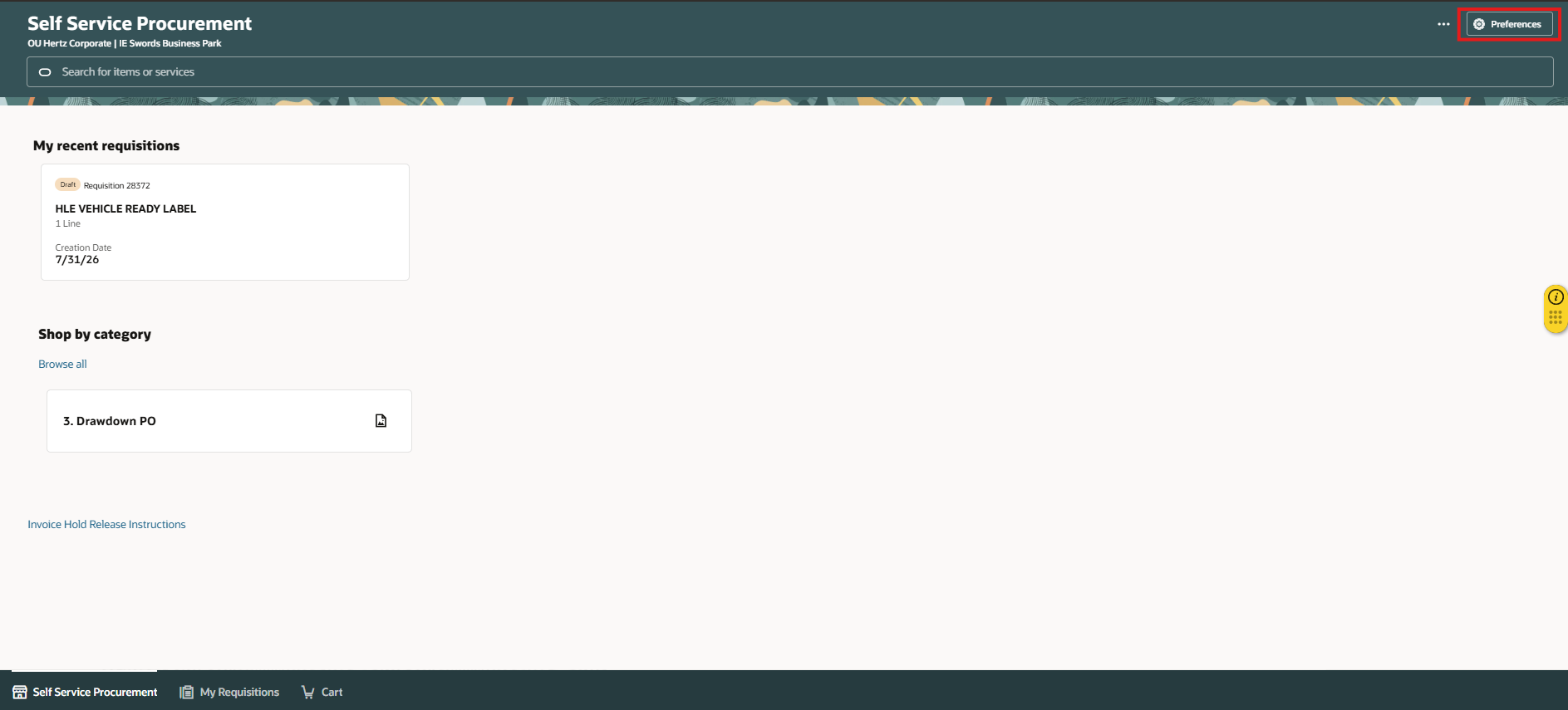
Selecciona el icono de Preferencias, rueda en la parte superior derecha para confirmar la unidad de negocio (BU).
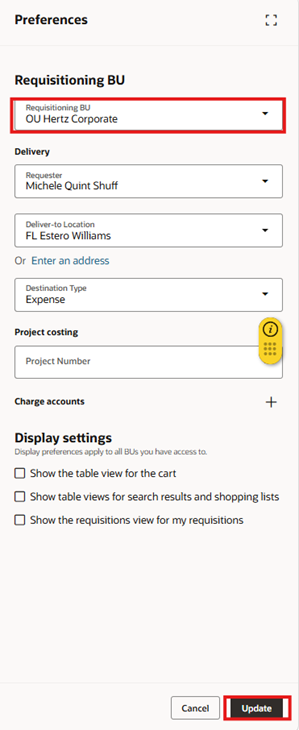
Verifica la BU, si no hace falta ningún cambio, selecciona cancelar. Para seleccionar una BU diferente, haz clic en el menú desplegable Solicitioning BU (BU). Localiza la burbula necesaria.
Selecciona Actualizar.
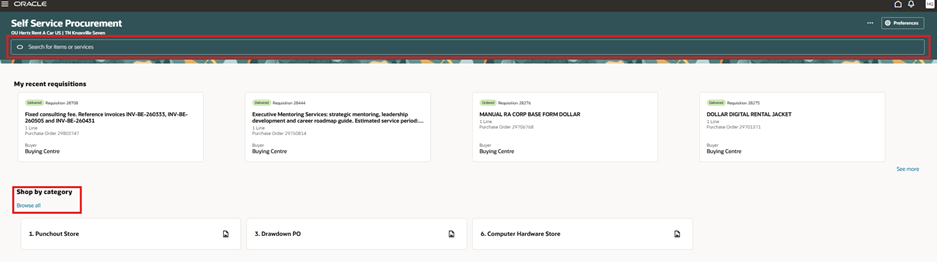
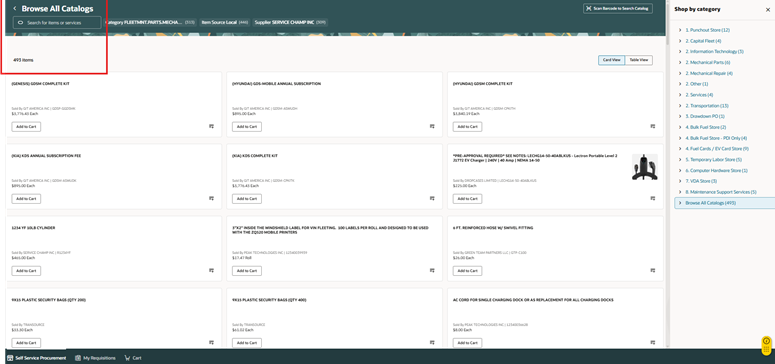
Hay dos opciones para buscar un catálogo. Introduce el nombre del proveedor o el número de artículo, la descripción en la barra de búsqueda o navega por todos.
Opción 1: Seleccionar el nombre o número de elemento de la búsqueda que se ha encontrado o hacer clic en Enter

Vista de tarjeta: selecciona añadir al carrito o haz clic en la tarjeta para ver más información.
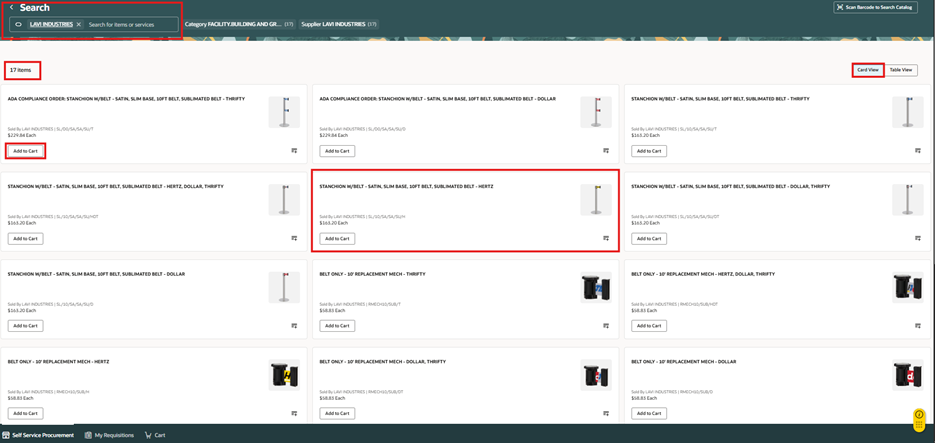
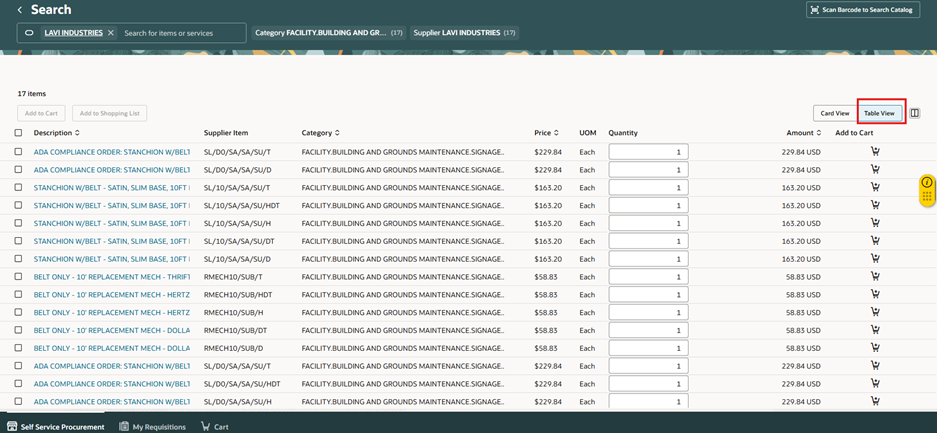
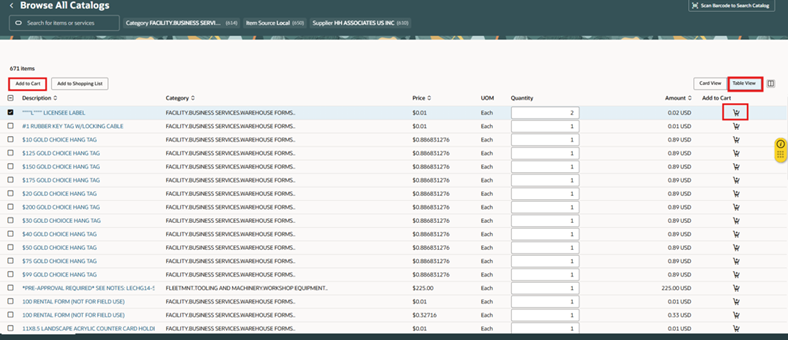
Vista de la tabla: añadir cantidad, añadir al carrito o hacer clic en la descripción del artículo en azul para ver más información.
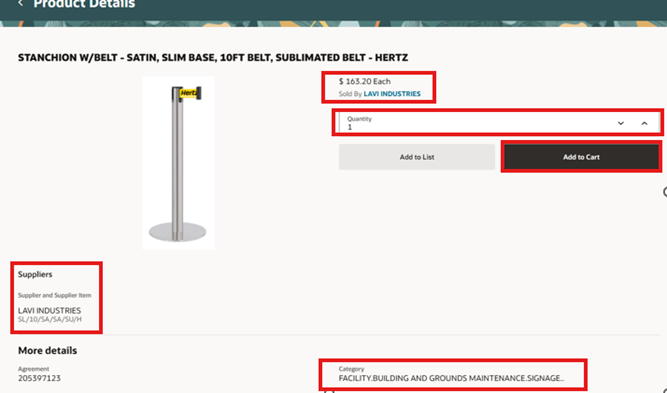
Cuando seleccionas la descripción de la tarjeta o la vista de mesa, aparecen los detalles del producto.
Desde esta vista puedes añadir el número de artículos y añadirlos al carrito. No añadir a la lista porque esta función no está activada.
Opción 2: Explorar todo
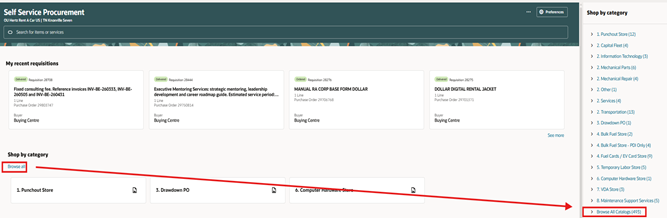
Dentro de esta BU – Corpoprate hay más de 400 artículos, así que el mejor enfoque es filtrar un artículo #, descripción o nombre del proveedor. Selecciona los artículos y añádelos al carrito.
Selecciona los artículos y añádelos al carrito, ten en cuenta que esta es la vista de la mesa.
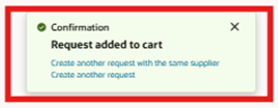
Aparecerá un aviso emergente, la solicitud se añadió al carrito, en ese momento puedes seleccionar una de las opciones en azul o ir al carrito y hacer el check-out.
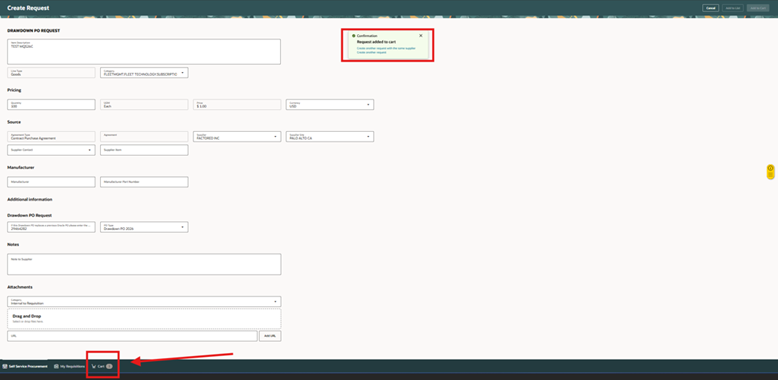
Desde esta vista, puedes actualizar la cantidad de línea en esta vista. Siempre añade una nota descriptiva. La descripción es importante añadirla para que, al buscar más adelante, pueda identificarse fácilmente. Añade justificación para informar al aprobador de los detalles.
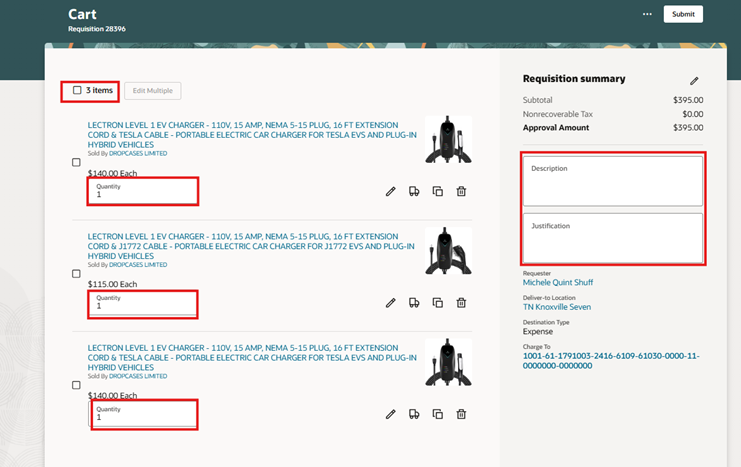
Para editar varios elementos, selecciona el número de elementos (líneas) a actualizar
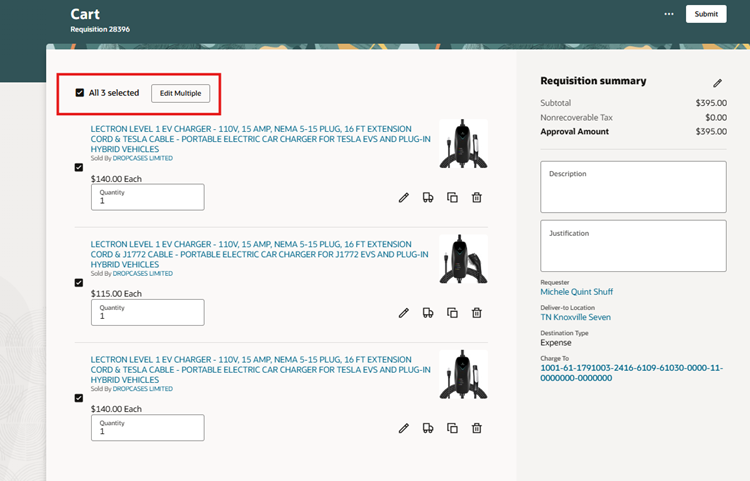
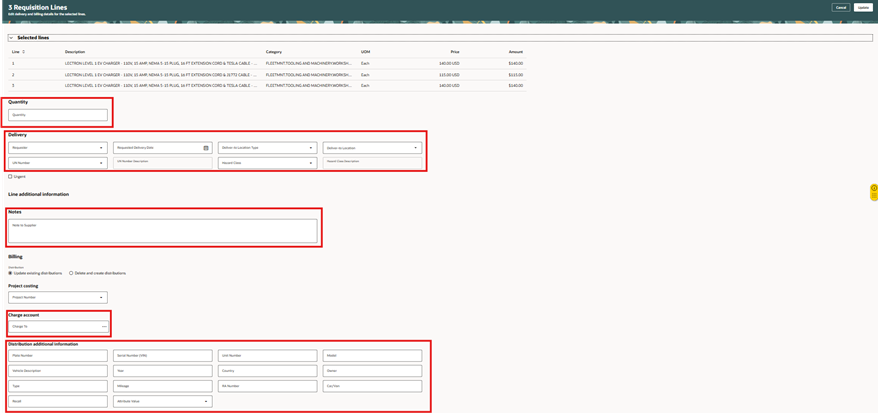
Cuando se añade cada casilla, la información se aplicará a todas las líneas.
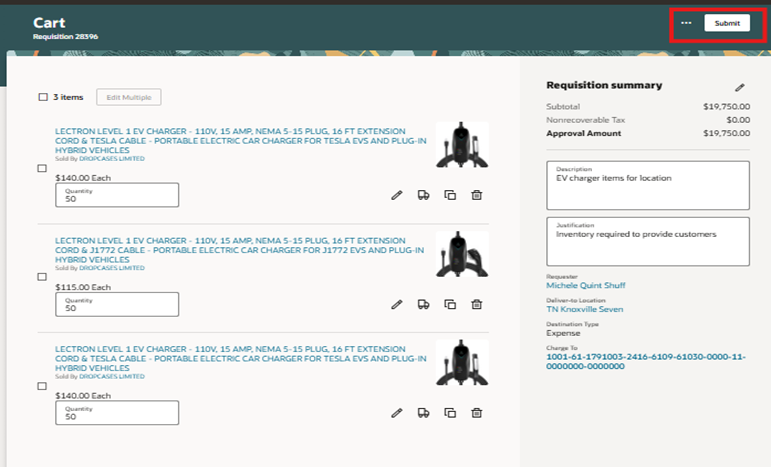
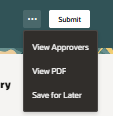
Selecciona enviar para enviar la solicitud a los aprobadores necesarios. Para opciones de suma antes de la entrega, selecciona los 3 puntos.
Consulta los aprobadores, consulta el PDF de REQ o guárdalo para más adelante (dejaré REQ en borrador hasta que lo envíes para aprobación)
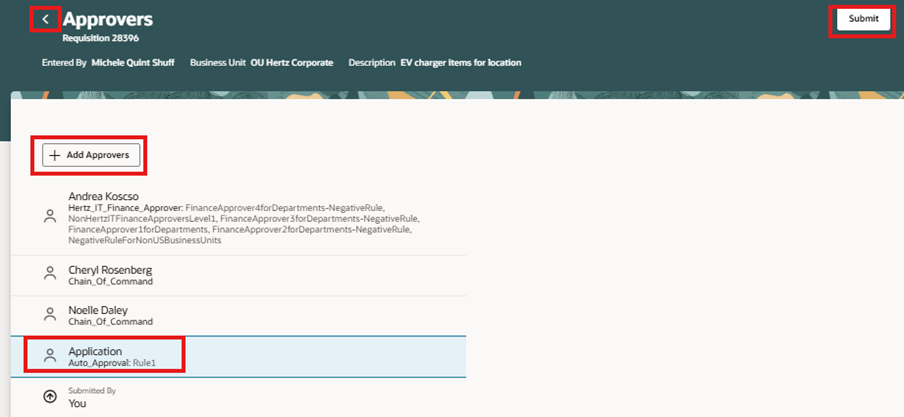
La solicitud puede enviarse desde esta vista o usar el botón de retroceso para realizar cambios adicionales o enviarla. Para añadir aprobadores, resalta el nombre o aplicación de un aprobador, el cuadro de añadir aprobadores estará en negrita, haz clic para añadir aprobadores
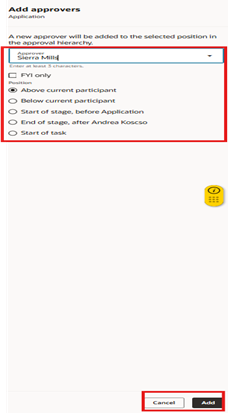
Añade nombre, apellido o correo electrónico en la casilla de aprobador, ajusta dónde reside el aprobador según la selección de nombre resaltado. Para que lo sepas: la persona solo recibe una notificación; No lo aprueban. Selecciona Añadir para continuar o cancelar.
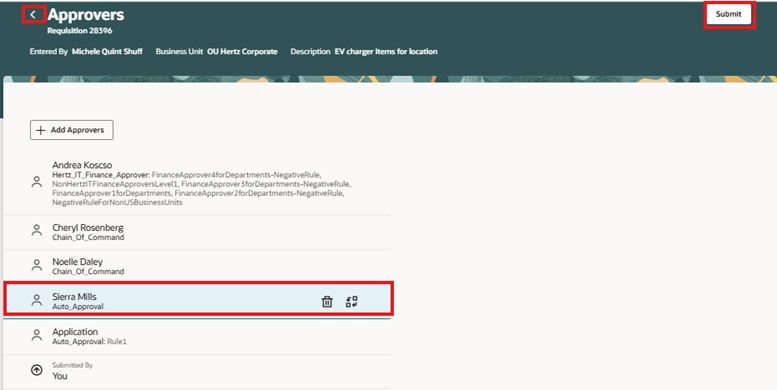
Enviar o usar el botón de retroceso
Para editar usando el icono del lápiz:
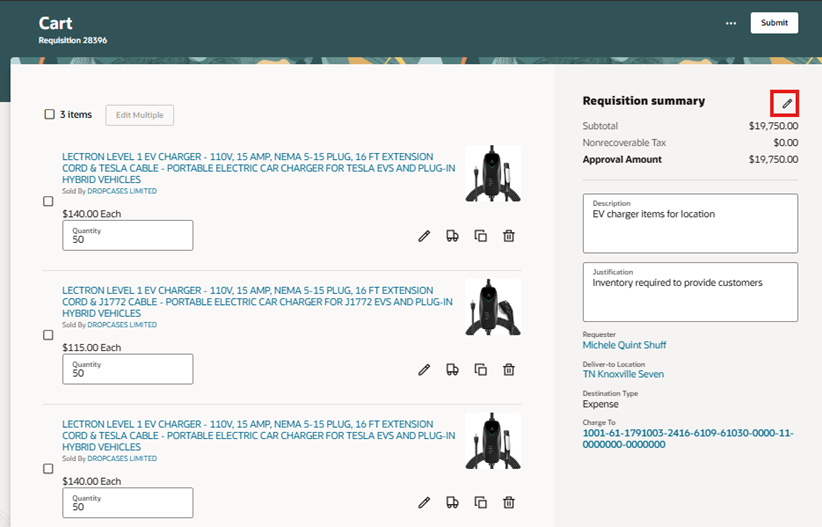
Introduce los datos en los campos correspondientes. Confirma el nombre del solicitante, entrega en la ubicación: ten en cuenta que el país debe coincidir con la unidad de negocio (BU) o la orden de venta fallará. Por ejemplo, OU Hertz UK Hel es BU, debes usar una dirección de entrega en Reino Unido. Actualiza la fecha de entrega solicitada por defecto a una fecha conocida o estimada. Si hay varias líneas, utiliza la casilla de verificación de actualización de varias líneas o revisa cada línea individualmente. Selecciona Actualizar.
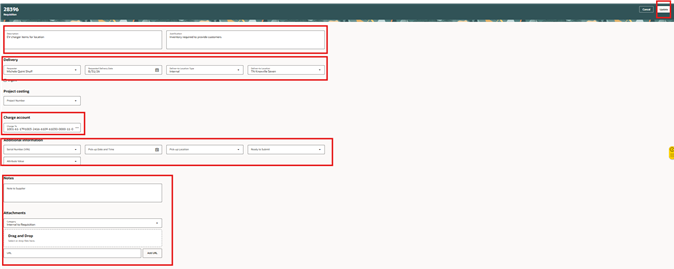
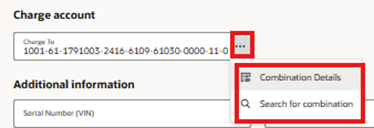
Nota: 3 puntos en la cuenta de derecho de cargo mostrarán los detalles. No se recomienda usar la combinación de búsqueda. Para actualizar, véase más abajo.
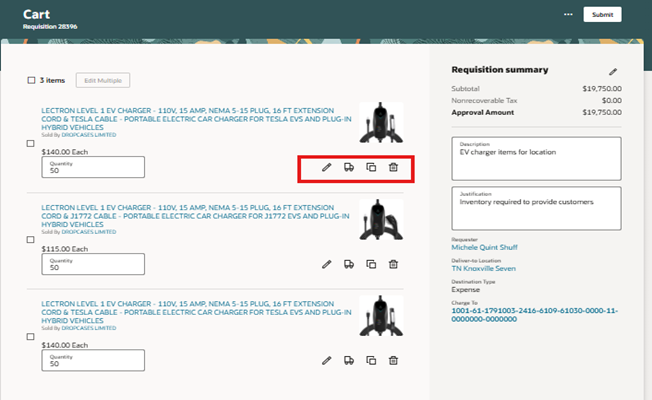
Métodos adicionales de edición, ve a la(s) línea(s) selecciona lápiz para actualizar el artículo, precio y cantidad. Selecciona el camión para solicitante, entrega en la ubicación y cuenta de carga. La caja doble es duplicada, añade fácilmente una línea o la papelera borrará la línea.
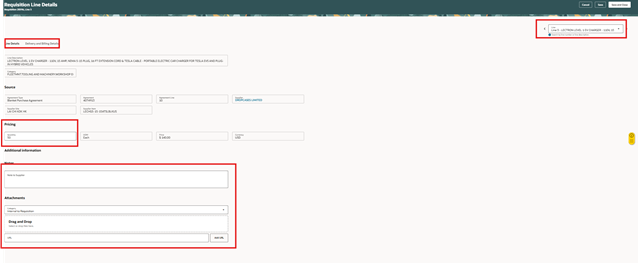
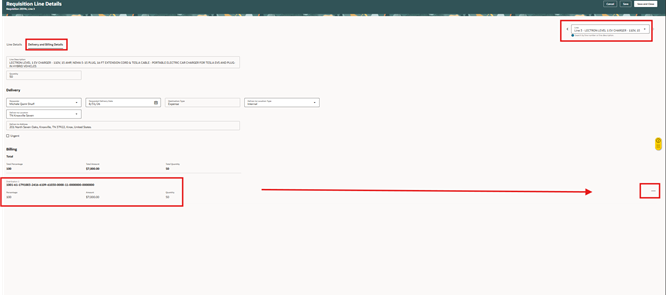
Cuando se selecciona el icono del lápiz, hay dos pestañas en la parte superior y cuando hay más de una línea, las líneas adicionales están en la parte superior derecha, así que editas todo desde esta vista.
Para editar la cuenta de cargos, ve a los 3 puntos junto a la cuenta de cargos en el lado derecho de la página.
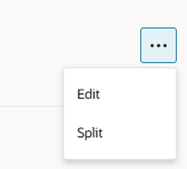
Selecciona editar para ajustar la ubicación y el número de departamento. Split se utiliza para usar más de una cuenta de cargo.
El método más sencillo es copiar y pegar la ubicación, departamento o espacio trasero e introducir el número. Actualización Select
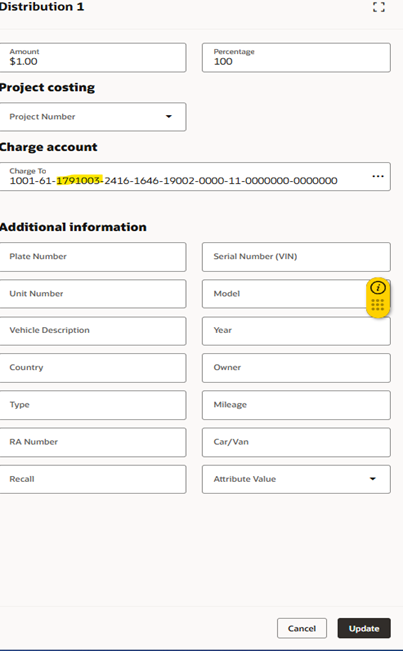
Ten en cuenta que estos dos segmentos son el natural y el sub-account. Nunca actualices manualmente porque estos dos números están ligados a la categoría de correo. Esta solicitud de catálogo no permite a los usuarios actualizar la categoría de la orden de compra.

Una vez que se hagan todas las actualizaciones, selecciona enviar.

La ventana emergente mostrará el número de la solicitud.
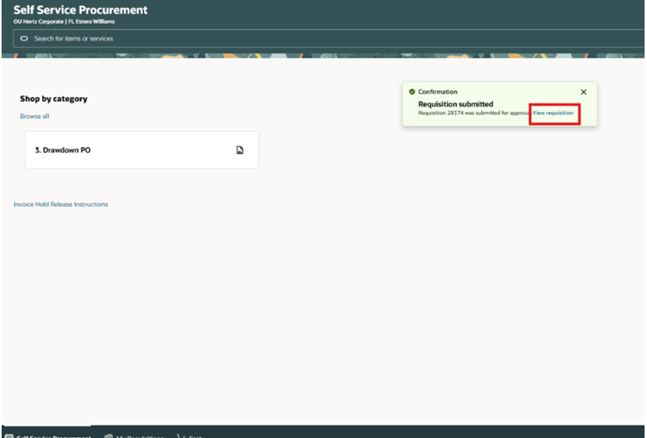
La página principal tendrá las solicitudes y el estado más recientes.
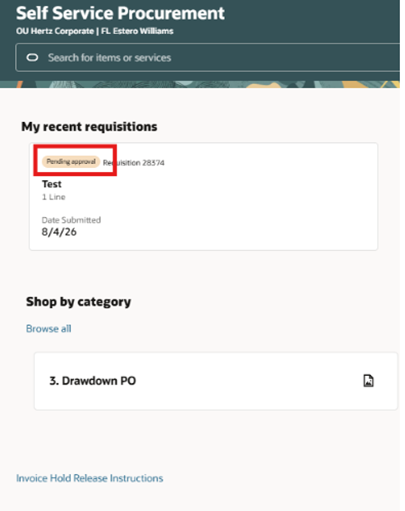
Esto completa el proceso de Creación de un Catálogo Local de Solicitud.


