


Persona: cambio de orden de PO incompleto
Las solicitudes de cambio de orden de compra que no se envíen aparecerán en las órdenes de gestión como orden de cambio pendiente o cambio incompleto.
Cuando esto ocurre, la orden de compra con el cambio incompleto no puede cerrarse ni finalizarse.
¿Por qué ocurre un estado de orden de cambio incompleta? Si la orden de cambio no se envía, aparecerá como estado de envío pendiente o, si hubo un error, el cambio no puede ser enviado.
Al editar un PO (modo de orden de cambio), si decides no continuar o recibes un error y no sabes qué hacer, debes eliminar el cambio.
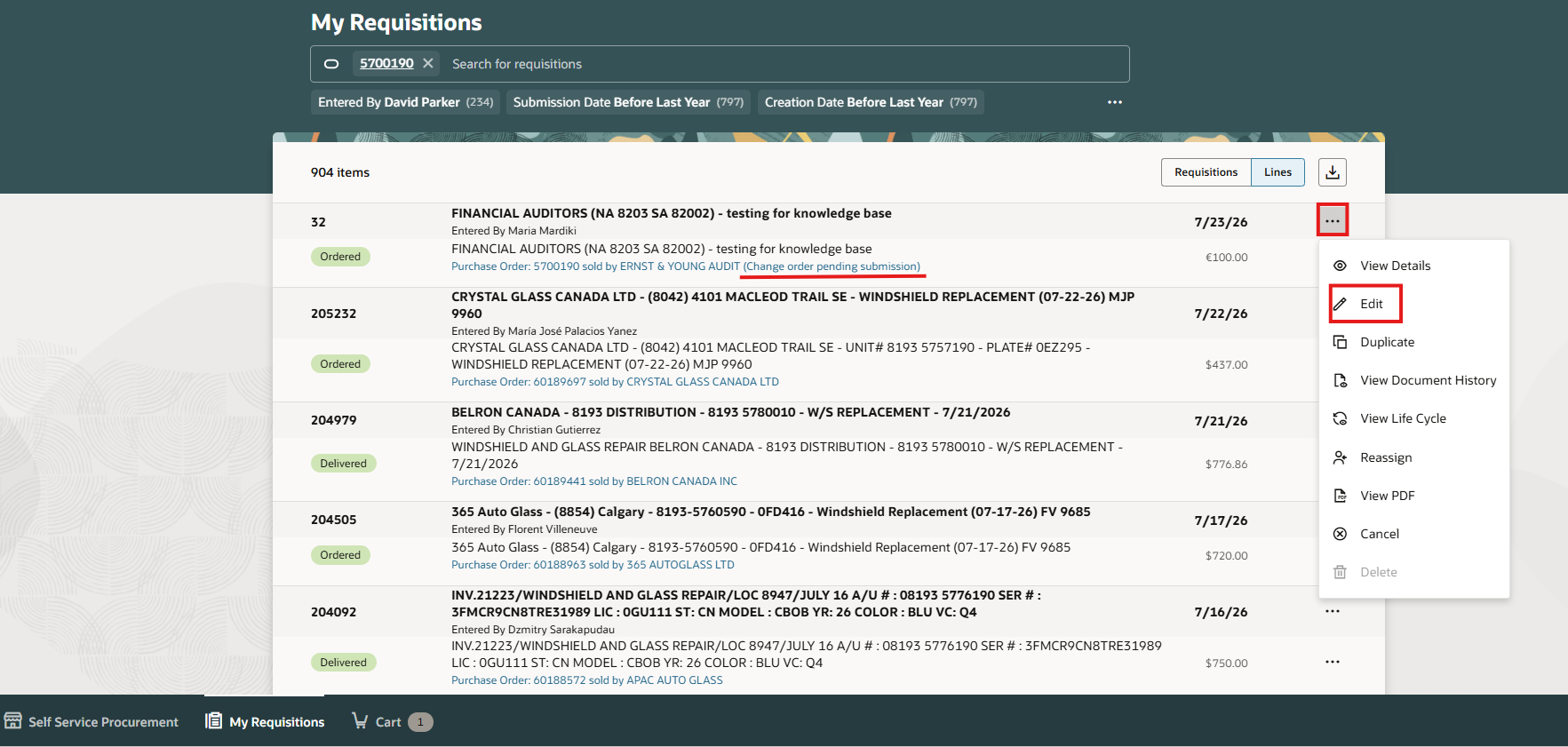
Dentro de Mis Solicitudes, y ves que la orden de correos tiene un estado "Orden de cambio pendiente de envío", esto significa que la orden de cambio no se presentó para aprobación.
Debes volver a editar la orden de compra para enviar el cambio o eliminarlo. Ver más abajo.
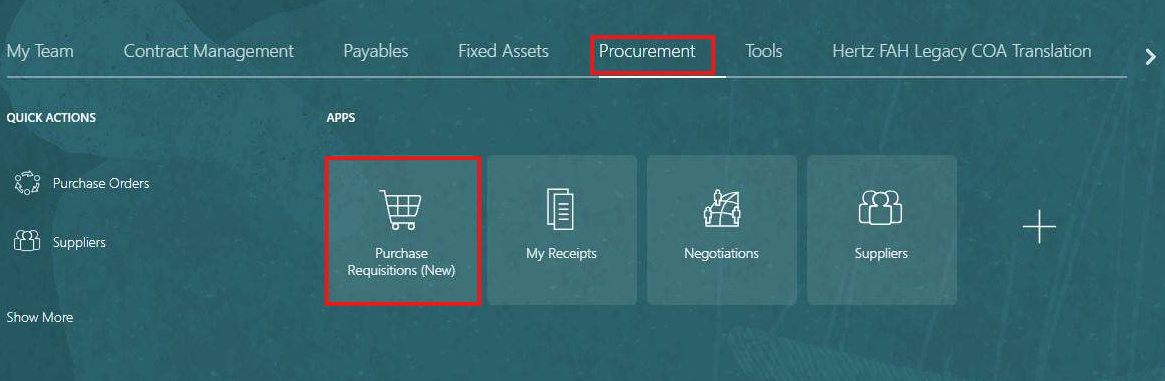
- Selecciona Compras.
- Haz clic en Solicitudes de compra (nuevas).
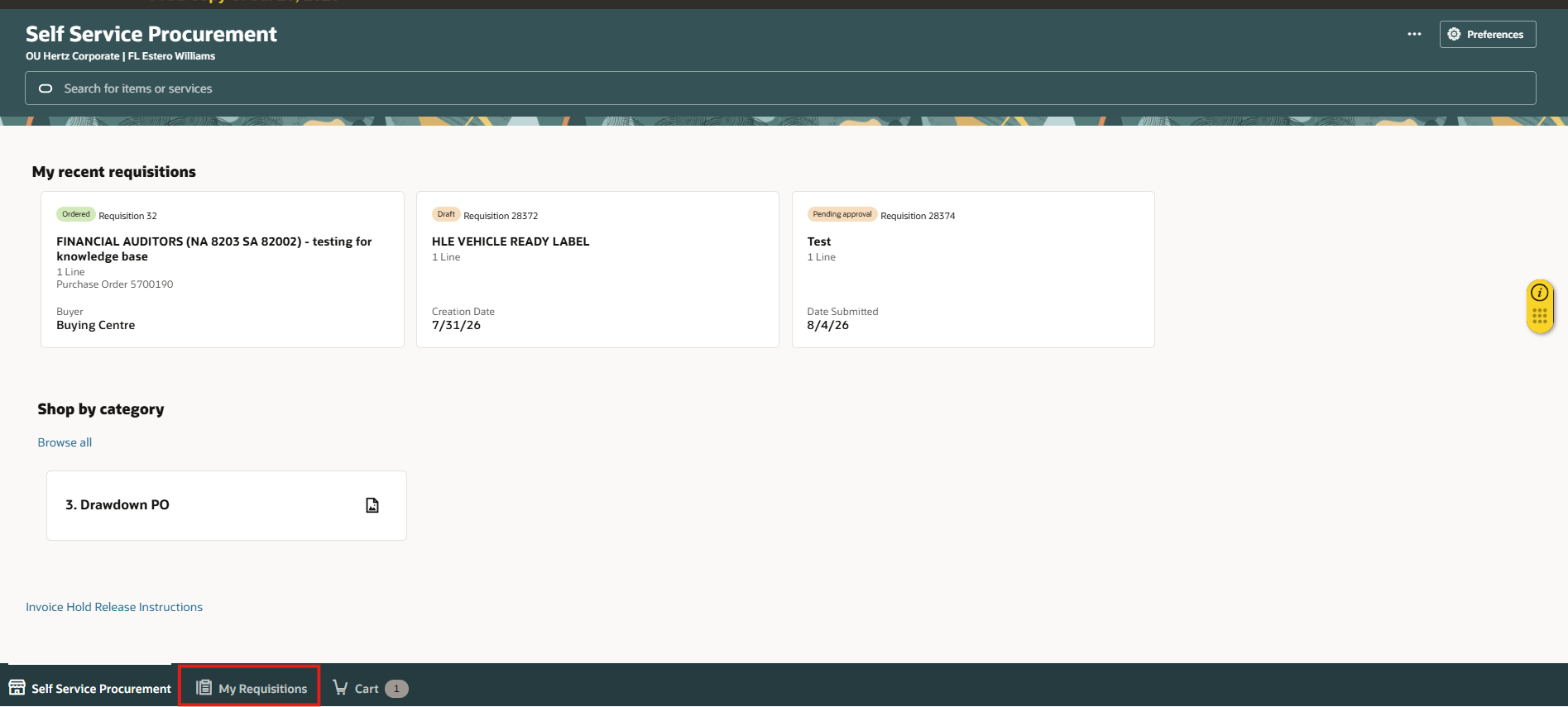
- Selecciona mis requisiciones.
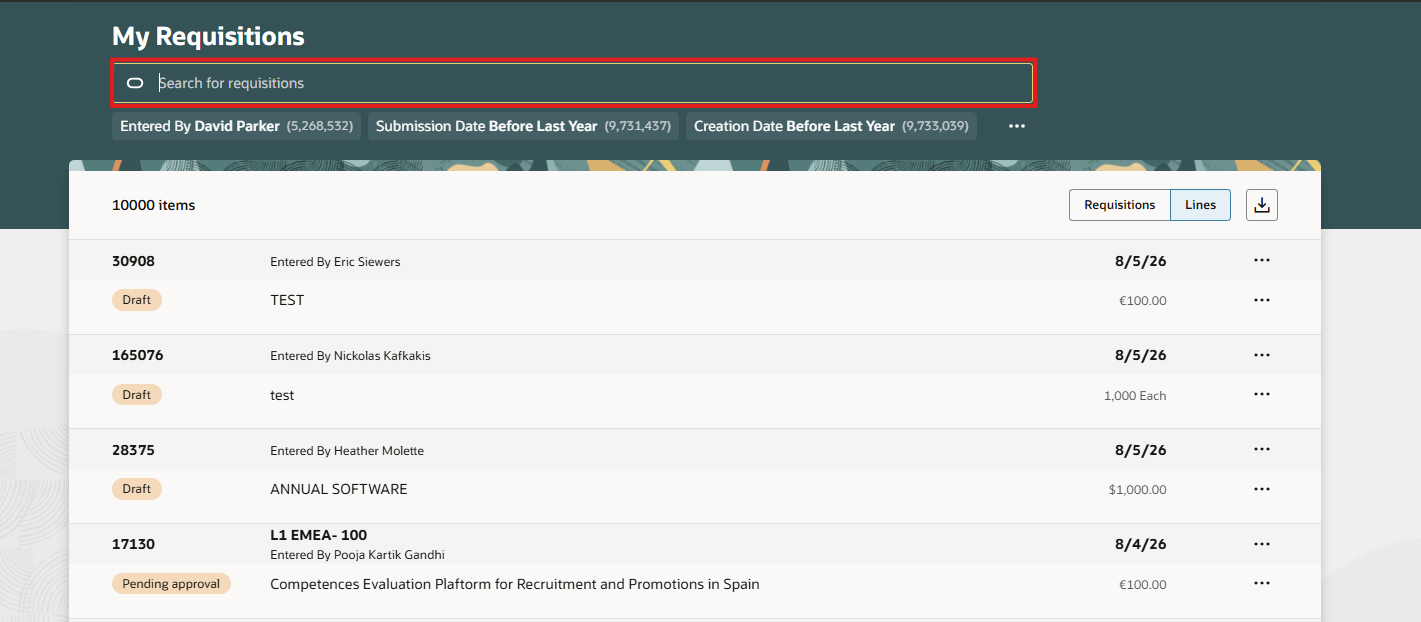
- Busca la solicitud en la barra de búsqueda.
- Selecciona la elipsis (tres puntos).
- Seleccionar Editar.
Nota: Puedes ver el estado Incompleto como Orden de cambio pendiente de envío.
- Selecciona la puntería (3 puntos). Nota: Si quieres enviar el cambio, selecciona validar esto mostrará cualquier error.
- Si corrigen errores, guardar, validar y enviar
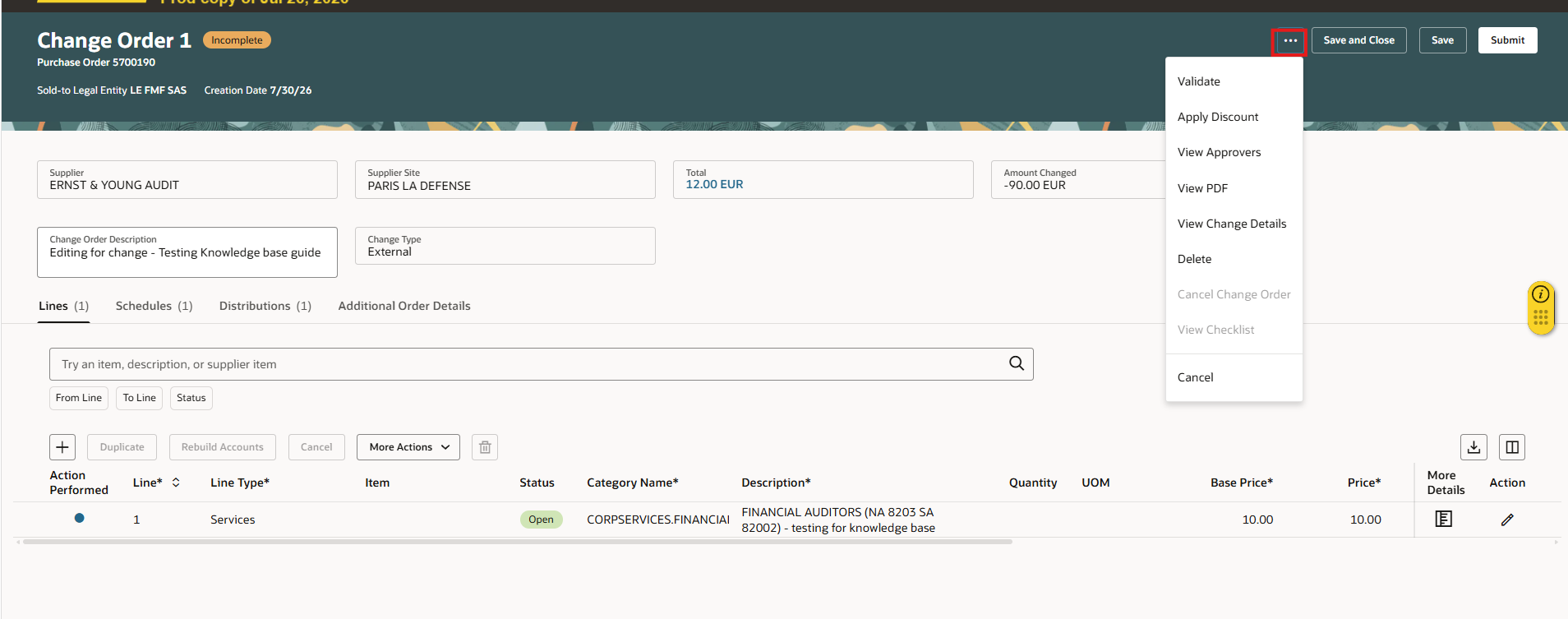
- Selecciona Eliminar.
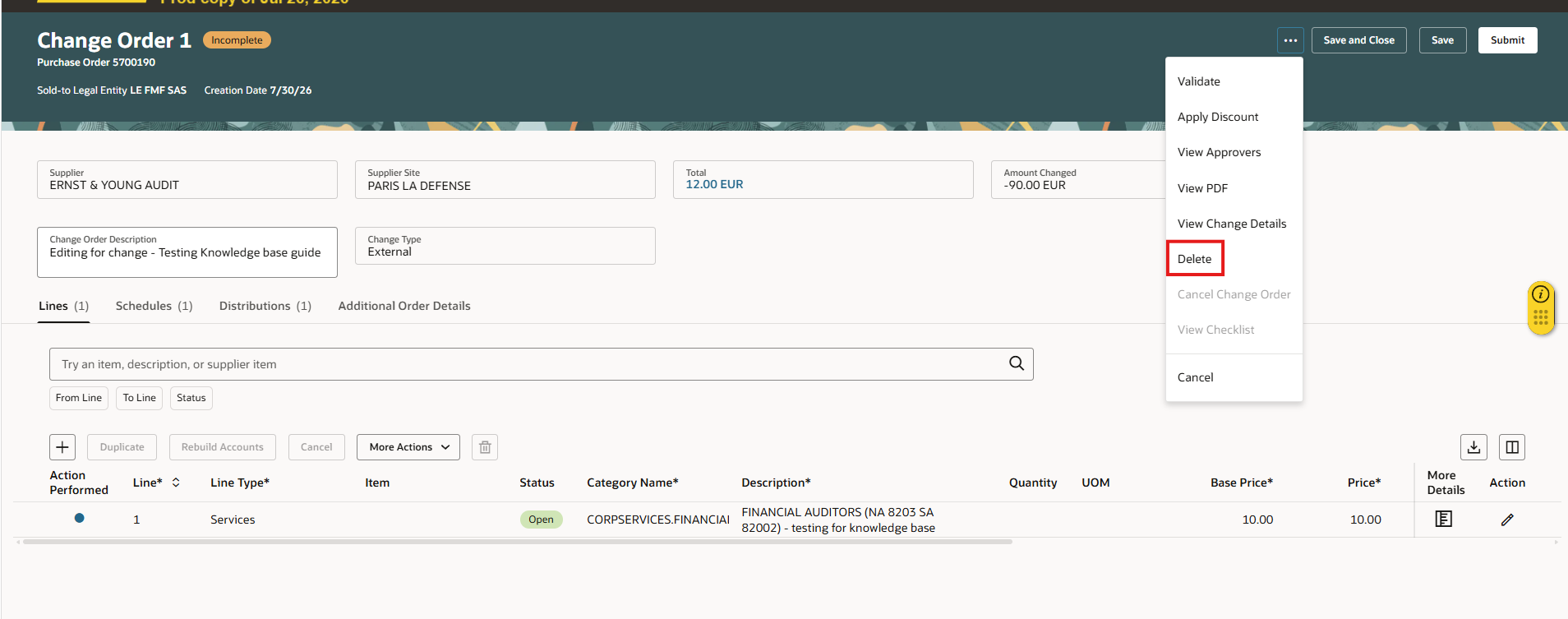
Aparecerá una nota de alerta indicando que el orden de cambio será eliminado, selecciona eliminar para eliminar el cambio incompleto.
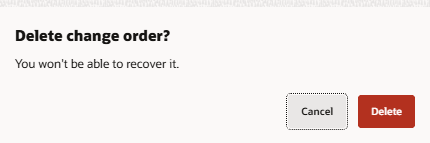

Esto completa el proceso de cambio de orden de PO incompleto.


