


Categoría PO cuenta Natural - Uso, Resumen y Actualización de Subcuentas
La categoría PO es utilizada por Adquisiciones y Finanzas para la presentación de informes y la asignación de costes.
Es importante usar el nombre correcto de categoría al asignar y definir las cuentas Naturales y Subcuentas necesarias para ese producto o servicio.

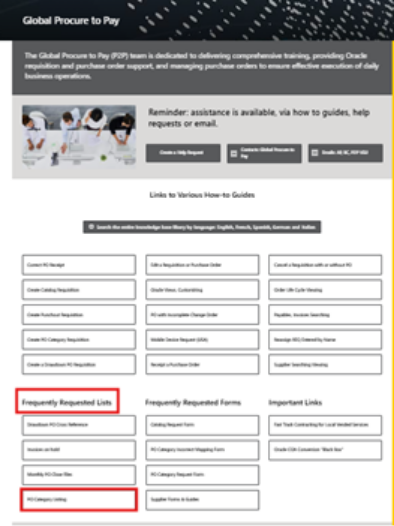
Cada mes, la lista de categorías de correos se actualiza y se publica en nuestro sitio de SharePoint: Global Procure to Pay, que se encuentra en "Listas de solicitudes frecuentes".

Cómo usar la lista de categorías PO: Guarda el archivo, usa el filtro por categoría de artículo, para buscar una palabra clave, como lubricante, o utiliza el filtro para las columnas NA o SA, para buscar por el número y localizar el nombre de la categoría. Nota: la fecha de finalización en la columna E significa que la categoría ya no está en uso.


Por favor, abandone la práctica de cambiar la cuenta Natural y/o Subcuenta para usar números que no coincidan con las categorías de PO disponibles. Si no puede encontrar una coincidencia, solicite una nueva categoría de PO. El formulario de solicitud de Categoría de PO está en el sitio Global Procure to Pay. Nota: Las categorías de PO son globales y debemos asegurarnos de que cumplan los requisitos de todo el equipo global, Compras y Finanzas aprueban todas las solicitudes.
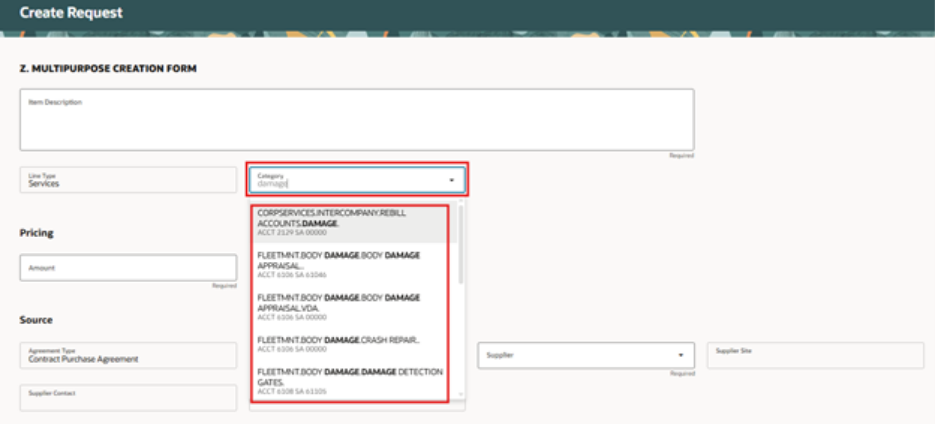
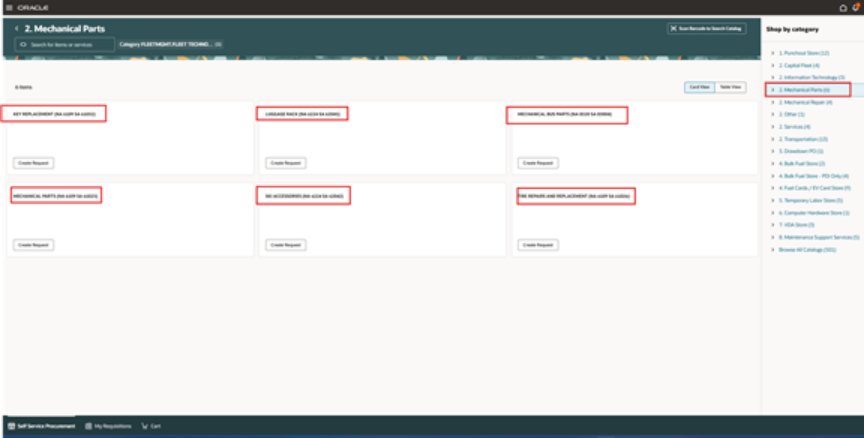
En Norteamérica (NA) y las regiones europeas (EMEA) existen formularios de requisiciones predefinidas (REQ) vinculados a la categoría PO. Comprar por categoría: el número 2 indica REQ por categoría PO. Si no puedes localizar el formulario REQ con la categoría PO que requieres, utiliza el formulario REQ multipropósito que encontrarás en la carpeta "other". Este formulario REQ tiene un campo abierto para la categoría PO.
OR Hertz ES RAC OR Hertz Rent A Car US
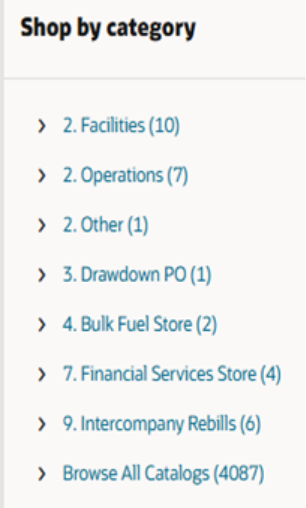

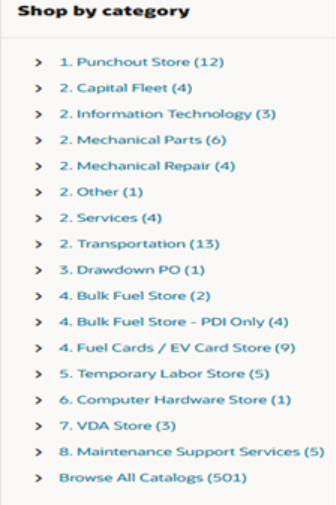
Vista del OU Hertz Rent A Car US: Mechanical Parts, la descripción se basa en el nombre de la categoría PO y lista la cuenta natural / sub (NA SA) vinculada a la categoría PO.
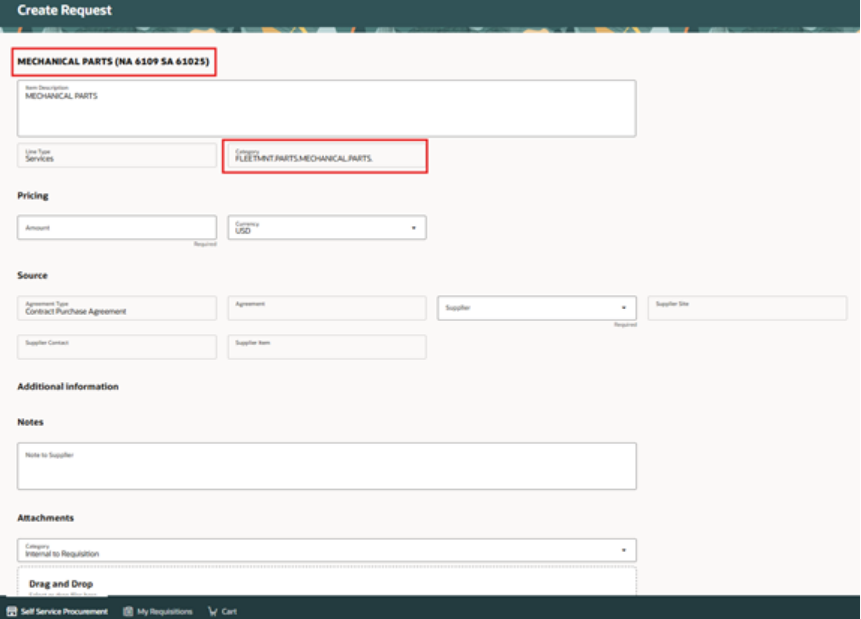
Una vez que hagas clic en el formulario, verás la categoría de correos asignada.
Cuando se pide actualizar el código de cuenta de NA SA y el REQ ha sido aprobado para una Orden de Compra (PO). No se debe recibir ni facturar la PO.
Primero localiza la categoría PO para el número NA SA solicitado. Utiliza el proceso de edición y fija la categoría PO en la línea. 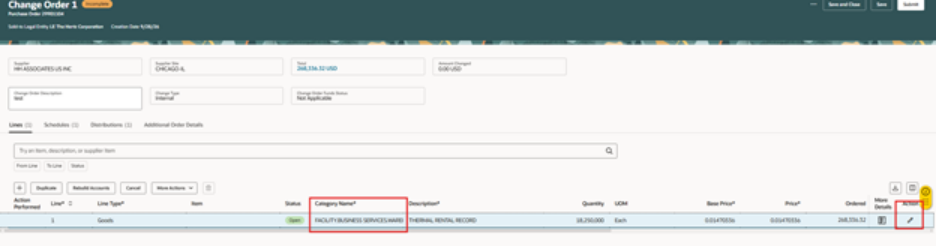
A continuación, selecciona la pestaña de distribución para actualizar la cuenta natural y la subcuenta según la categoría de la cuenta de correo.
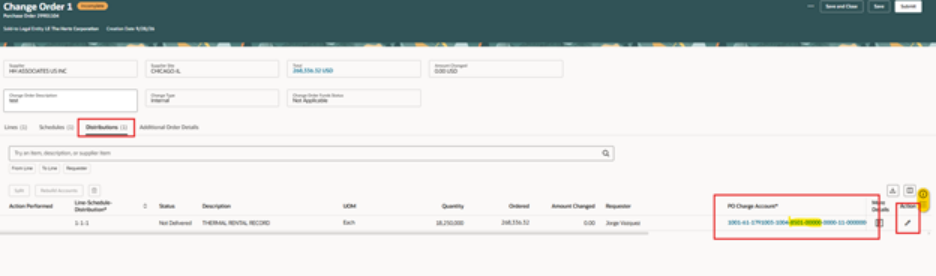
Una vez terminado, añade la nota de descripción, selecciona Guardar, selecciona Acciones, selecciona Validar (comprueba errores).
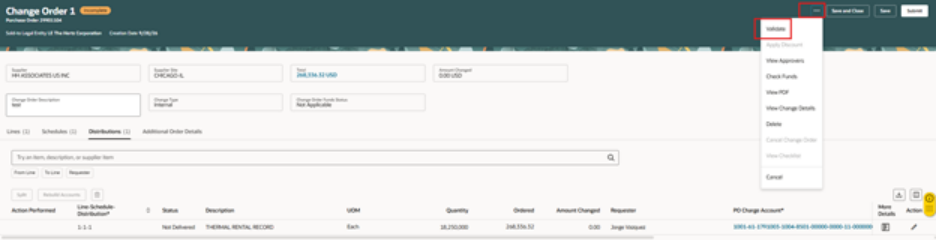
Cuando se muestra este error, significa que la orden de compra ha sido facturada parcial o totalmente.


Si la orden de venta ha sido parcialmente facturada, puedes corregir la categoría de la orden de venta y actualizar la autorización de venta de la orden de venta (NA), pero necesitas añadir una línea a la orden. Si la orden de venta se recibe pero no se factura, debes corregirla a cero para actualizar la categoría de la corrección.
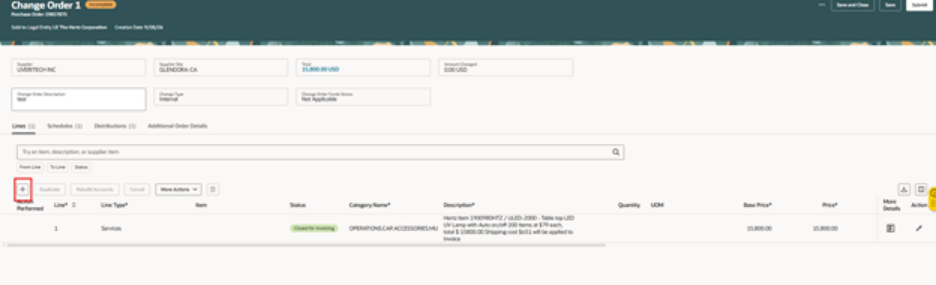
Antes de hacer cualquier cambio: Anota el total de la orden de compra y el importe facturado, resta el importe facturado del total de la orden de compra, que es el resto de la orden de compra.
Nota: si la distribución ya tiene varias líneas, absténgase de editar. La orden de compra no puede editarse correctamente ya que no hay visibilidad sobre cómo AP ha aplicado las facturas a las líneas de distribución.
Cuando encuentres errores y no sepas cómo corregirlos, selecciona 3 puntos y elimina para eliminar el orden de cambio.
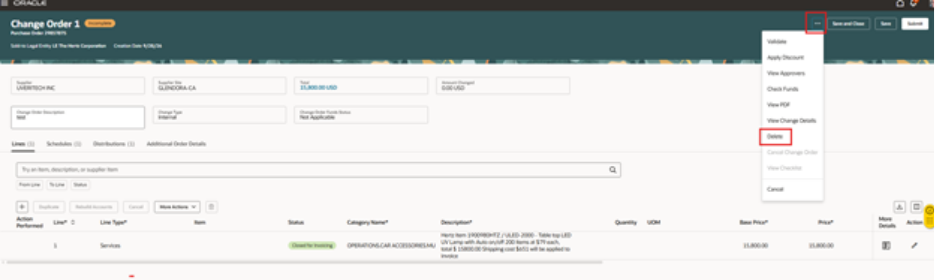
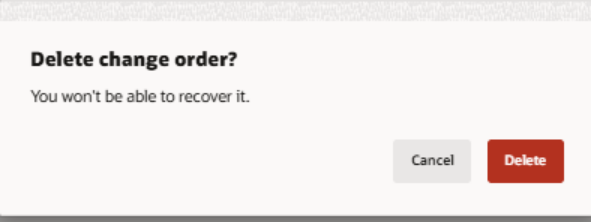
Revisa la nota, confirma que dice eliminar orden de cambio, selecciona Eliminar.

Contacta con [email protected] o centros de compras regionales para pedir ayuda.


