Recepción de una orden de compra
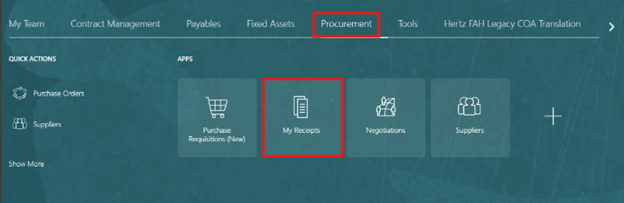
Desde la página principal, en Compras, haz clic en 'Mis Recibos'
Borra tu nombre de 'Solicitante' y cambia el Elemento por 'En cualquier momento'. Luego, añade el número de correos o el número de solicitud que necesites recibir. Haz clic en 'Buscar'.

Desde esta pantalla, puedes seleccionar la línea que necesitas recibir o resaltar todas las líneas si necesitas recibir el pedido completo.
Haz clic en una línea que necesite recibir el recibo y se resaltará en azul.
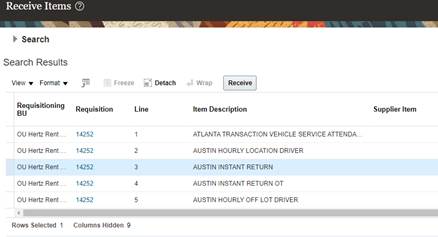
Usa 'Ctrl' y el cursor para seleccionar las líneas que necesitas recibir. Ellas se resaltarán en azul.
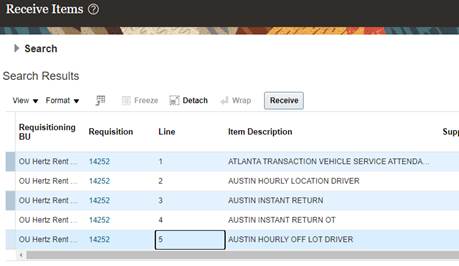
Haz clic en la casilla antes de 'Requisar BU' y todas las líneas se resaltarán en azul. SOLO usa esta opción para recibir el pedido completo.
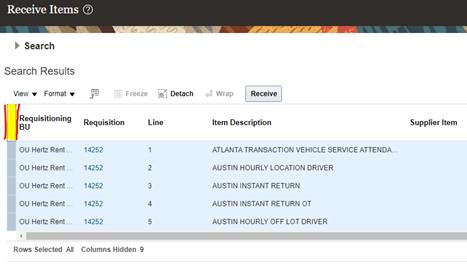
Haz clic en 'Recibir'.
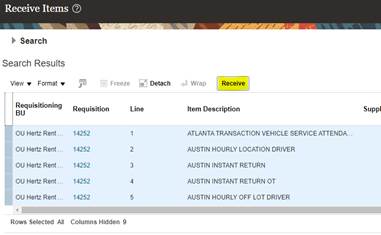
NOTA: los tipos de líneas de requisición/PO reflejarán de forma diferente en la pantalla de recepción.
Tipo de línea de 'servicios': la cantidad se poblará en función del valor restante.
Puedes aceptar esta cantidad o introducir la cantidad deseada.
Línea postal que muestra servicios
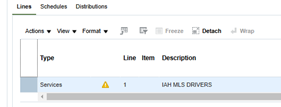
La cantidad de recibo se llena según la cantidad restante
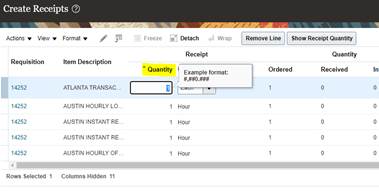
Tipo de 'mercancías': la cantidad estará en blanco, introduce manualmente la cantidad o utiliza el botón de mostrar la cantidad del recibo. Cuando se selecciona este botón, la cantidad disponible restante se rellenará automáticamente.
Línea postal que muestra servicios
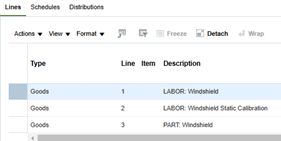
El número del recibo está en blanco, usa el botón de mostrar número del recibo o introduce manualmente

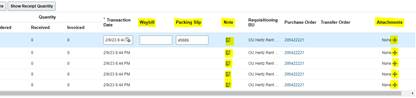
Se pueden añadir Hoja de Embalaje, Carta de Viaje, Adjunto y Notas antes de continuar. Todos estos campos son opcionales.
Los PO de 'servicios' no tienen opciones de hoja de embalaje ni cartas de tráfico, solo notas y anexos
Los correos de 'mercancías' tienen hoja de empaque, cartel de paso, adjuntos y notas

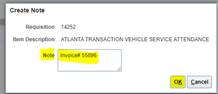
Para añadir información de texto, haz clic en la casilla 'Nota' por línea para crear una nota y luego haz clic en 'OK'.
Haz clic en 'Enviar'
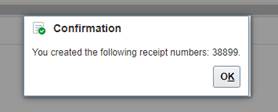
Se mostrará una confirmación con el número de recibo.