Requisición Multilínea
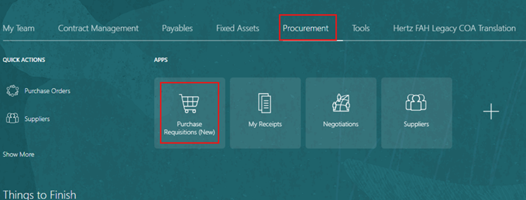
En la página principal de Oracle Cloud, selecciona Compras.
Haz clic en Requisiciones de Compra (Nuevo).
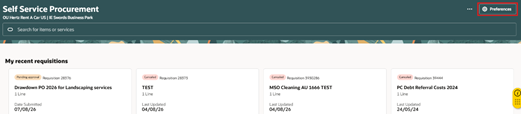
Selecciona la pestaña Preferencias.
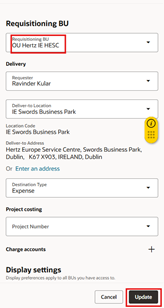
Selecciona el BU requerido en el menú desplegable de Requisición de BU.
Selecciona Actualizar.
Selecciona Explorar todo en Comprar por categoría.
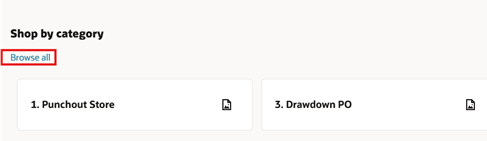
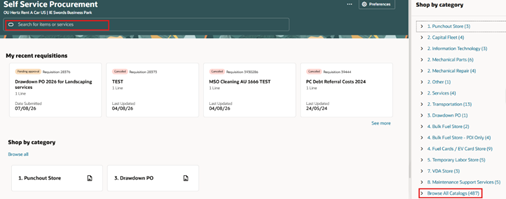
En Comprar por categoría, selecciona un formulario o explora todos los catálogos, o busca el catálogo en la barra de búsqueda. Nota: Aquí hemos seleccionado Explorar todos los catálogos.
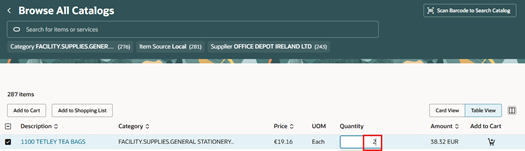
Puedes cambiar la vista de la carta seleccionando Vista de Mesa o Vista de Carta.
Nota: Aquí hemos seleccionado Vista de Mesa.
Actualiza la cantidad para la entidad seleccionada. También puedes añadir otra descripción de la lista.
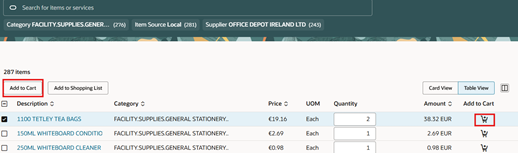
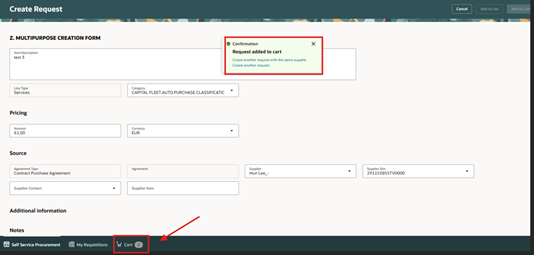
Selecciona Añadir al carrito o seleccionar icono Añadir al carrito (carrito).
Selecciona el icono de Coche desde el pie de página, la nota emergente puede usarse para añadir líneas adicionales o nuevas solicitudes.
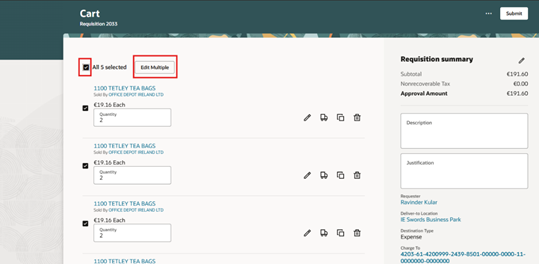
Marca la casilla de la parte superior para seleccionar todas las líneas.
Selecciona Editar Múltiples para editar varias líneas. Nota: También puedes seleccionar líneas según las necesidades del negocio. Por ejemplo, selecciona cualquier par de líneas y luego selecciona Editar Múltiple.
También puedes borrar todas las líneas usando el icono de Eliminar, si es necesario.
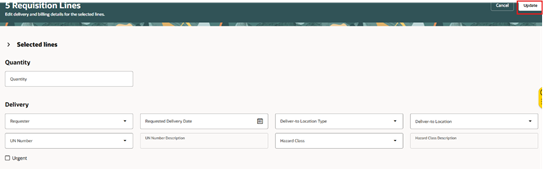
Actualiza los detalles en los campos correspondientes.
Nota: El cuadro de Editar la línea mostrará todas las líneas seleccionadas. Actualiza el nombre del solicitante, la fecha de entrega solicitada y asegúrate de que la entrega a la ubicación coincida con la misma región de unidad de negocio que el solicitante. Ejemplo: Si REQ se crea en Hertz Rent-A-Car US, entonces la entrega solicitante a la ubicación debe estar en EE. UU. Si no, actualiza manualmente la dirección de EE. UU. Una vez hecho, selecciona OK.
Selecciona Actualizar.
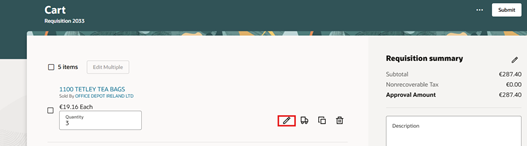
Selecciona el icono de Editar a nivel de línea para asegurarte de que los cambios se actualizan en cada nivel de línea. Nota: También puedes cambiar la cantidad a nivel de línea.
Introduce o revisa los detalles en Detalles de la línea.
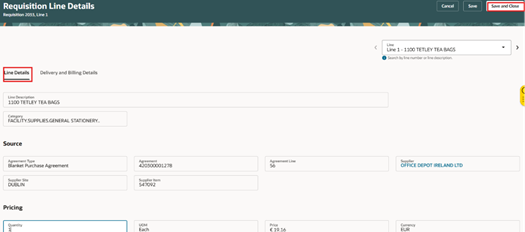
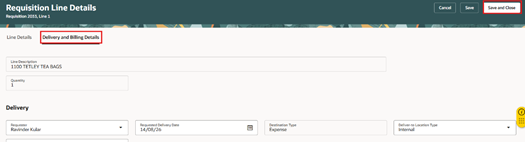
Introduce o revisa los detalles en Entrega y Facturación. Selecciona Guardar y Cerrar
Selecciona Enviar.
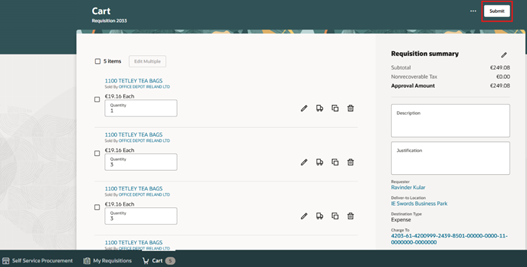
Puedes seleccionar Ver requisición para ver la solicitud.
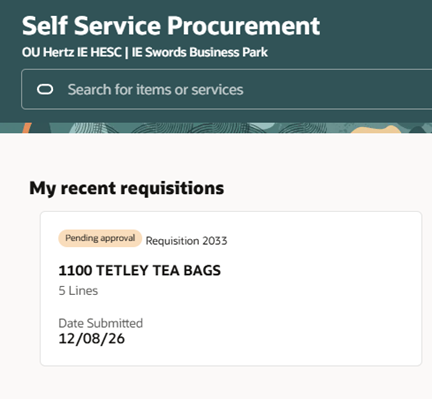
Consulta el estado de la solicitud en Mis requisiciones recientes.