


 110
110
Hertz RSSP Upgrade_JA14_Multi Line Requisitions_vF
Mehrzeilenige Anforderungen
-
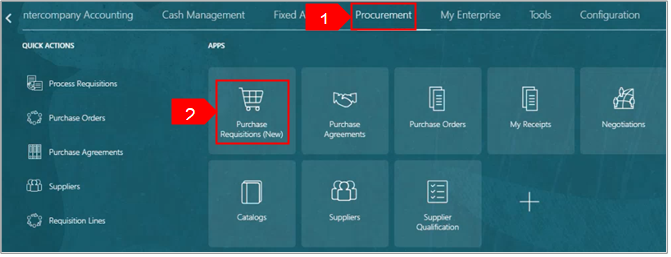
Wählen Sie auf der Oracle Cloud-Startseite Beschaffung aus.
-
Klicken Sie auf Bestellanforderungen (neu).
-
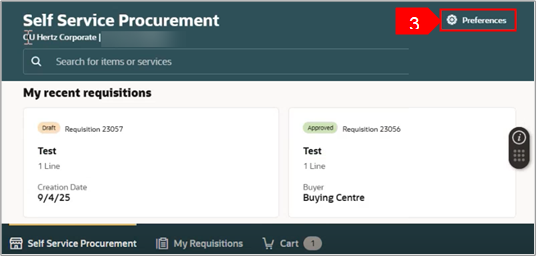
Wählen Sie die Registerkarte Einstellungen.
-
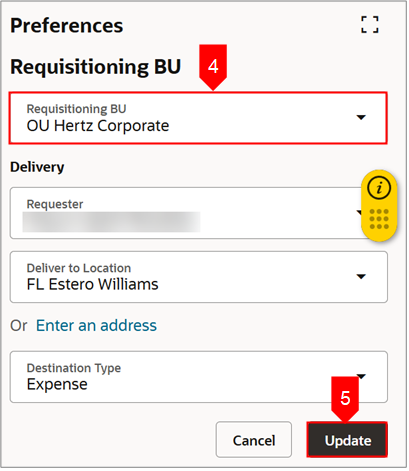
Wählen Sie die gewünschte BU aus dem Dropdown-Menü Anforderungs-BU aus.
-
Wählen Sie Aktualisieren aus.
-
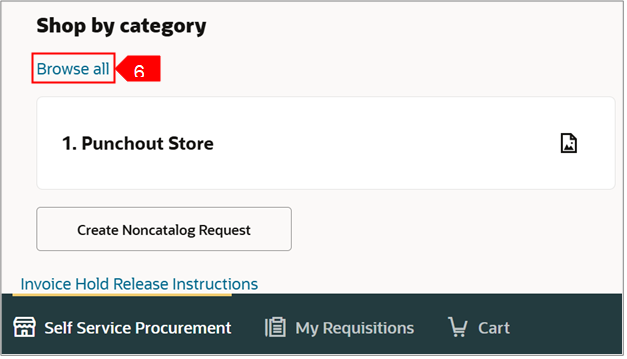
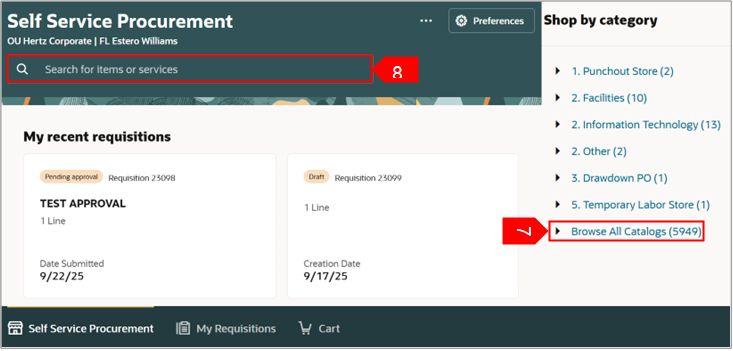
Wählen Sie Unter Nach Kategorie einkaufen die Option Alle durchsuchen aus.
-
Wählen Sie unter "Nach Kategorie einkaufen" ein Formular aus oder durchsuchen Sie alle Kataloge.
ODER
-
Suchen Sie in der Suchleiste nach dem Katalog.
Hinweis: Hier haben wir Alle Kataloge durchsuchen ausgewählt.
-
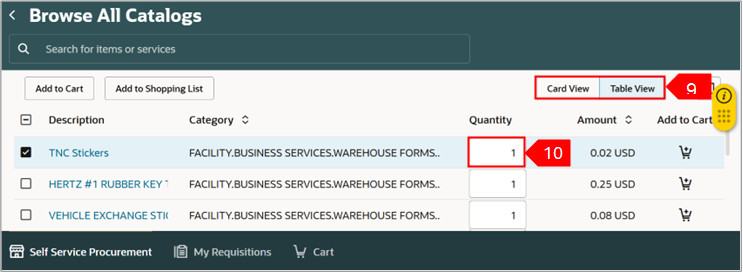
Sie können die Ansicht der Kachel ändern, indem Sie entweder Tabellenansicht oder Kartenansicht auswählen.
Hinweis: Hier haben wir Table View ausgewählt.
-
Aktualisieren Sie die Menge für die ausgewählte Entität. Sie können auch andere Beschreibungen aus der Liste hinzufügen.
-
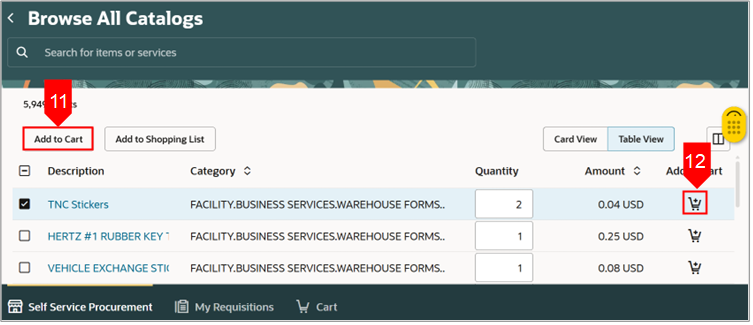
Wählen Sie In den Warenkorb.
ODER
-
Wählen Sie das Symbol "In den Warenkorb " (Warenkorb) aus.
-
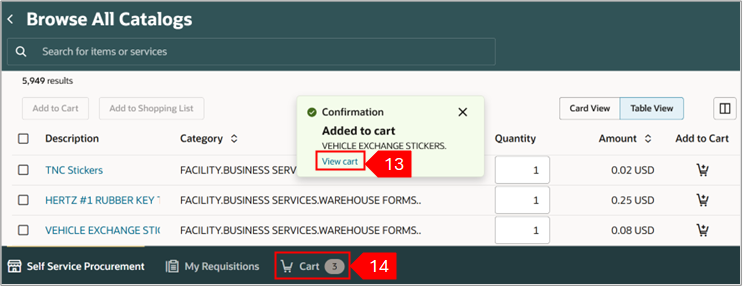
Wählen Sie Warenkorb anzeigen aus , um Anforderungen anzuzeigen.
ODER
-
Sie können auch Warenkorb auswählen .
-
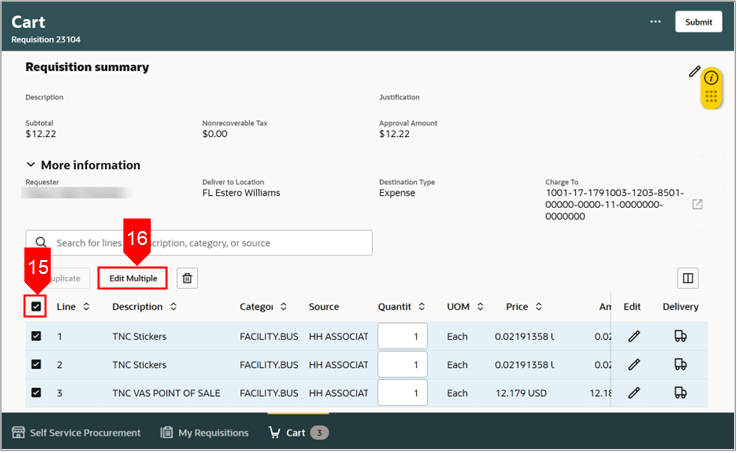
Aktivieren Sie das Kontrollkästchen oben, um alle Zeilen auszuwählen.
-
Wählen Sie Mehrere bearbeiten , um mehrere Zeilen zu bearbeiten.
Hinweis:
-
Sie können auch Zeilen gemäß den Geschäftsanforderungen auswählen. Wählen Sie z. B. zwei beliebige Zeilen aus, und wählen Sie dann Mehrere bearbeiten aus.
-
Sie können bei Bedarf auch alle Zeilen mit dem Symbol Löschen löschen .
-
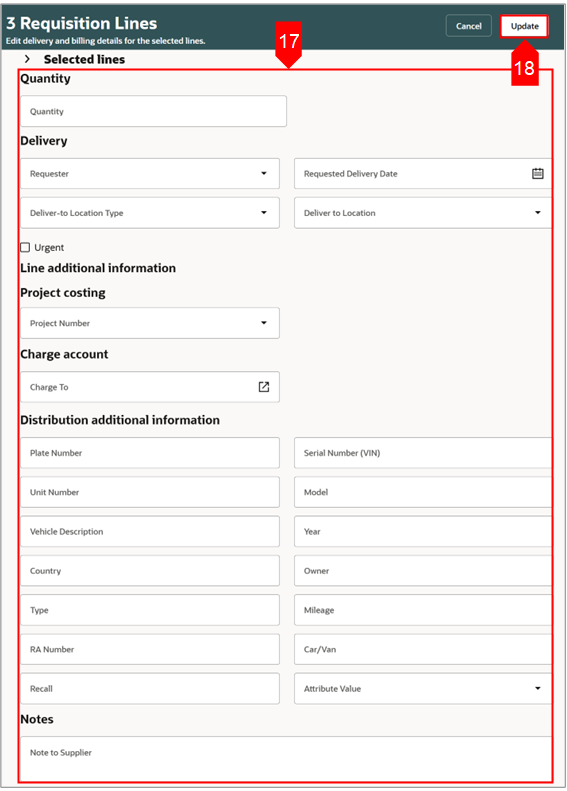
Aktualisieren Sie die Details in den entsprechenden Feldern.
Hinweis: Das Feld "Linie bearbeiten" wird mit allen ausgewählten Linien angezeigt. Aktualisieren Sie den Namen des Anforderers und das angeforderte Zustellungsdatum und stellen Sie sicher, dass der Lieferort mit der gleichen Geschäftsbereichsregion wie der Anforderer übereinstimmt. Beispiel: Wenn REQ in Hertz Rent-A-Car US erstellt wird, muss sich der Lieferort des Anforderers in den USA befinden. Wenn nicht, aktualisieren Sie die US-Adresse manuell. Wenn Sie fertig sind, wählen Sie OK aus.
-
Wählen Sie Aktualisieren aus.
-
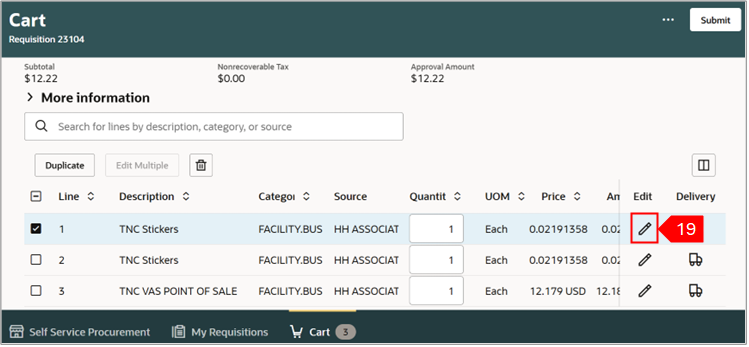
Wählen Sie das Symbol Bearbeiten auf Zeilenebene aus, um sicherzustellen, dass die Änderungen auf jeder Zeilenebene aktualisiert werden.
Hinweis: Sie können die Menge auch auf Positionsebene ändern.
-
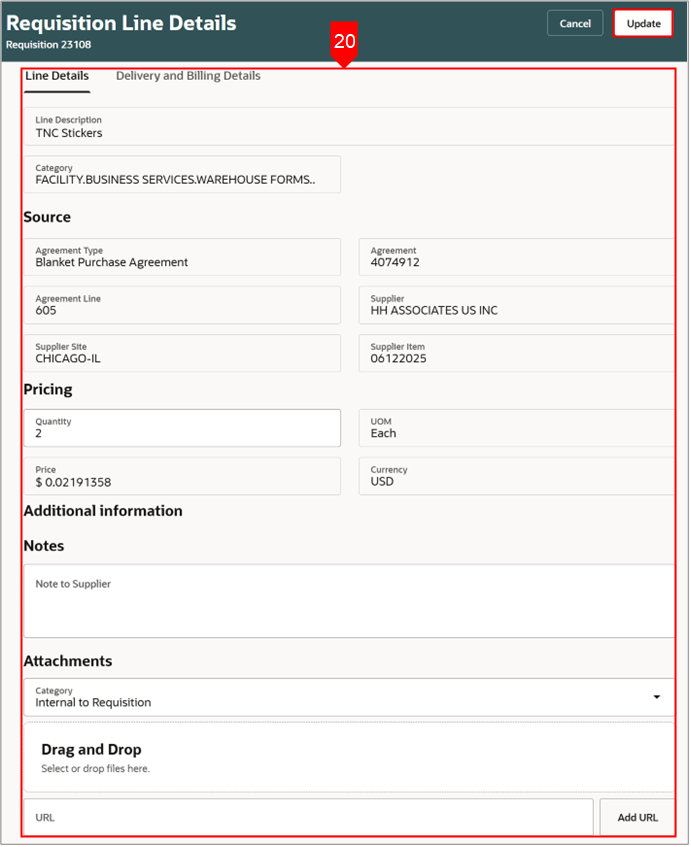
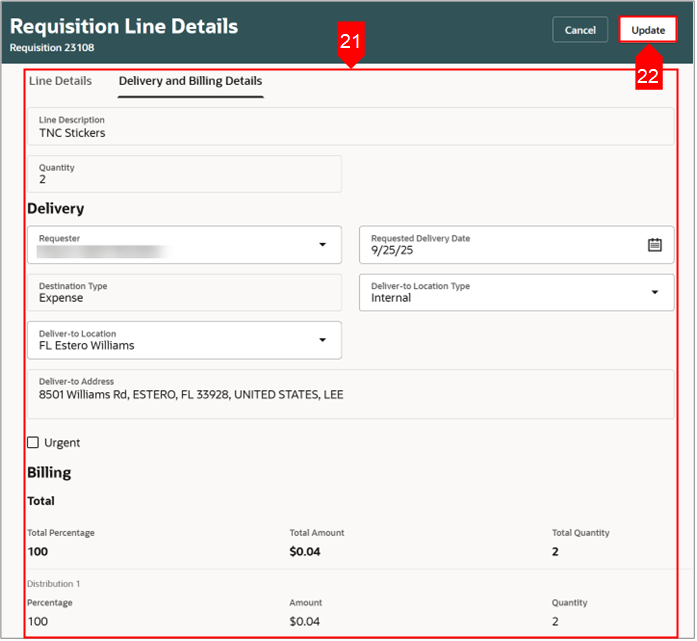
Geben Sie die Details unter Zeilendetails ein, oder überprüfen Sie sie.
-
Geben Sie die Details unter Lieferung und Abrechnung ein, oder überprüfen Sie sie.
-
Wählen Sie Aktualisieren aus.
-
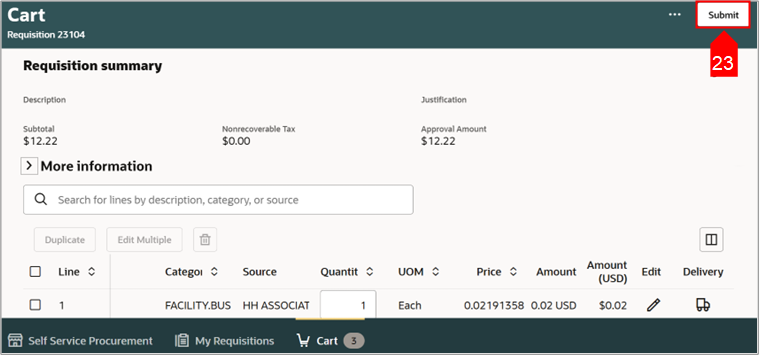
Wählen Sie Senden aus.
-
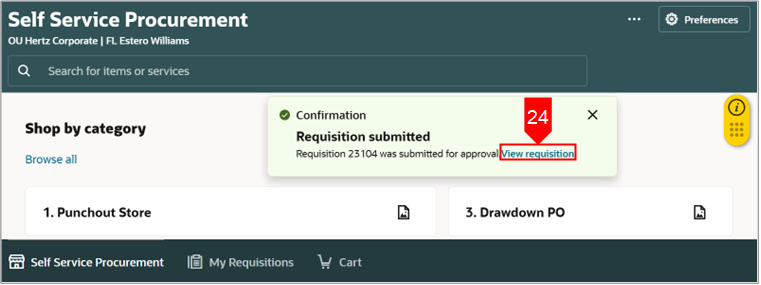
Sie können Anforderung anzeigen auswählen , um die Anforderung anzuzeigen.
-
Zeigen Sie den Status der Anforderung unter Meine letzten Anforderungen an.
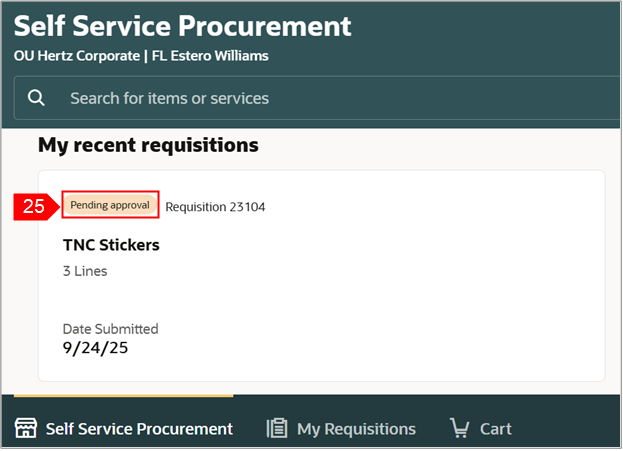
Damit ist der Prozess der mehrfachen Anforderung abgeschlossen.


