26
26
Processo di modifica degli ordini di cambio PO
Hertz RSSP Upgrade_JA19_PO change order process
Nuovi cambiamenti disponibili:
Crea/ritira/modifica CO come preparatore per PR a singola riga e multiriga. Possiamo anche creare un CO per PR multi-distribuzione (con più di un conto di credito).
Aggiungi note e allegati sul CO mentre lo modifichi
Annulla il CO in sospeso
Visualizza gli approvatori e aggiungi approvatori aggiuntivi su un CO
Modifica il prezzo unitario/quantità sul CO in base al tipo PR
Opzioni per aggiungere o eliminare una riga. La cancellazione sarà disponibile solo per le nuove linee.
Crea e modifica un ordine di compra, con un ordine di modifica in sospeso.
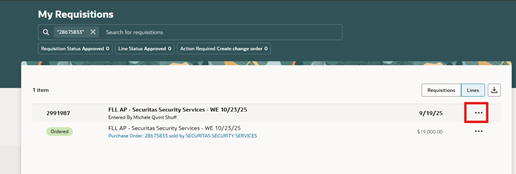
Localizza il PO, seleziona le puntini di battaglia (3 punti), seleziona modifica o visualizza i dettagli dal menu.
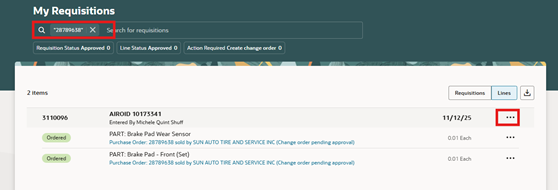
Questo esempio mostra un ordine di servizio in attesa di un ordine di modifica
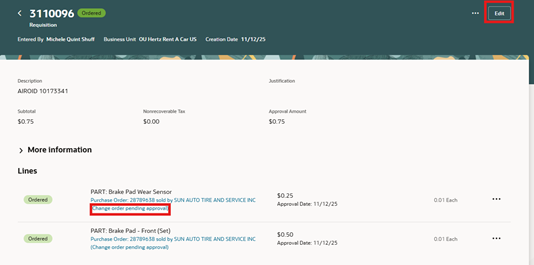
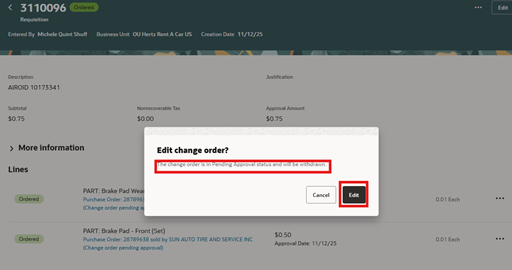
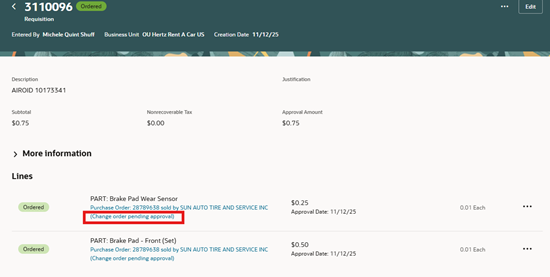
Apparirà un avviso che stai per ritirare l'ordine di modifica in attesa di approvazione.
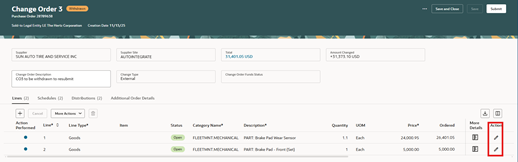
Seleziona l'icona della matita per modificare ogni riga e/o sottoscheda: Schedule and Distributions.
Una volta selezionata l'icona della matita per la linea, le caselle disponibili per apportare modifiche mostreranno le selezioni modificabili. Clicca sul segno di spunta quando hai finito, salva invia.

Seleziona il segno più + per aggiungere una linea.
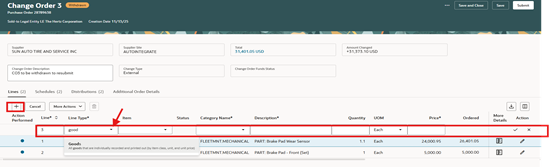
Compila i campi obbligatori, seleziona il segno di spunta. Oppure, se clicchi altrove sulla pagina, questo attiva il segno di spunta.
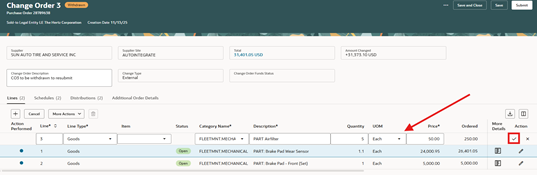
Per aggiornare il nome del richiedente, la data di consegna richiesta o i conti di pagamento, utilizza le schede schedule o distribution.
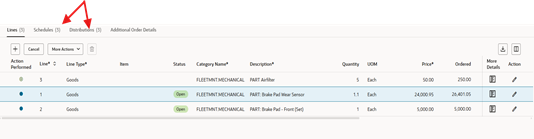
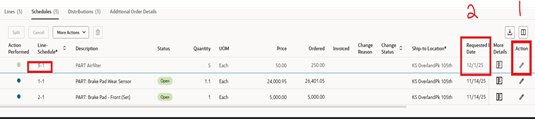
Seleziona la scheda, ad esempio Programma, clicca sulla matita, aggiungi la data di consegna richiesta. NOTA: non appare una finestra aperta, questa sezione è grigia, ma puoi aggiornarla.
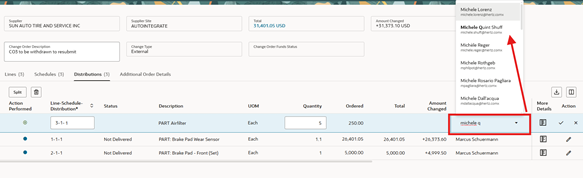
Seleziona la scheda: ad esempio Distribuzioni, clicca sull'icona della matita, aggiorna il nome del richiedente. NOTA: questa sezione è grigia ma ha una freccia nel menu. Digita parte del cognome e seleziona.

Seleziona Dettagli maggiori per aggiungere note e allegati dei fornitori
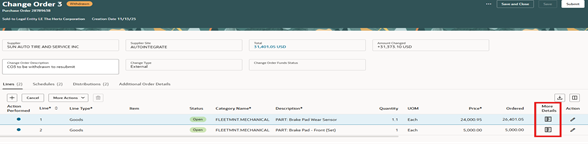
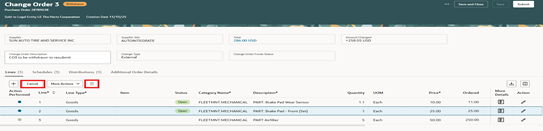
Sono disponibili funzioni aggiuntive per la linea. Hi-light della linea, se l'icona è grigia, la selezione non è disponibile.
Cancellare non è disponibile per la linea 3, ma cancella (cestino della spazzatura) è disponibile, dato che si tratta di una nuova linea.
Cancel è disponibile per la linea #2 ma cancella (cestino della spazzatura) no.
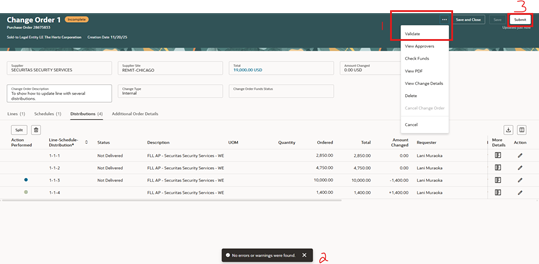
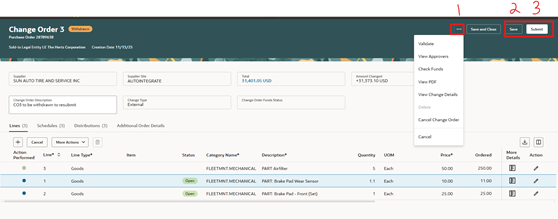
Quando finalizzi la modifica, usa le ellissi (3 puntini) per visualizzare le opzioni del menu. Validate controllerà le modifiche per confermare se sono presenti errori. Consulta i approvatori per verificare le approvazioni richieste. Visualizza i dettagli delle modifiche per vedere aggiornamenti, annulla l'ordine di modifica. Annullare annullerebbe l'ordine di libertà. NOTA: se vengono applicate ricevute o fatture, ciò non è permesso.
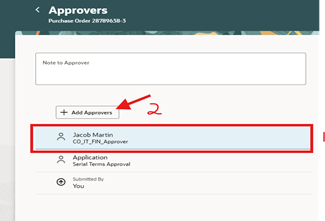
Opinione degli approvatori. Aggiunge approvatore è disponibile come con una nuova richiesta.
Il nome del approvente deve essere hi-lited, seleziona aggiungi appositore
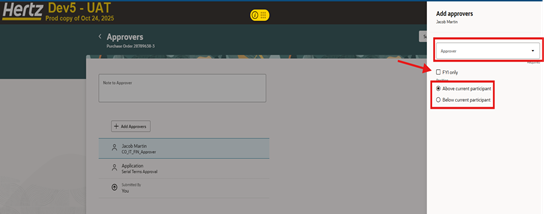
Aggiungi il cognome dell'approvante, seleziona dove mettere il nome, seleziona la casella per info per le notifiche.
Una volta selezionato SALVA, gli importi della modifica saranno visibili
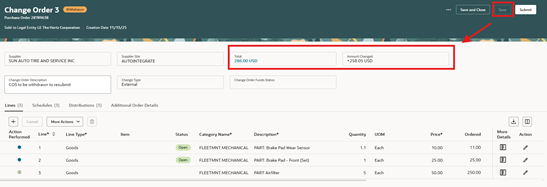
Una volta inviato, l'ordine risulterà in attesa di approvazione
Modificare un PO con più distribuzioni
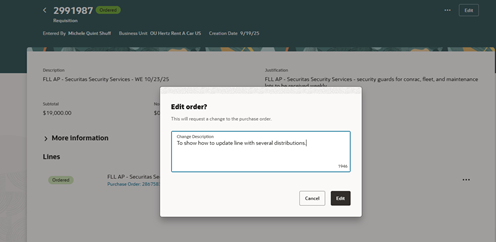
Seleziona ellisse, modifica oppure, se riassegni, seleziona dettagli della visualizzazione.
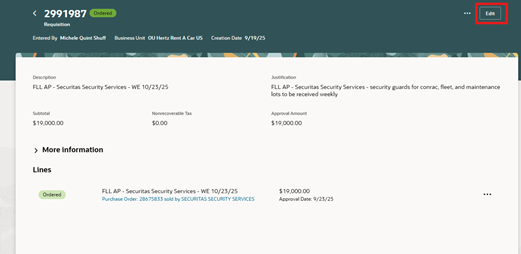
Inserisci il motivo di modifica, seleziona Modifica.
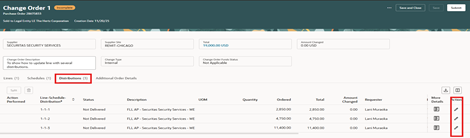
Vai nella scheda distribuzione, seleziona l'icona della matita per far aggiornare la linea
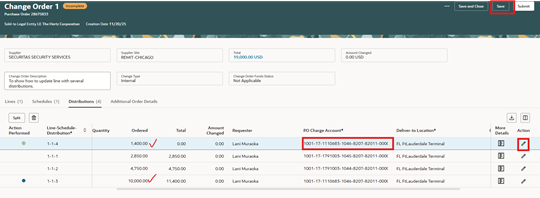
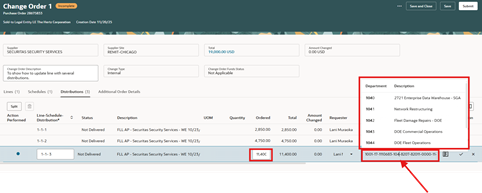
Puoi modificare l'importo (quantità o ordinato) a seconda del tipo. Per modificare i segmenti del conto di spesa, aggiungi il cursore nel segmento per aggiornare.
In questo esempio, aggiornando il dipartimento, quando una parte delle 4 cifre viene rimossa, un pop-up mostrerà i dipartimenti disponibili in base alla selezione.
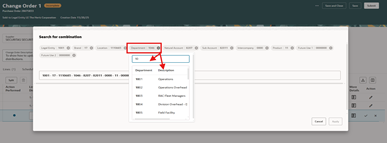
Oppure puoi usare la ricerca per combinazioni

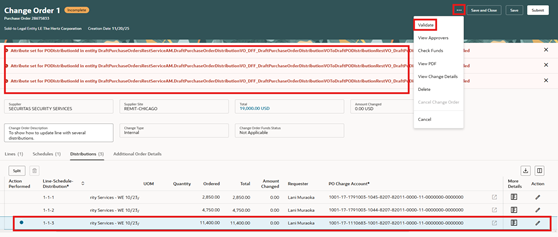
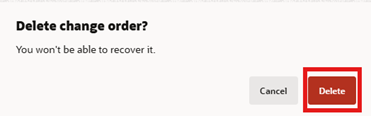
Se il segmento di conto non viene approvato o se vengono applicate fatture, un errore si riempie automaticamente o, se selezioni l'ellisse, Valida. Correggi se non puoi inserire i dati originali e salva, seleziona Elimina, questo rimuoverà l'ordine di modifica incompleto.
È disponibile lo split per aggiungere ulteriori conti a pagamento. Modifica la linea per dividere.
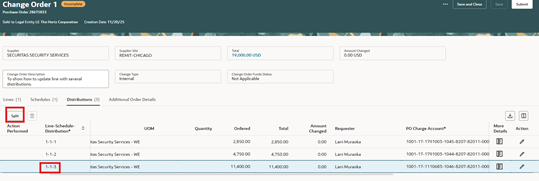
Aggiungi l'importo da separare dalla distribuzione 3, vai al segmento del conto di addebito e aggiorna.
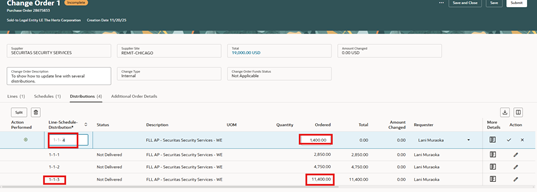
Dopo aver aggiornato la nuova linea di distribuzione #4, torna alla #3 per abbassare l'importo. Seleziona Salva.