


Processus de commande Vestineo Punchout
Processus de commande Vestineo Punchout
Oracle Punchout Store est le nouveau processus obligatoire pour passer des commandes. Le catalogue sera désactivé, ce sera la seule façon de commander des uniformes.
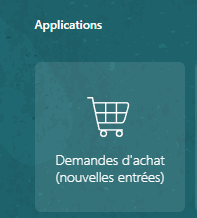
Ouvrir Oracle -> cliquez sur Demandes d'achat (Nouveau)
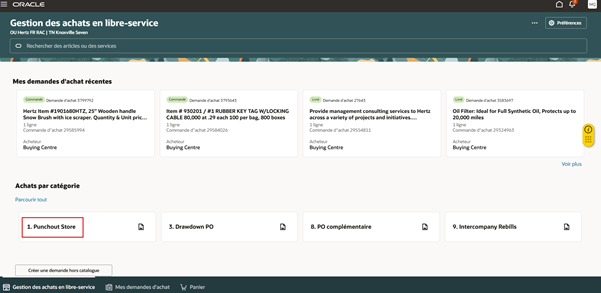
Magasin Punchout Select
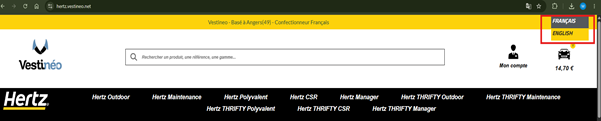
Langue choisie
Recherchez l'élément requis dans la langue sélectionnée. Pour affiner la sélection, sélectionnez une sous-catégorie : par exemple Hertz Outdoor.

Lors de la recherche par marque ou groupe, le numéro ou le filtre taille à droite ne fonctionnent pas.
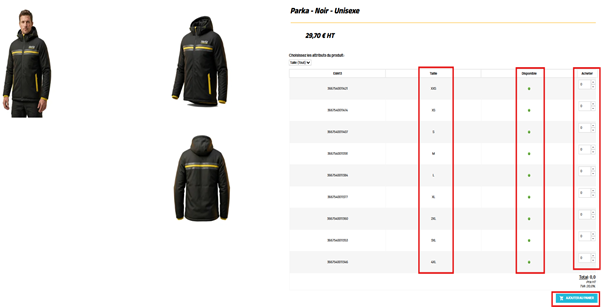
Cliquez sur l'image du produit pour la voir et la commander. Ne cliquez pas sur l'icône du sac, cela affichera la plus petite taille dans votre panier.
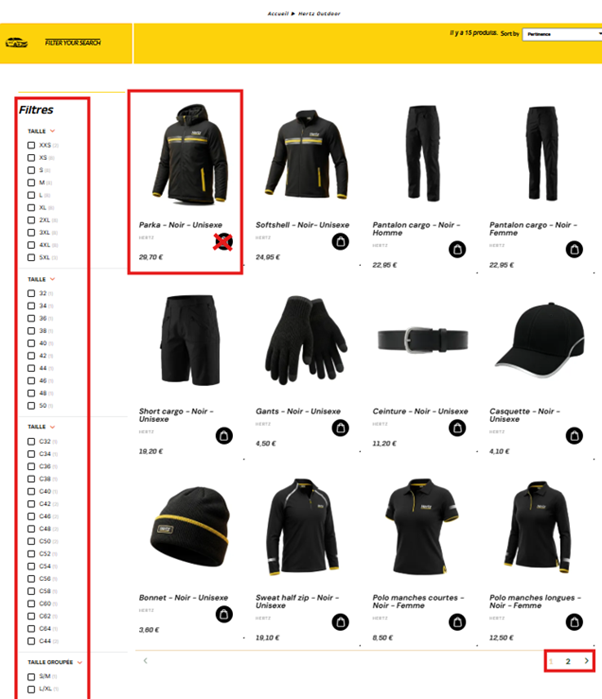
Utilisez la colonne Acheter à côté de taille et disponibilité pour ajouter # de produit au panier.
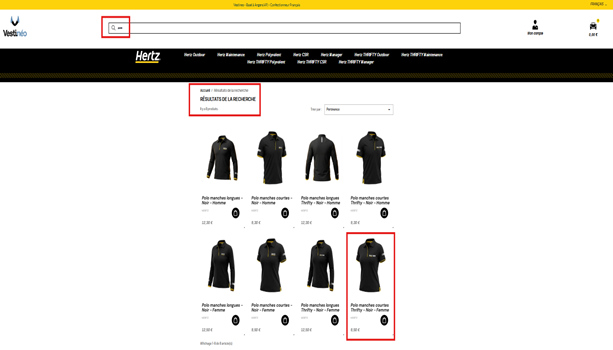
Une autre façon de chercher est d'entrer le nom du produit. Lors de la recherche par nom, il affichera toutes les marques, assurez-vous de choisir la bonne marque. Dans les résultats de recherche, sélectionnez le produit
Sélectionnez les tailles et les quantités. Entrez le chiffre ou utilisez la flèche haut/bas pour ajouter la quantité. Nombre de tailles nécessaires, ajoutez au panier.
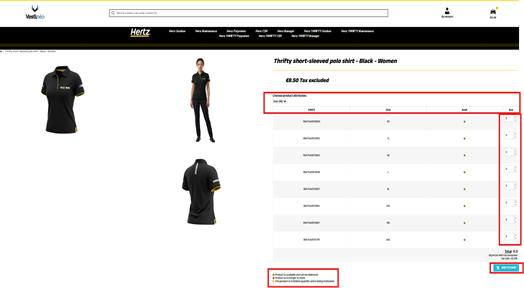
Une fois le nombre de produit / taille ajouté au panier, les détails dans la colonne d'achat reviennent à zéro. Les articles apparaissent maintenant dans le panier.

Pour ajouter des produits supplémentaires, ajoutez le nom du produit à la recherche. Utilisez les mêmes étapes que celles décrites ci-dessus.
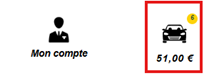
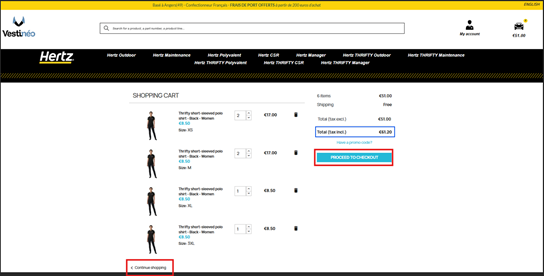
Lorsque vous êtes prêt à payer, cliquez sur le panier (icône de voiture avec le montant)
Procédure de départ, le système sera redirigé vers Oracle pour finaliser la PO.
Pour ajouter des produits supplémentaires, sélectionnez continuer à faire vos achats. Rappel : le montant total (TTC) est donné à titre indicatif. La TVA ne sera pas ajoutée au bon de commande ; elle figurera sur la facture. Le service des comptes fournisseurs se chargera d'appliquer ce montant.
Le résumé de la commande s'affichera. Ajouter des notes de description et de justification, pour mettre à jour le nom du demandeur, livrer à l'emplacement ou facturer le numéro de lieu ou le département. Sélectionnez l'icône du crayon pour mettre à jour toutes les lignes. Pour mettre à jour le nom du demandeur de ligne, livrer à l'emplacement ou facturer à l'emplacement, sélectionnez l'icône du camion. Rappel : une seule adresse de livraison peut être indiquée par demande d'achat ou bon de commande.
Ne changez pas le numéro de commande ni ne supprimez aucun article. S'il y a une erreur, cliquez sur les …, sélectionnez enregistrer et fermer. Dans la page d'accueil de la demande d’achat, sélectionnez la REQ et supprimez. Retournez dans le magasin de pointage et créez une nouvelle demande.
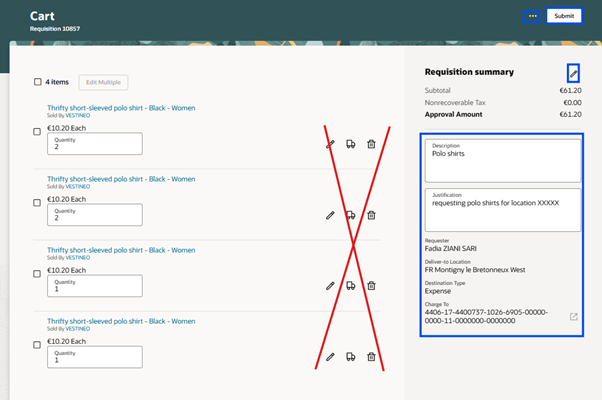
Une fois la demande approuvée, le bon de commande sera automatiquement créé et alerté par le fournisseur.
N'annulez jamais un « Puchout ». Contactez le fournisseur à [email protected] ou utilisez la page de contact pour laisser une question. Une fois la demande d'annulation approuvée par le fournisseur, l'ordonnance de vente Oracle peut être annulée. Rappel : une fois annulé, la PO ne peut plus être récupérée



