


Proceso de pedido de Vestineo Punchout
Oracle Punchout Store es el nuevo proceso obligatorio para hacer pedidos. El catálogo estará desactivado, esta será la única forma de pedir uniformes.
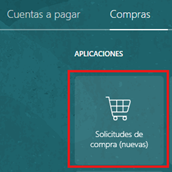
Abrir Oracle -> haz clic en Solicitudes de compra (nuevas)
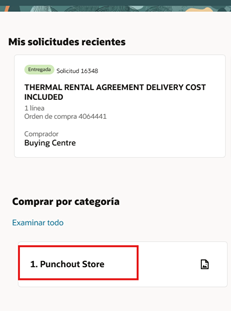
Selecciona la tienda Punchout
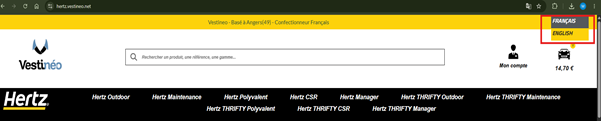
Seleccionar la idioma.
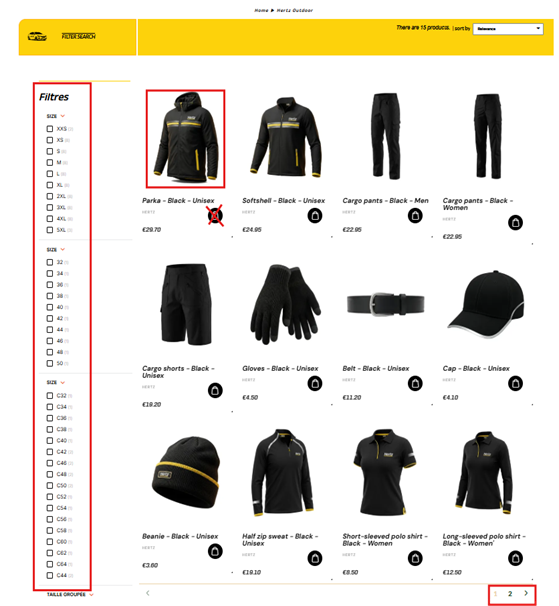
Busca el artículo requerido en el idioma seleccionado. Para reducir la selección, selecciona una subcategoría: por ejemplo Hertz Outdoor.
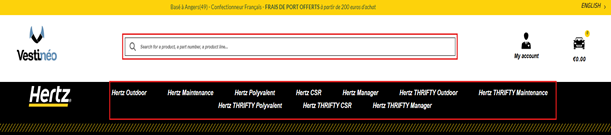
Al buscar por marca o grupo, el número o el filtro de tallas a la derecha no funcionan.
Haz clic en la imagen del producto para verla y pedir. No hagas clic en el icono de la bolsa, aparecerá el tamaño más pequeño en tu carrito.
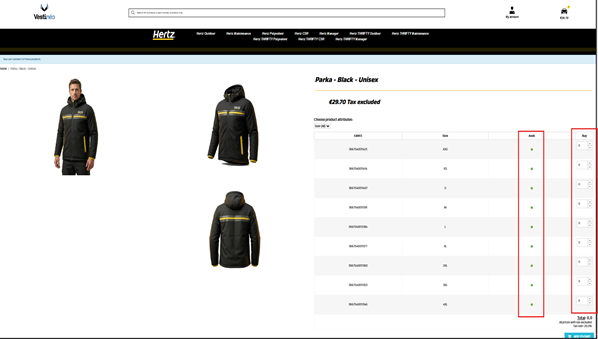
Usa la columna de Comprar junto a tamaño y disponibilidad para añadir # de producto al carrito.
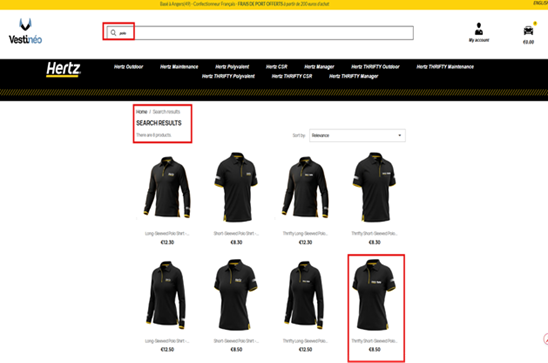
Otra forma de buscar es introducir el nombre del producto. Al buscar por nombre, mostrará todas las marcas, asegúrate de seleccionar la marca correcta. En los resultados de búsqueda, selecciona producto
Selecciona los tamaños y cantidades. Introduce el número o usa la flecha arriba/abajo para añadir la cantidad. Número de tamaños necesarios, añade al carrito.
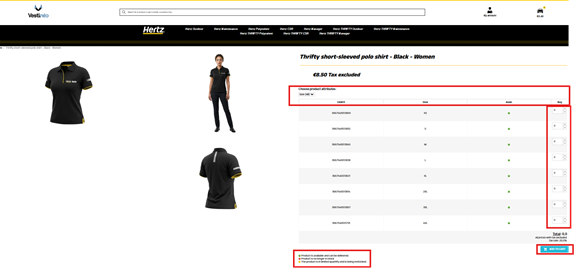
Una vez que se añade el número de producto o tamaño al carrito, los detalles en la columna de compra volverán a cero. Los artículos ahora aparecen en el carrito.

Para añadir productos adicionales, añade el nombre del producto a la búsqueda. Utiliza los mismos pasos que se han descrito arriba.
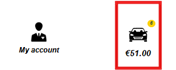
Cuando estés listo para pagar, haz clic en el carrito (icono de coche con la cantidad)
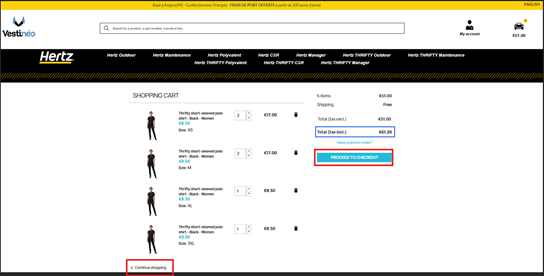
Procede a hacer el check-out, el sistema será redirigido a Oracle para finalizar la orden de compra.
Para añadir productos adicionales, deberías seguir comprando. NOTA: El total (impuestos incluidos) es para referencia. El impuesto no se añadirá a la orden de compra; Estará incluido en la factura. Cuentas a pagar aplicará esta cantidad.
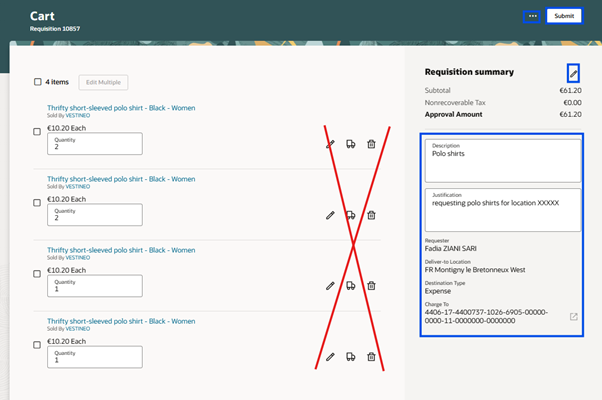
El resumen del pedido se irá publicando. Si no hay cambios en la dirección o en el solicitante, añade las notas de descripción y justificación directamente en la vista resumen de la requisición y envía.
Para actualizar el nombre del solicitante, entregar en la ubicación, cobrar en la ubicación o número de departamento, selecciona el icono del lápiz para hacer el cambio. NOTA: Solo se puede usar una dirección de entrega en la ubicación por requisición o orden de compra.
No edites ni borres las líneas. Si hay un error, haz clic en los 3 puntos, selecciona guardar y cerrar. Dentro de la página de inicio de la requisición, selecciona el REQ y elimínala. Vuelve a la tienda de fichados y crea una nueva solicitud.
Una vez aprobada la solicitud, la orden de compra se creará y alertará automáticamente al proveedor.
Nunca canceles un despedida. Contacta con el proveedor en [email protected] o utiliza la página de contacto para dejar una pregunta. Una vez que el proveedor ha aprobado la solicitud de cancelación, la orden de compra de Oracle puede ser cancelada. Recordatorio: una vez cancelada, la orden de libertad no puede recuperarse



