


Bestellprozess für die Vestineo-Punchout
Der Oracle Punchout ist das neue vorgeschriebene Verfahren für Bestellungen. Der Katalog wird deaktiviert, und dies wird die einzige Möglichkeit sein, Bestellungen für Uniformen aufzugeben.
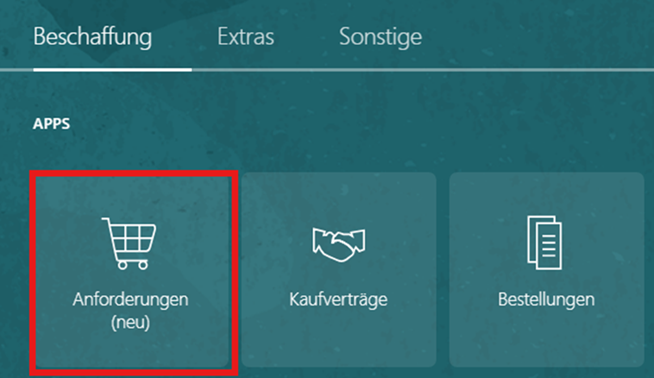
Oracle öffnen – > Klicken auf Anforderungen (Neu)
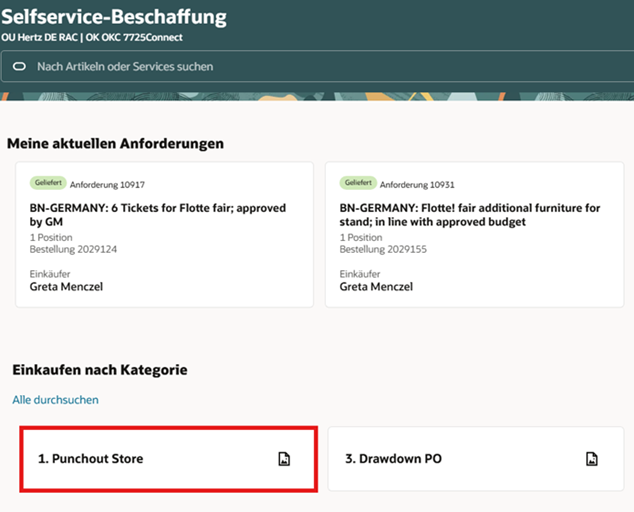
Auswahlen Sie bitte den Punchout Store
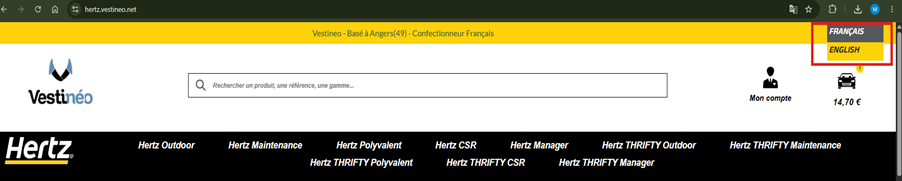
Wähl die Sprache aus
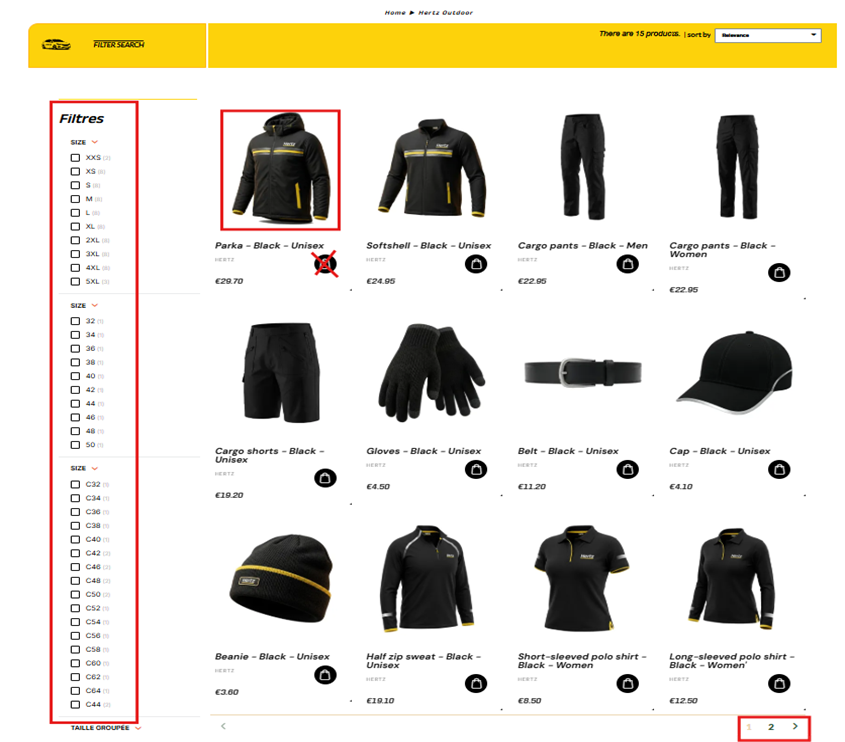
Suchen Sie nach dem erforderlichen Element in der ausgewählten Sprache. Um die Auswahl einzugrenzen, wählen Sie eine Unterkategorie: Beispiel Hertz Outdoor.
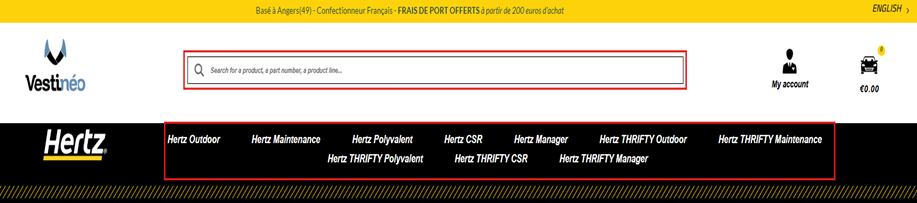
Wenn man nach Marke / Gruppe sucht, funktioniert die Zahl und der Größenfilter rechts nicht.
Klicken Sie auf das Bild des Produkts, um es anzusehen und zu bestellen. Klicke nicht auf das Tüten-Symbol, das legt die kleinste Größe in deinen Warenkorb.
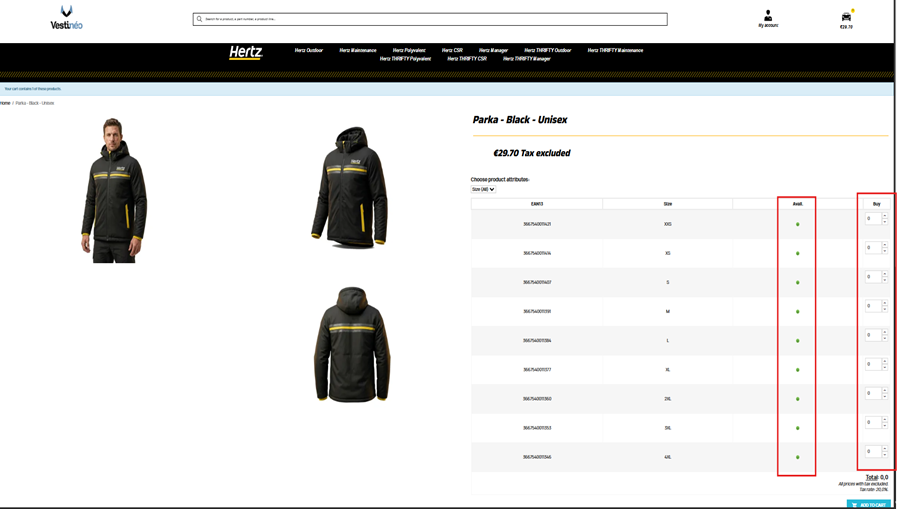
Verwenden Sie die Spalte "Kaufen" neben Größe und Verfügbarkeit, um # des Produkts in den Warenkorb zu legen.
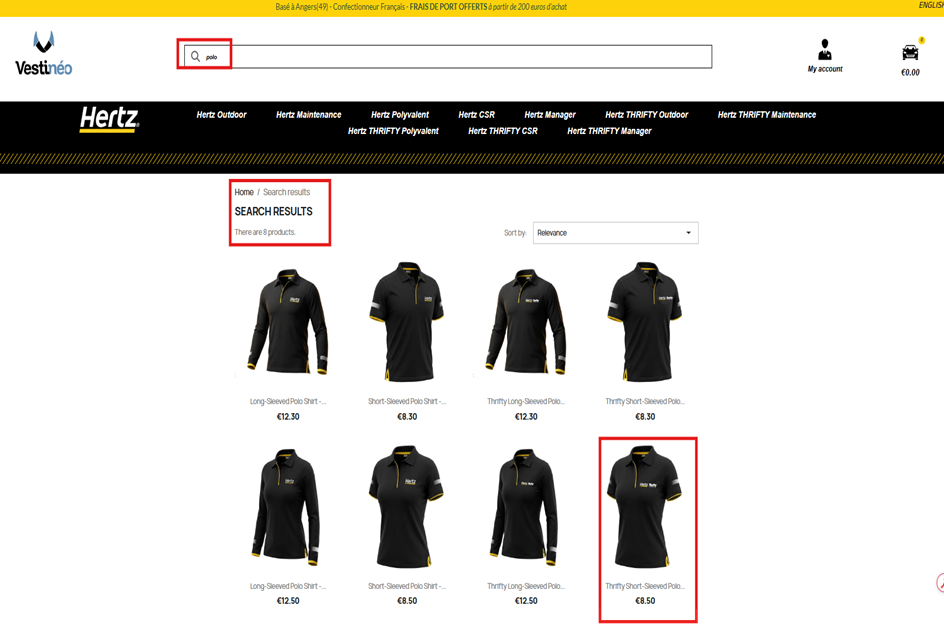
Eine weitere Möglichkeit zu suchen ist, den Produktnamen einzugeben. Wenn Sie nach Namen suchen, werden alle Marken angezeigt, stellen Sie sicher, dass Sie die richtige Marke auswählen. Wählen Sie in den Suchergebnissen das Produkt aus.
Wählen Sie die Größen und Mengen aus. Gib die Zahl ein oder benutze den Pfeil nach oben/unten, um die Menge hinzuzufügen. Anzahl der benötigten Größen, in den Warenkorb legen.
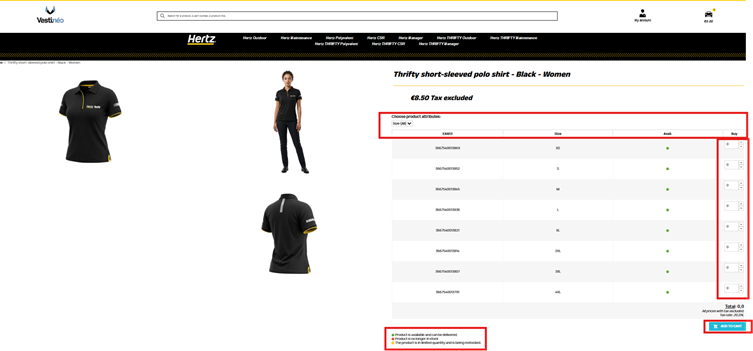
Sobald die Anzahl des Produkts bzw. der Größe in den Warenkorb gelegt ist, gehen die Details in der Kaufspalte wieder auf null. Die Artikel erscheinen jetzt im Warenkorb.

Um weitere Produkte hinzuzufügen, fügen Sie den Produktnamen in die Suche ein. Verwenden Sie die gleichen Schritte wie oben beschrieben.
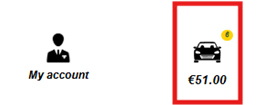
Wenn Sie zum Bezahlen bereit sind, klicken Sie auf den Warenkorb (Auto-Symbol mit Betrag).
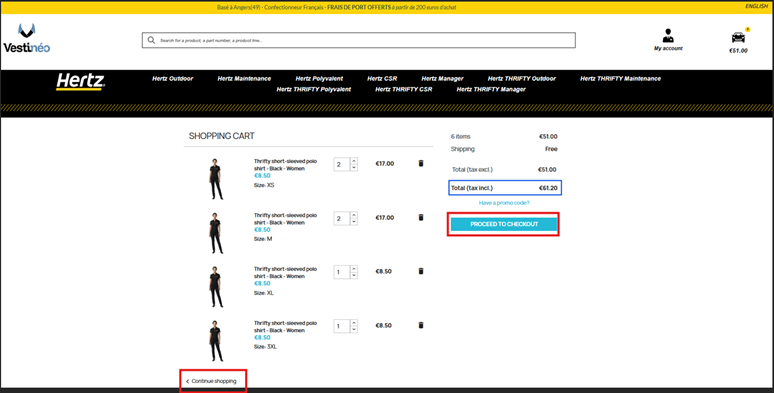
Gehen Sie zum Auschecken, das System wird an Oracle weitergeleitet, um die Bestellung abzuschließen.
Um weitere Produkte hinzuzufügen, sollten Sie weiterhin einkaufen. HINWEIS: Total (Steuer inkl.) dient zur Referenz. Die Steuer wird nicht auf die PO angerechnet; Es wird auf der Rechnung enthalten. Die Kreditorenbuchhaltung wird diesen Betrag anwenden.
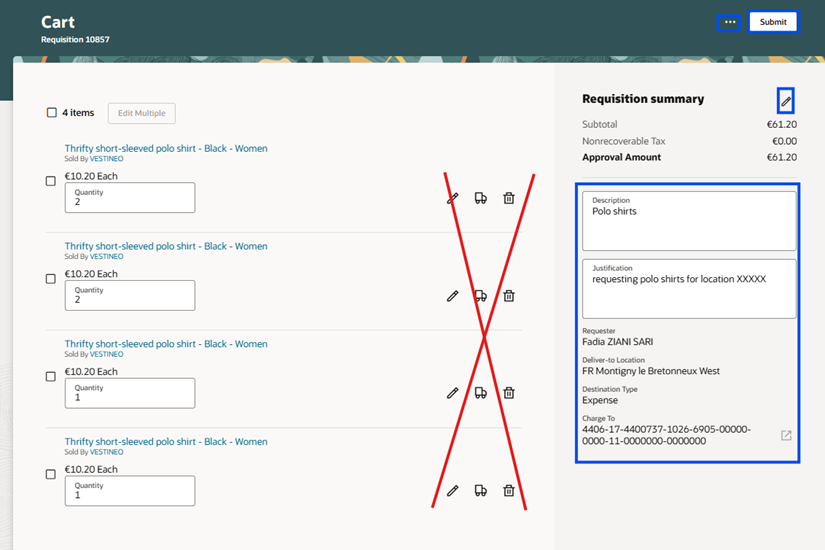
Die Bestellzusammenfassung wird ausgefüllt. Wenn es keine Änderungen an Adresse oder Antragsteller gibt, fügen Sie Beschreibungs- und Begründungshinweise direkt in der Übersicht der Anforderung hinzu und senden Sie ein.
Um den Namen des Anforderers zu aktualisieren, an den Standort zu liefern, an den Standort oder die Abteilungsnummer zu laden, wählen Sie das Bleistift-Symbol, um die Änderung vorzunehmen. HINWEIS: Es darf pro Anforderung/PO nur eine Lieferung an die Standortadresse verwendet werden.
Bearbeiten oder löschen Sie die Zeilen nicht. Wenn ein Fehler auftritt, klicke auf die 3 Punkte, wähle speichern und schließen. Wählen Sie auf der Startseite der Anforderung die REQ aus und löschen Sie sie. Kehren Sie zum Punchout-Laden zurück und erstellen Sie eine neue Requisition.
Sobald die Bestellanforderung genehmigt ist, benachrichtigt Oracle den Lieferanten automatisch.
Löschen Sie bitte Punchout Bestellungen nicht! Schicken Sie bitte einen E-mail für die Lieferant an: [email protected], oder Sie können auf die Webseite Fragen stellen. Wenn die Lieferant die löschung die Bestellung genemight hat, dann können sie die Oracle Bestellung löschen.
Erinerrung: Ein gelöschte Bestellung kann nicht rückgängig gemacht werden.



