


Processo ordini Vestineo – punchout
Il negozio Oracle punchout e’ il nuovo processo per ordinare. Il catalogo sara’ disattivato, questo sara’ l’unico modo di ordinare uniformi.
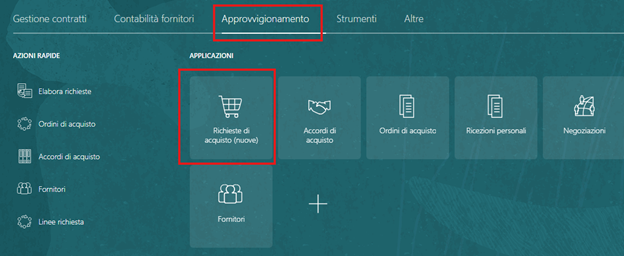
Aprire Oracle -> cliccare su Approvvigionamento -> Richieste di acquisto (nuove)
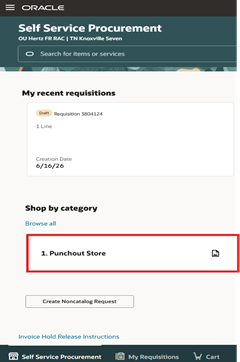
Selezionare Punchout Store
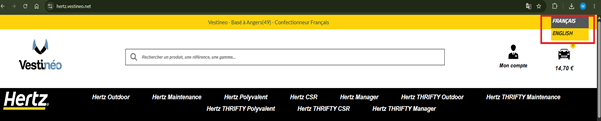
Selezionare la lingua
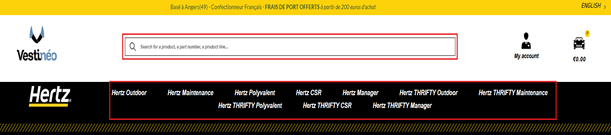
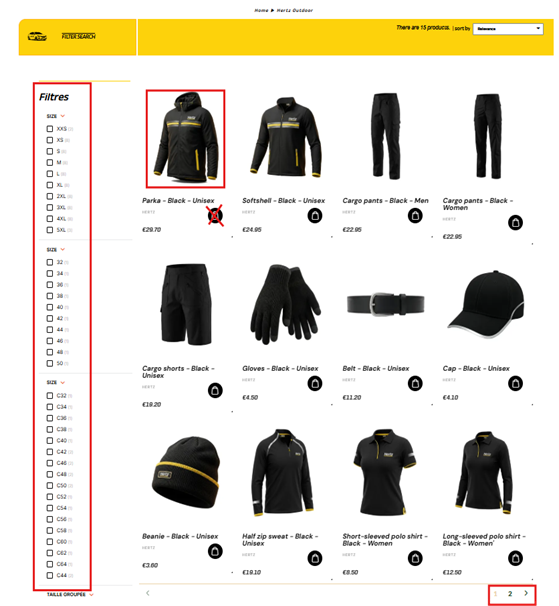
Cercare il prodotto richiesto nella lingua selezionata. Per specificare la selezione, scegliere una sottocategoria: p.e.: Hertz Outdoor.
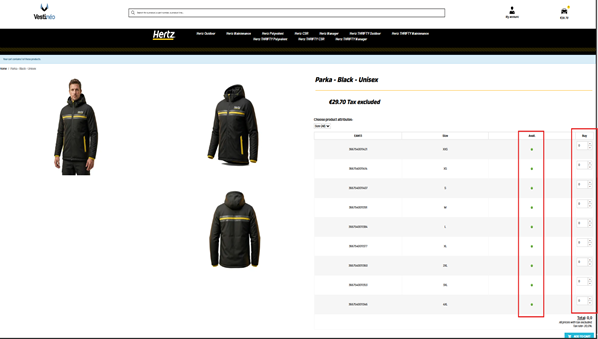
Al cercare in base a marchio / gruppo, il filtro Numero, Taglia non funziona. Bisogna cliccare sull’immagine del prodotto per visualizzare e ordinare. Non cliccare sull’icona Borsa, questa mettera’ nel carrello la taglia piu’ piccola.
Usare la colonna Acquista accanto a Taglia e Disponibilita’ per aggiungere # prodotto al carrello.
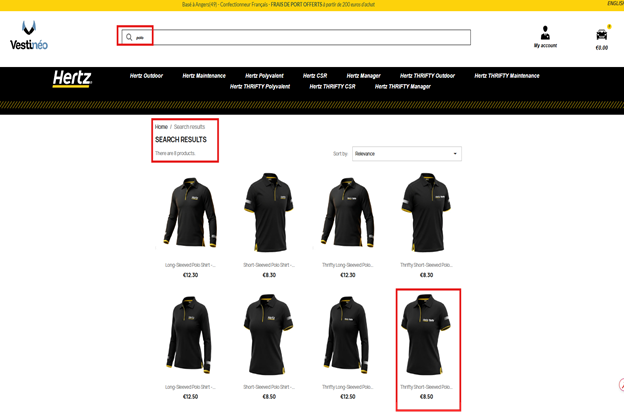
Un altro modo di ricerca e’ di scrivere il nome del prodotto. Al ricercare in base al nome del prodotto, il sistema mostrera’ ogni marchio. Assicurarsi di scegliere il marchio corretto. Dai risultati della ricerca selezionare il prodotto richiesto.
Selezionare le taglie e le quantita’. Scrivere il numero oppure usare la freccia su/giu’ per alzare o diminuire la quantita’. Il numero della taglia e’ richiesto. Aggiungere al carrello.
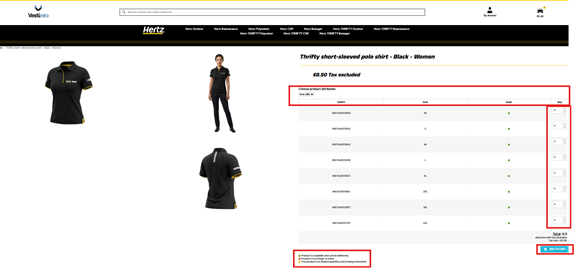
Dopo che la quantita’ / taglia e’ aggiunta al carrello, i dettagli nella colonna Acquista torneranno a 0. I prodotti adesso saranno nel carrello.

Per aggiungere ulteriori prodotti bisogna aggiungere il nome del prodotto per ricercare. Usare i passi descritti sopra.
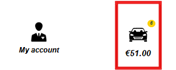
Quando si e’ pronti per andare alla cassa, cliccare sul carrello (icona Macchina con importo).
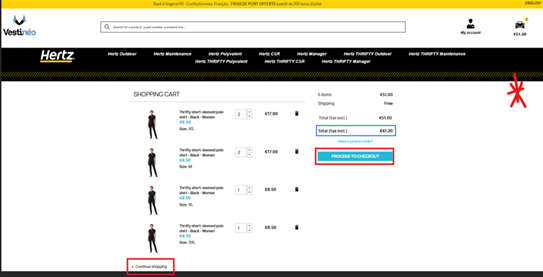
Procedere con il check-out, il sistema tornera’ in Oracle per finalizzare il PO. Per aggiungere ulteriori prodotti, selezionare Continuare a comprare. Nota bene: Il totale (tasse incluse) e’ per vostra informazione. Le tasse non saranno aggiunte al PO, saranno presenti sulla fattura. AP applichera’ quell’importo.
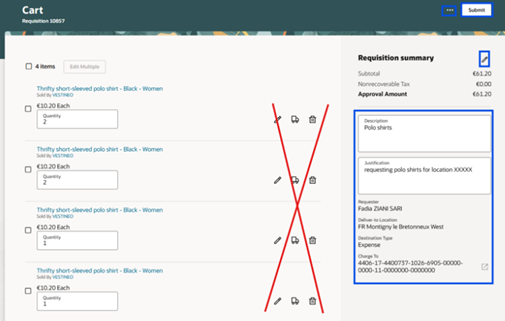
Un riassunto dell’ordine sara’ generato. Se non ci sono cambiamenti nell’indirizzo o nel richiedente, aggiungere Descrizione e Giustificazione direttamente sulla pagina Riassunto Richiesta di Acquisto e cliccare su Submit.
Per aggiornare il nome del richiedente, il posto di spedizione o il numero e il dipartimento charge-to, scegliere l’icona Matita per aggiornare le linee. Nota bene: Solo un indirizzo di spedizione puo’ essere usato per richiesta d’acquisto / ordine di acquisto.
Non modificare e non cancellare le linee. Se si produce un errore, cliccare sui tre puntini, selezionare – salva – chiudi. Dentro la pagina di destinazione, selezionare la REQ e cancellare. Ritornare allo store punchout e creare una nuova richiesta di acquisto.
Una volta che la richiesta e’ approvata, l’ordine di acquisto si genera in automatico e il fornitore ricevera’ una notifica.
Non cancellare mai un panchout. Contattare il fornitore ([email protected]) oppure usare la pagina Contatti per lasciare una domanda. Dopo che il fornitore avra’ approvato la richiesta di cancellazione, il PO Oracle puo’ essere cancellato. Promemoria: una volta un PO viene cancellato, non puo’ essere piu’ restituito.



