


Crear solicitudes de Smart Form: Formulario de creación de solicitudes multipropósito
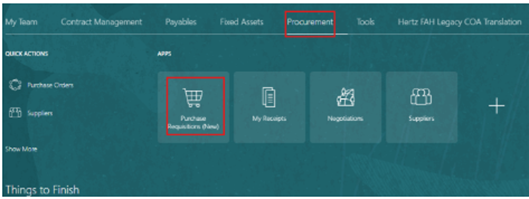
En la página principal de Oracle Cloud, selecciona Compras.
Haz clic en Comprar Requisiciones (Nuevo)
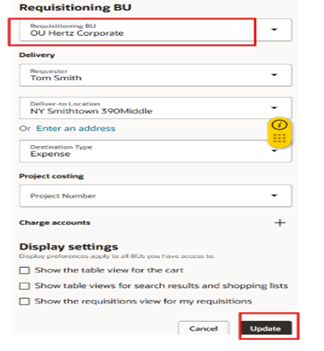
Selecciona la pestaña Preferencias.

Selecciona la BU correspondiente en el menú desplegable de Requisición de BU, si es necesario.
Selecciona Actualizar.
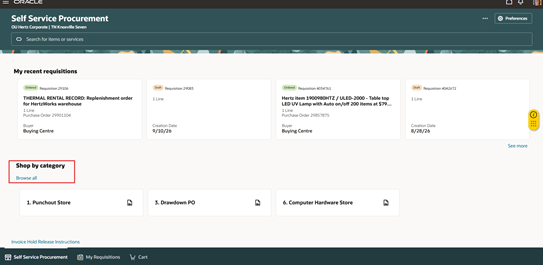
Selecciona comprar por categoría, selecciona Explorar todo.
Para usar el formulario de Creación Multipropósito, selecciona la categoría 'Otros'.
NOTA: En todas las BU esta es la misma categoría para todas.
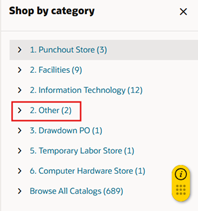
En la Corporate BU el formulario debe seleccionarse; en todas las demás BUs el formulario de solicitud se abrirá directamente.
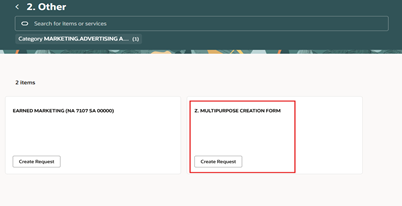
|
11 |
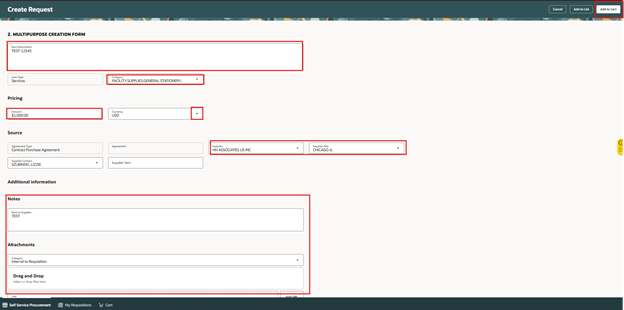
Cuando se utilice el formulario de creación multipropósito, debe introducir la descripción del artículo, seleccionar la categoría en el desplegable, introducir la cantidad, la moneda (que puede actualizarse para alinearse con la moneda del sitio del proveedor), el proveedor, el sitio del proveedor y, si procede, añadir notas y archivos adjuntos.
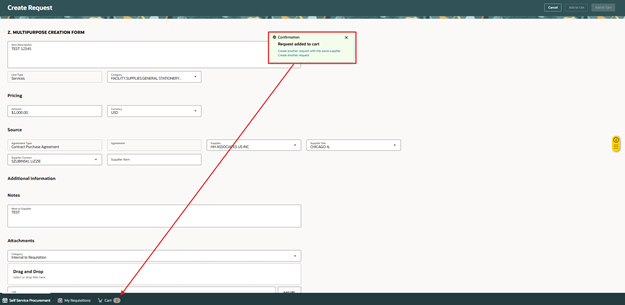
Seleccionar Añadir al carrito
Aparece un mensaje de confirmación. Ve al pie de página y selecciona Ver carrito para continuar con la solicitud.
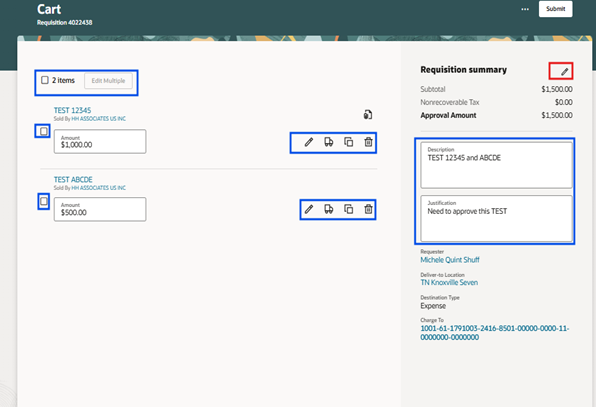
En el carrito, añade la descripción, es información vital como la verás en la vista Mis Preguntas. Añade detalles en la casilla de justificación para que los aprobadores los revisen.
Si solo hay una línea, selecciona el icono del lápiz en el resumen de la requisición. Esta función actualizará todas las líneas.
Si tienes varias líneas y quieres información variada, puedes editar línea por línea o seleccionar la casilla de editar varias líneas para elegir cuál actualizar.
Vista desde el resumen de la solicitud Editar (lápiz). Al hacer pedidos para otras personas, actualiza el nombre del solicitante, así es como se derivan los aprobadores y la ubicación/departamento.
Si necesitas pedir para un solicitante cuya ubicación no está dentro de la BU de requisición, debes actualizar la ubicación de entrega para alinearse con la BU de la requisición. Ejemplo: La ubicación de Sally Smith está en Dublín, Irlanda, pero estás creando la requisición en BU = Hertz Rent A Car Canada, debes actualizar la ubicación de entrega a una dirección en Canadá. Si no haces esta actualización, cuando se cree la orden de compra quedará bloqueada como incompleta. Verás la solicitud como aprobada, pero ninguna orden de compra aparecerá en la vista de requerimientos en mis requisiciones; cuando esto ocurra, contacta con tu centro de compras local para recibir ayuda.
Actualiza siempre la fecha de entrega solicitada a la fecha esperada; la fecha requerida por orden de compra se utiliza para determinar si debe permanecer abierto o cerrado.
El campo de la cuenta de carga es editable; en esta vista, coloca el cursor en la caja de carga para hacer los cambios directamente dentro de la caja. No recomendamos usar los 3 puntos.
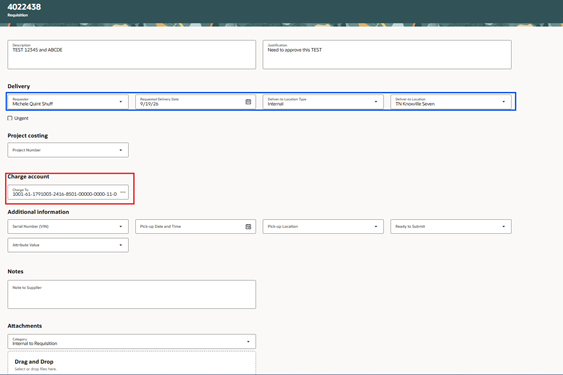

NOTA: nunca actualice la cuenta natural (NA) y la subcuenta (SA), estas cuentas están vinculadas a la categoría de PO. Si necesitas cobrar entre varias cuentas de subcuenta natural, añade una línea usando la categoría de PO designada. Para una lista de categorías de PO, ve a Global Procure to Pay y busca en lista de solicitudes frecuentes, listado de categoría de PO.
Categoría PO SERVICIOS DE SERVICIOS COMERCIALES DE ALMACÉN = Natural 8501 y Sub 00000

Ejemplo de lo que significa cada segmento de número de cuenta.
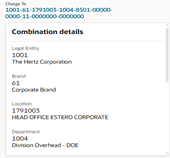
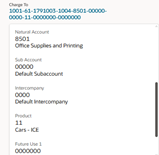
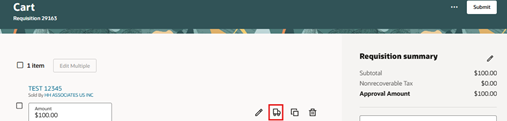
Cuando se necesite más de un número de cuenta, puedes crear una sola línea y aplicar varias cuentas de cargo. Selecciona el icono del camión
Selecciona la puntería suspensiva (3 puntos en la parte derecha de la cuenta de cargos), selecciona dividir.
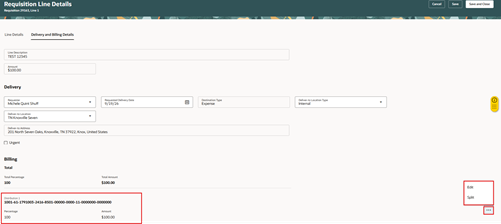
Introduce una cantidad fija o un porcentaje, edita el segmento de la cuenta de carga colocando el cursor directamente en la cuenta de cargo, retrocede el espacio, introduce el número o selecciona. Confirma la cuenta, selecciona Crear.
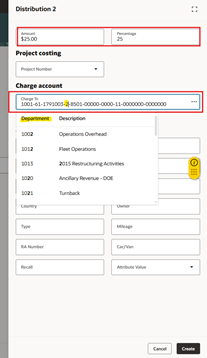
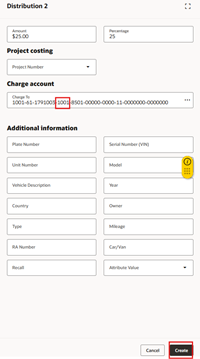
Para añadir cuentas de carga adicionales, divide la cantidad original.
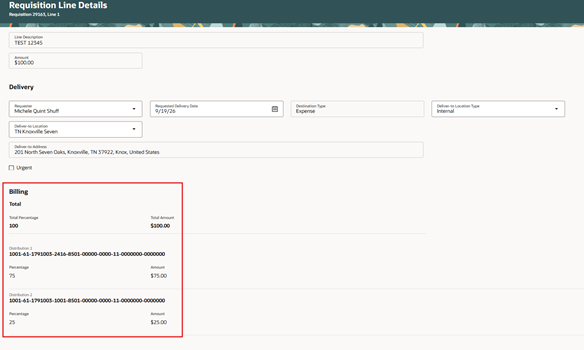
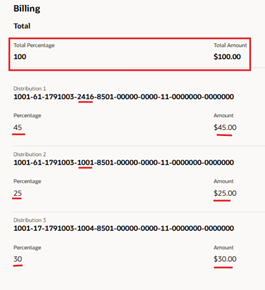
Vista de la división final, revisa la cuenta de cargos actualizada y los importes. El total debe ser igual al 100 por ciento y al importe solicitado de la solicitud
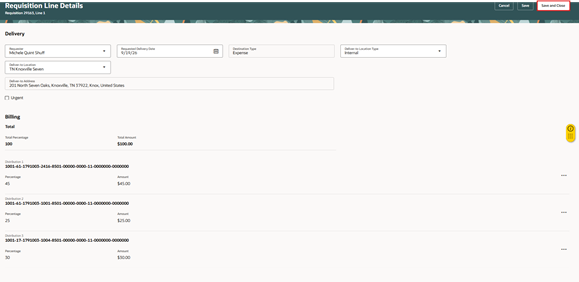
Selecciona Guardar y Cerrar para volver a la pantalla principal de requisición y finalizar, revisar los aprobadores y/o enviar.
Para ver los aprobadores, selecciona la puntería (3 puntos) y/o selecciona enviar para completar la solicitud.
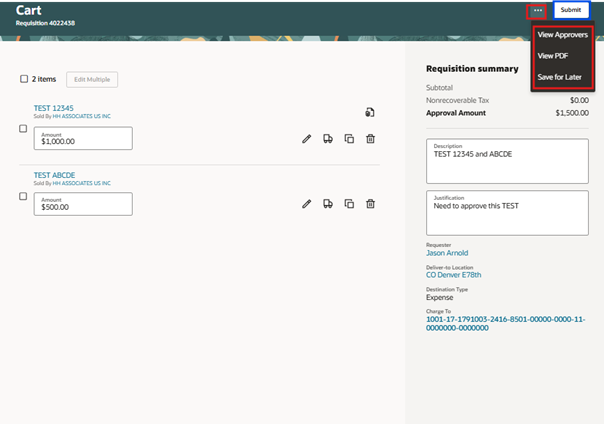
Esto completa el proceso para crear requisición desde Smart Form: Formulario de Creación Multipropósito.


