


Crear solicitudes de Smart Form basadas en la categoría del orden de compra
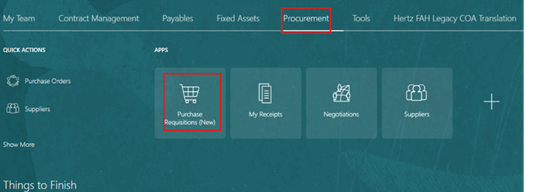
- En la página principal de Oracle Cloud, selecciona Compras.
- Haz clic en Requisiciones de Compra (Nuevo).
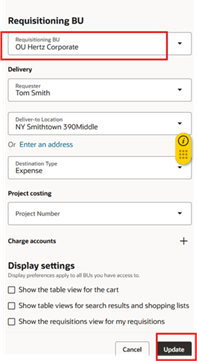
- Selecciona la pestaña Preferencias.

- Selecciona la BU correspondiente en el menú desplegable de Requisición de BU, si es necesario.
- Selecciona Actualizar.
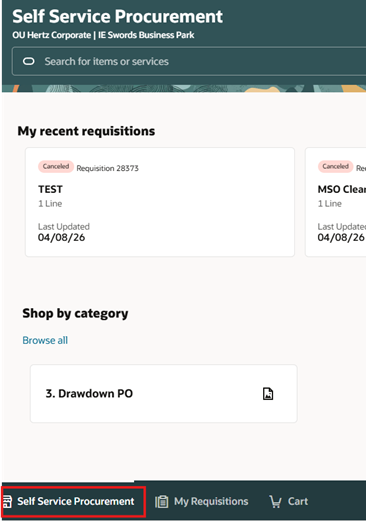
- Selecciona la Adquisición de Autoservicio.
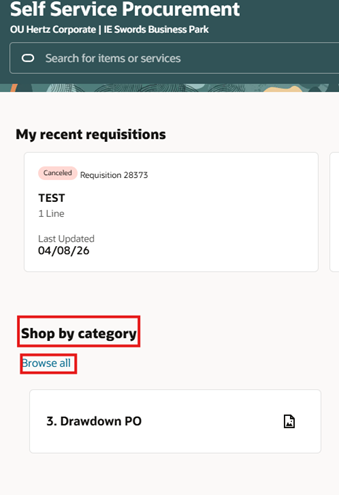
- Selecciona comprar por categoría.
- Seleccione Explorar todo.
9. Los formularios inteligentes varían según la unidad de negocio, se indican con el número 2, los formularios de solicitud están predefinidos con una categoría de orden de venta específica.
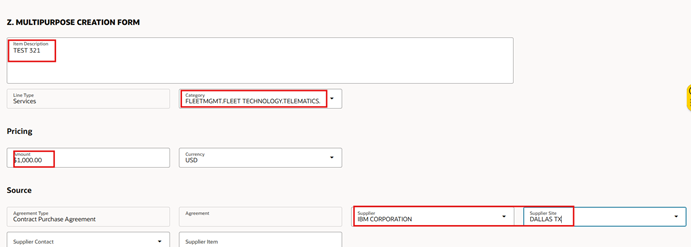
La descripción del artículo, el importe (gasto monetario esperado) y el proveedor y la web del proveedor son todos editables
El Smart Form ubicado en la categoría 'Otros' se llama formulario de creación multipropósito, no tiene una categoría PO específica.
Todos los campos son editables; este formulario sustituye la solicitud no Catalogada para Norteamérica.
Para este ejemplo, selecciona Instalaciones.
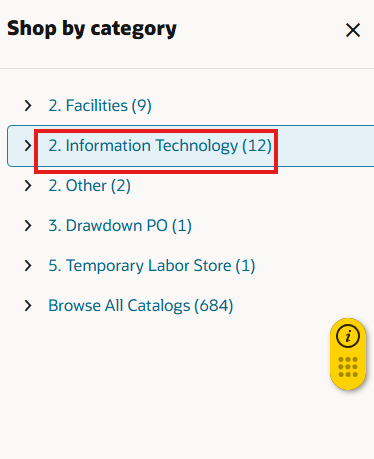
- Selecciona el formulario correspondiente de la lista.
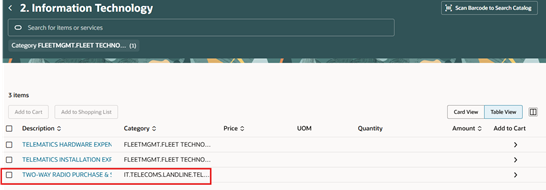
- Cuando se utilice el formulario de creación multipropósito, debes introducir la descripción del artículo, seleccionar la categoría en el desplegable, introducir el precio, el proveedor y la web del proveedor y, si corresponde, añadir notas y archivos adjuntos.
12. Seleccionar Añadir al carrito.
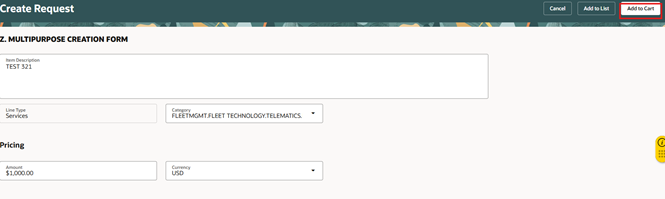
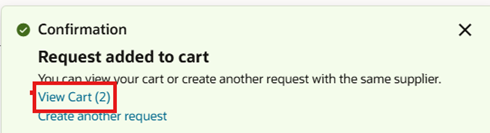
Aparece un mensaje de confirmación.
- Seleccionar Ver carrito.
- Selecciona el icono de Editar (lápiz).
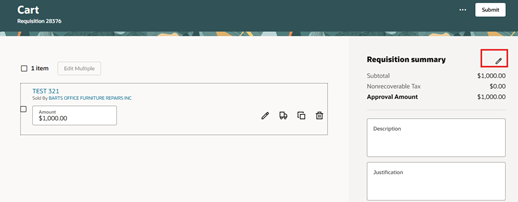
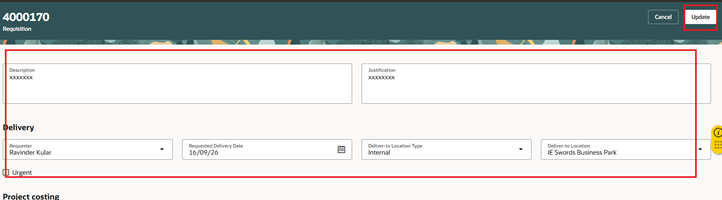
- Revisa o edita los detalles de cada línea.
- Actualiza al solicitante si pides para otra persona, siempre actualiza la fecha de entrega solicitada, cuando sea necesario, añade notas y archivos adjuntos como respaldo.
- Selecciona Actualizar.
- Selecciona Enviar.
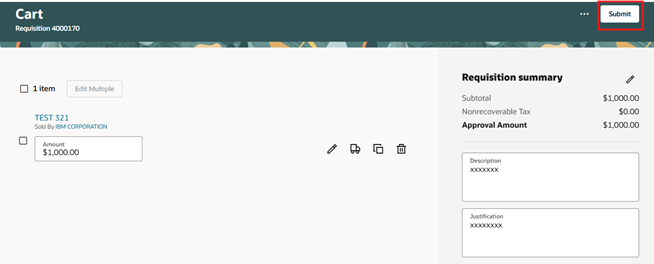
Esto completa el proceso para crear la requisición a partir de formularios inteligentes según la categoría de la orden de correo.


