


 50
50
Créer des requisition à partir de Smart Form : formulaire de création de réquisitions polyvalent
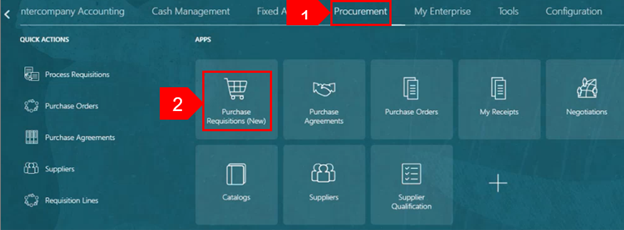
- Sur la page d'accueil d'Oracle Cloud, sélectionnez Approvisionnement.
- Cliquez sur Demandes d'achat (Nouveau)
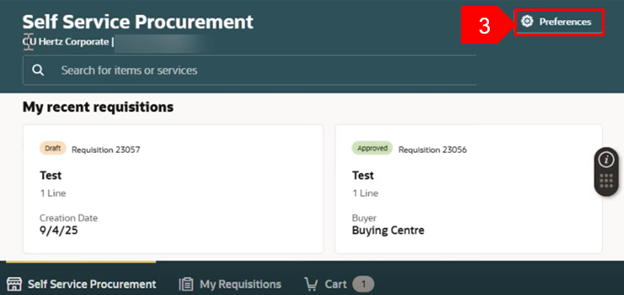
- Sélectionnez l' onglet Préférences.
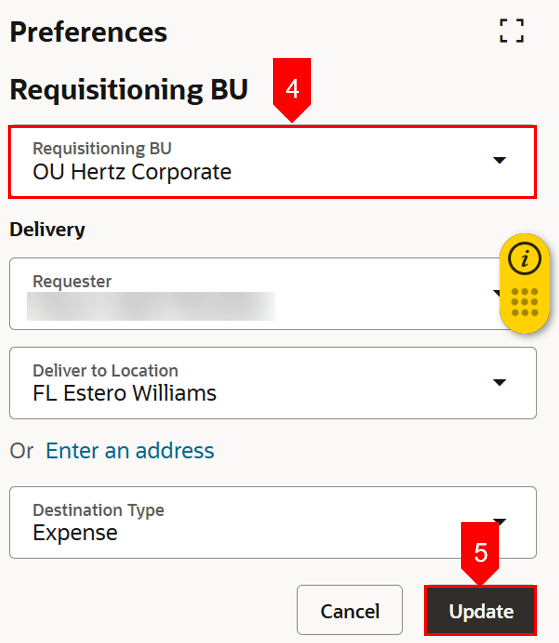
- Sélectionnez l'U correspondant dans le menu déroulant Requête des BU, si nécessaire.
- Sélectionnez Mise à jour.
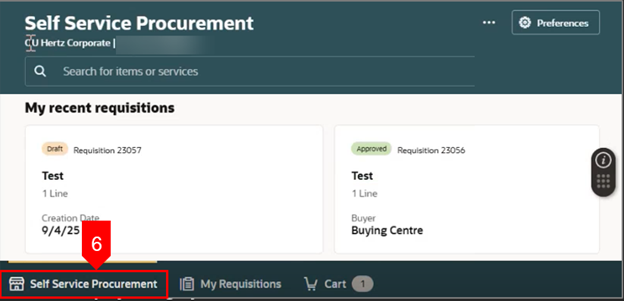
- Sélectionnez l'achat en libre-service.
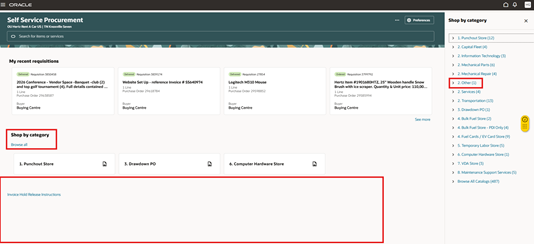
- Sélectionnez l'achat par catégorie
- Sélectionnez Parcourir tout.
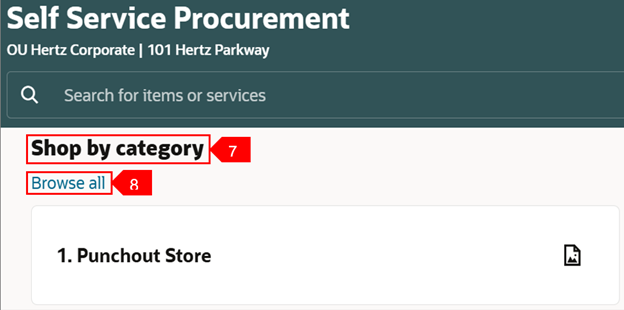
- Pour utiliser le formulaire de création multifonction, sélectionnez l'autre fichier
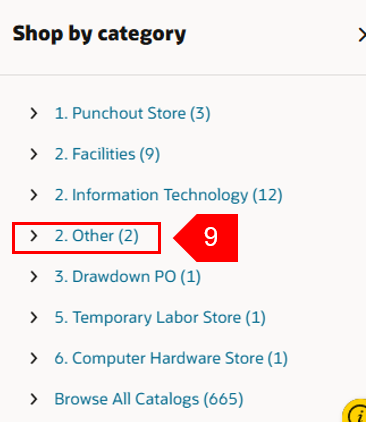
- Dans les BU d'entreprise, le formulaire doit être sélectionné, dans tous les autres BU le formulaire s'ouvre depuis le fichier Autre.
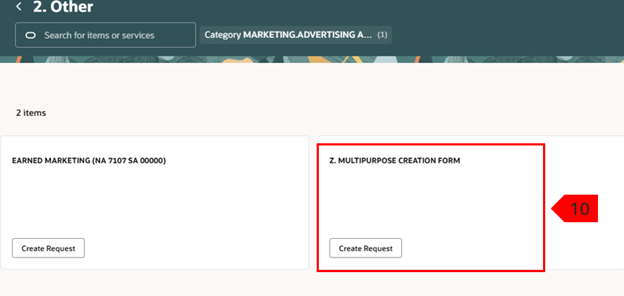
Note : Les BU autres que Corporate, le fichier Autre contient uniquement le formulaire de création polyvalent (MP), le formulaire de demande (REQ) s'ouvrira automatiquement. Le formulaire de création de demande non catalogué n'est plus visible puisque le formulaire MP a remplacé le formulaire REQ.
-
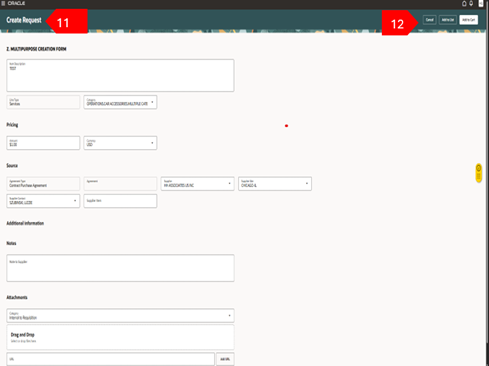
Lorsque le formulaire de création polyvalent est utilisé, vous devez entrer la description de l'article, sélectionner la catégorie dans le menu déroulant, saisir le montant, la monnaie (pouvant être mise à jour pour s'aligner sur la monnaie du site fournisseur), fournisseur, site fournisseur, et si applicable, ajouter des notes et pièces jointes.11
- Sélectionner Ajouter au panier
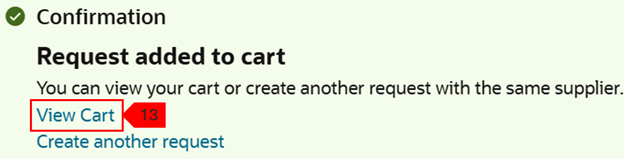
Un message de confirmation apparaît.
- Sélectionner Voir le panier.
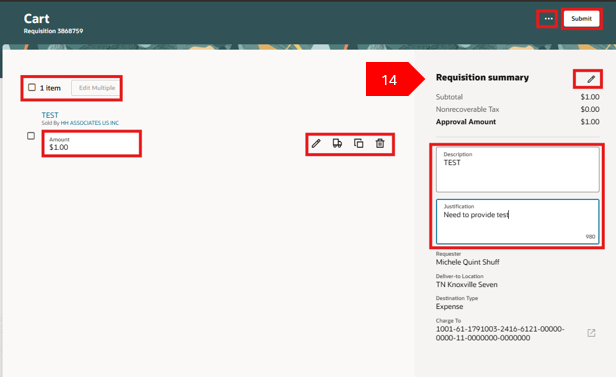
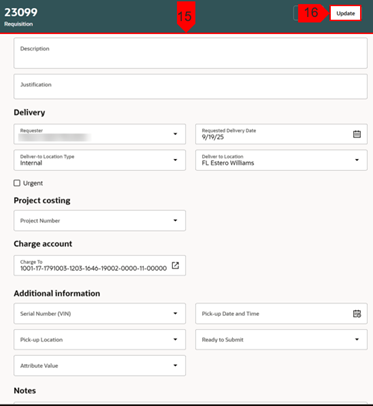
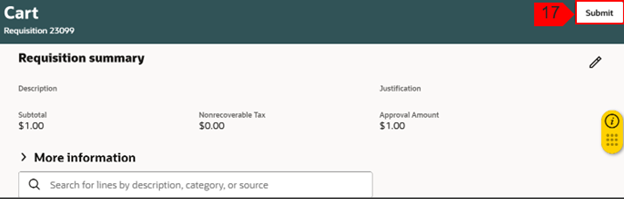
- Sélectionnez l'icône Modifier (crayon) sous résumé de la demande, pour mettre à jour les détails de l'« en-tête » : demandeur, livraison à destination, date de livraison demandée, compte de charge. Si aucun changement n'est nécessaire, ajoutez la note de description et de justification dans cette vue (pas besoin de modifier), sélectionnez Envoyer.
- Pour consulter les approbateurs, consulter le PDF REQ ou sauvegarder pour plus tard, sélectionnez l'ellipsis : ...

- Pour consulter les approbateurs, consulter le PDF REQ ou sauvegarder pour plus tard, sélectionnez l'ellipsis : ...
Vue des champs modifiables de l'en-tête de la requête, pour mettre à jour le compte de charge depuis cette vue, placez votre curseur dans la zone du segment de compte, en espace arrière et entrez le numéro de compte de charge mis à jour. REMARQUE : ne mettez jamais à jour la LE qui ne correspond pas à la BU et au sous-compte naturel (NA SA), cela est lié à la catégorie PO. Si NA SA a besoin de mise à jour, choisissez la catégorie PO qui correspond à ce numéro.
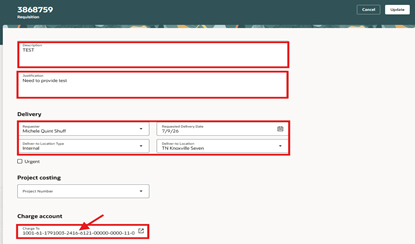
- Révisez ou modifiez les détails de chaque ligne. Mettez à jour le demandeur si vous commandez pour quelqu'un d'autre, mettez toujours à jour la date de livraison demandée, si nécessaire, ajoutez des notes et des pièces jointes pour sauvegarder.
- Sélectionnez Mise à jour.
- Sélectionnez Envoyer.
Cela complète le processus de création de demande à partir d'un formulaire intelligent : formulaire de création polyvalent.


