


 32
32
Créez des demandes à partir de Smart Form en fonction de la catégorie de PO
-
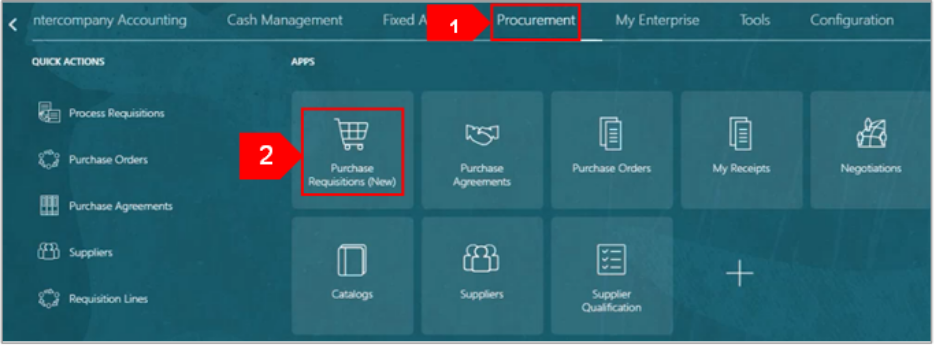
Sur la page d'accueil d'Oracle Cloud, sélectionnez Approvisionnement.
-
Cliquez sur Demandes d'achat (Nouveauté).
-
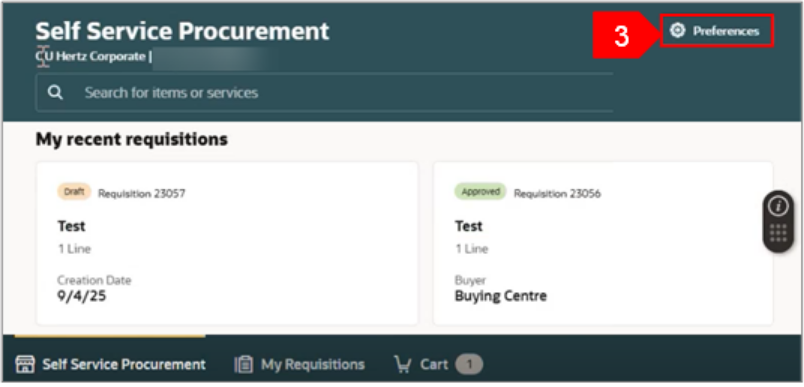
Sélectionnez l' onglet Préférences.
-
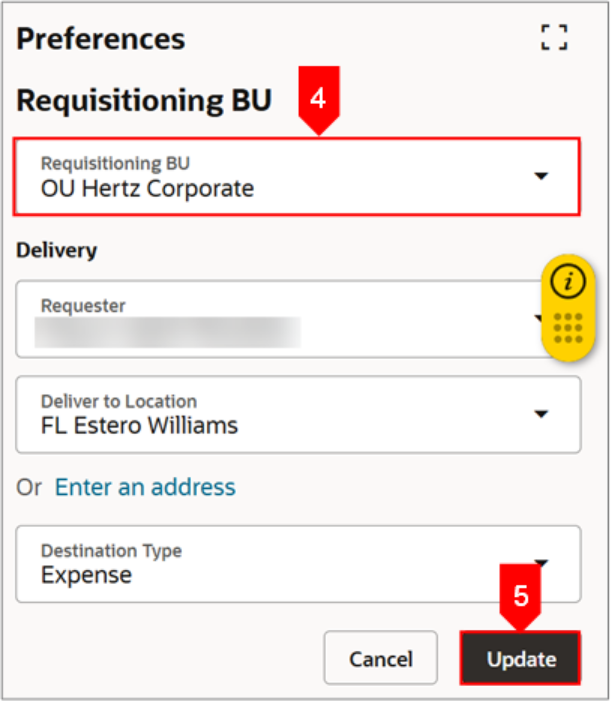
Sélectionnez l'U correspondant dans le menu déroulant Requête des BU, si nécessaire.
-
Sélectionnez Mise à jour.
-
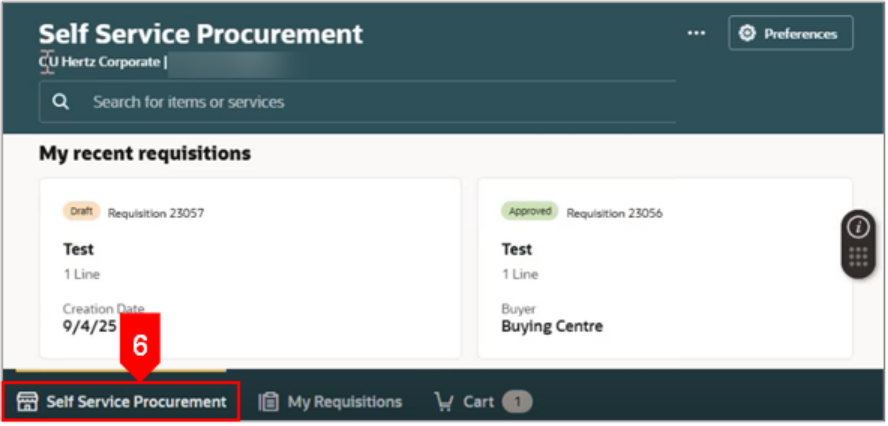
Sélectionnez l'achat en libre-service.
-
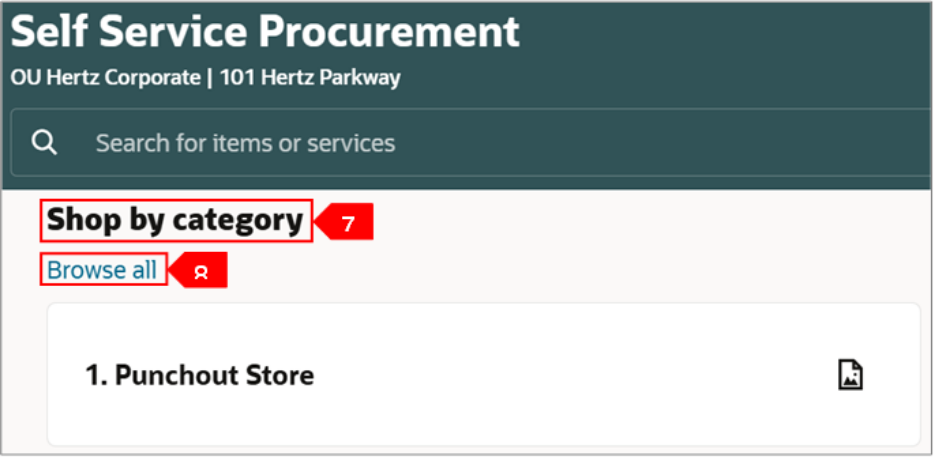
Sélectionnez Acheter par catégorie.
-
Sélectionnez Parcourir tout.
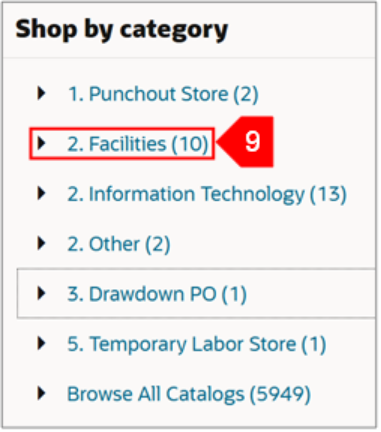
9. Les formulaires intelligents varient selon l'unité d'activité, ils sont indiqués par le chiffre 2, les formulaires de demande sont prédéfinis avec une catégorie spécifique de PO, la description de l'article, le montant (dépenses monétaires attendues) et le site fournisseur, sont tous modifiables. Le formulaire intelligent situé dans la catégorie « Autres » est appelé formulaire de création polyvalent, il ne possède pas de catégorie spécifique de PO, Tous les champs sont modifiables, ce formulaire remplace la demande non-catalogue pour l'Amérique du Nord. Pour cet exemple, sélectionnez les installations.
-
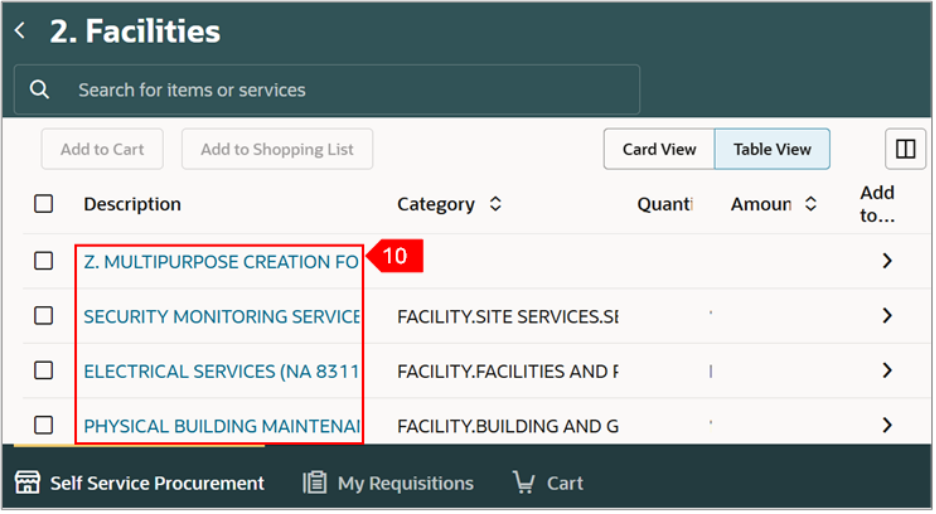
Sélectionnez le formulaire pertinent dans la liste.
-
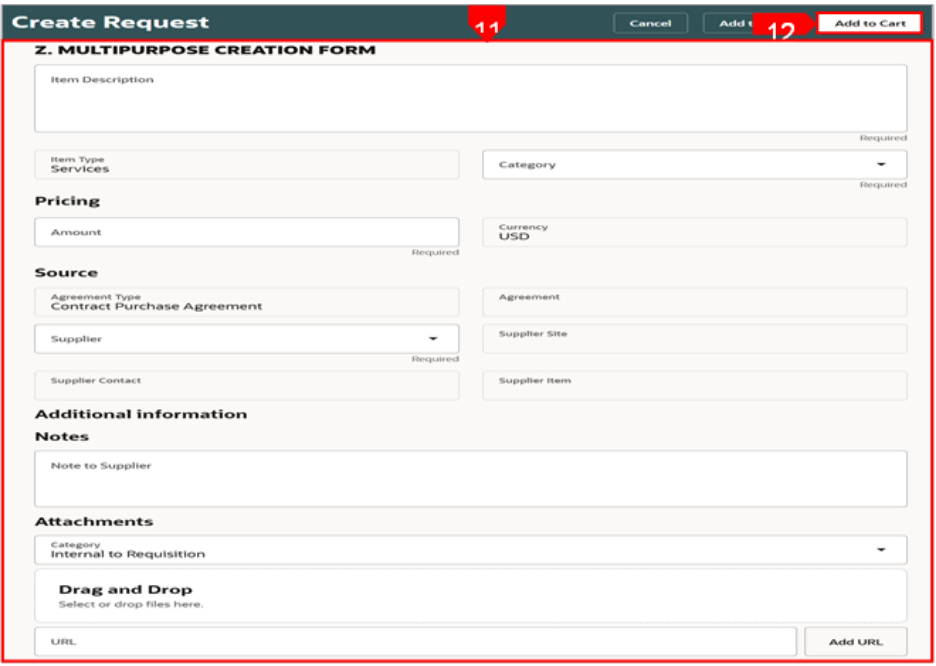
Lorsque le formulaire de création polyvalente est utilisé, vous devez saisir la description de l'article, sélectionner la catégorie dans le menu déroulant, entrer le prix, le fournisseur, le site du fournisseur, et si possible, ajouter des notes et des pièces jointes.
-
Sélectionnez Ajouter au panier.
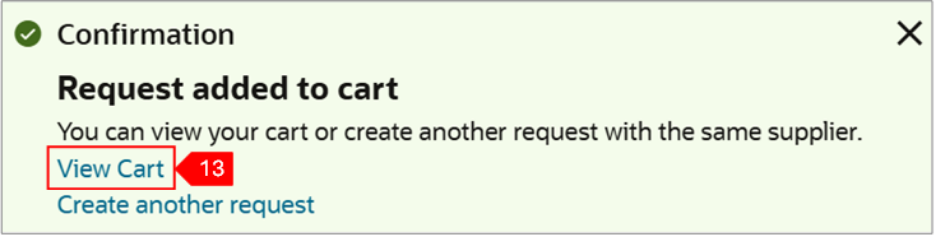
Un message de confirmation apparaît.
-
Sélectionner Voir le panier.
-
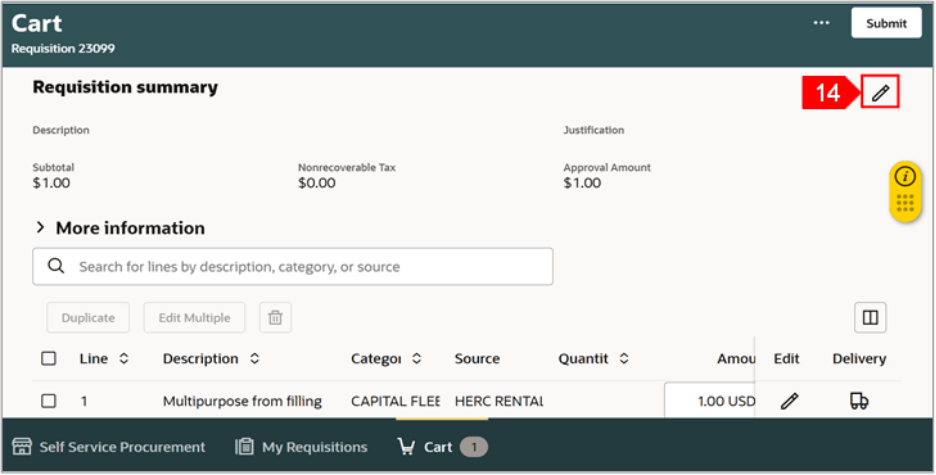
Sélectionnez l'icône Modifier (crayon).
-
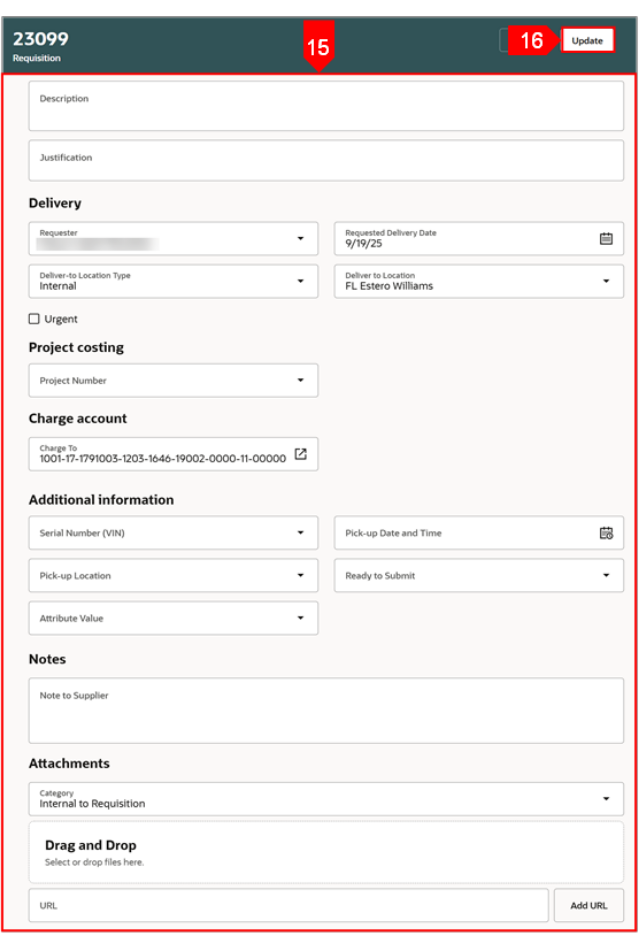
Révisez ou modifiez les détails de chaque ligne. Mettez à jour le demandeur si vous commandez pour quelqu'un d'autre, mettez toujours à jour la date de livraison demandée, si nécessaire, ajoutez des notes et des pièces jointes pour sauvegarder.
-
Sélectionnez Mise à jour.
-
Sélectionnez Envoyer.
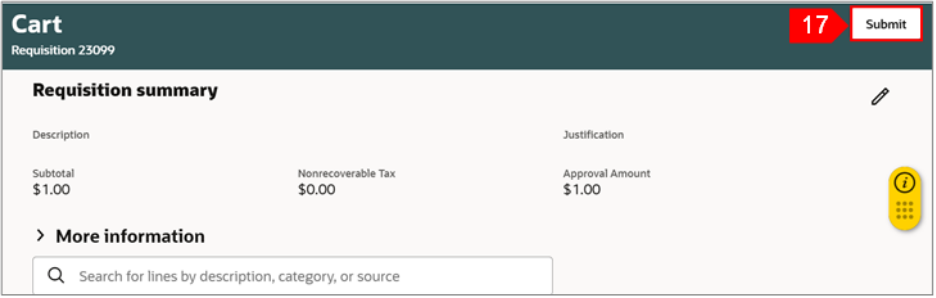
Cela complète le processus de création de la demande à partir de formulaires intelligents de la catégorie PO.


