


 26
26
Bestellanforderungsformular basierend auf dem Bestelltyp erstellen
-
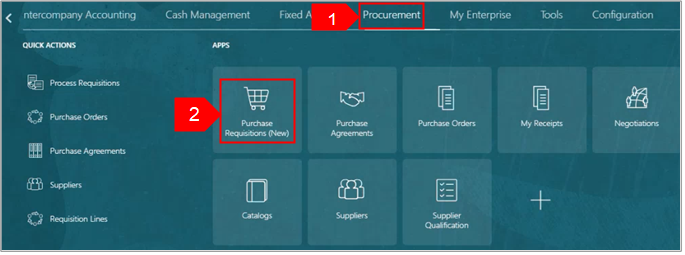
Auf der Oracle Cloud-Startseite wählen Sie Beschaffung aus.
-
Klicken Sie auf Anforderungen (Neu).
-
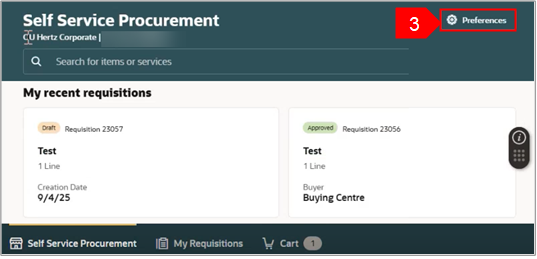
Wählen Sie den Voreinstellungen.
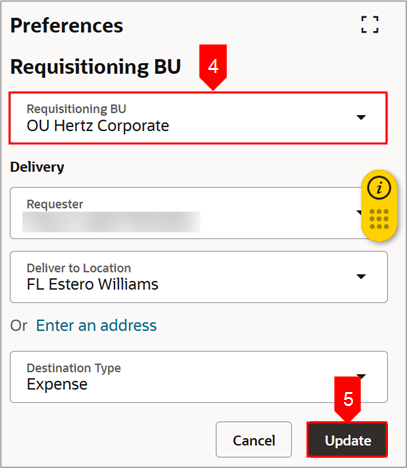
4.Wählen Sie die entsprechende BU im Dropdown-Menü "Requisitioning BU" aus, falls erforderlich.
5. Wählen Sie Aktualisieren.
-
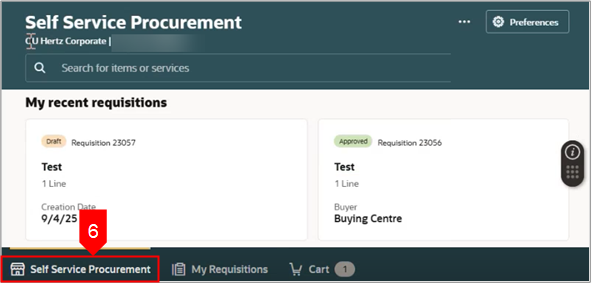
Wählen Sie Selfservice-beschaffung.
-
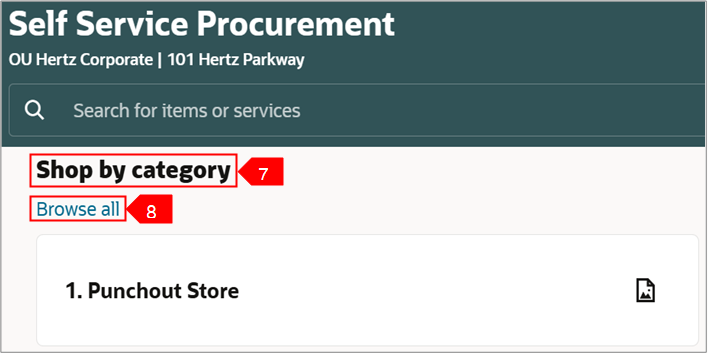
Wählen Sie den Shop nach Kategorie aus.
-
Wählen Sie Alle durchsuchen.
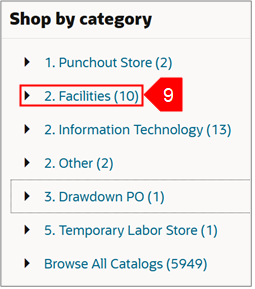
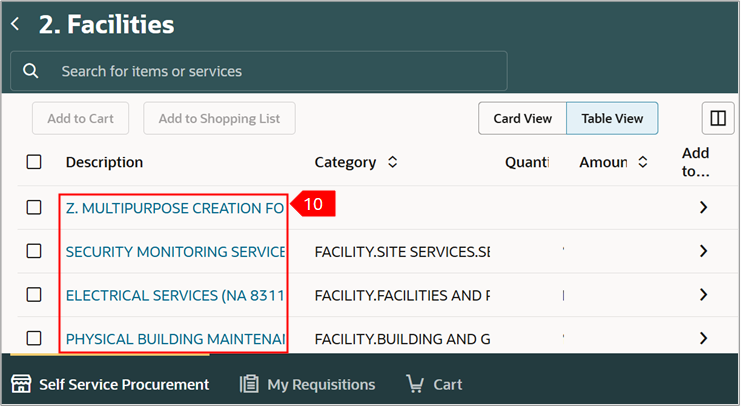
9. Smart Forms variieren je nach Geschäftseinheit, sie sind mit der Zahl 2 gekennzeichnet, die Anfrageformulare sind mit einer bestimmten PO-Kategorie voreingestellt, die Artikelbeschreibung, der Betrag (erwartete Geldausgaben) und der Lieferant sowie die Lieferantenseite sind alle bearbeitbar. Das Smart Form in der Kategorie 'Sonstige' wird als multifunktionales Erstellungsformular bezeichnet, das keine spezifische PO-Kategorie hat, alle Felder sind bearbeitbar, dieses Formular ersetzt die Non-Catalog-Anforderung für Nordamerika. Für dieses Beispiel: Ausgewählte Einrichtungen.
-
Wählen Sie das entsprechende Formular aus der Liste aus.
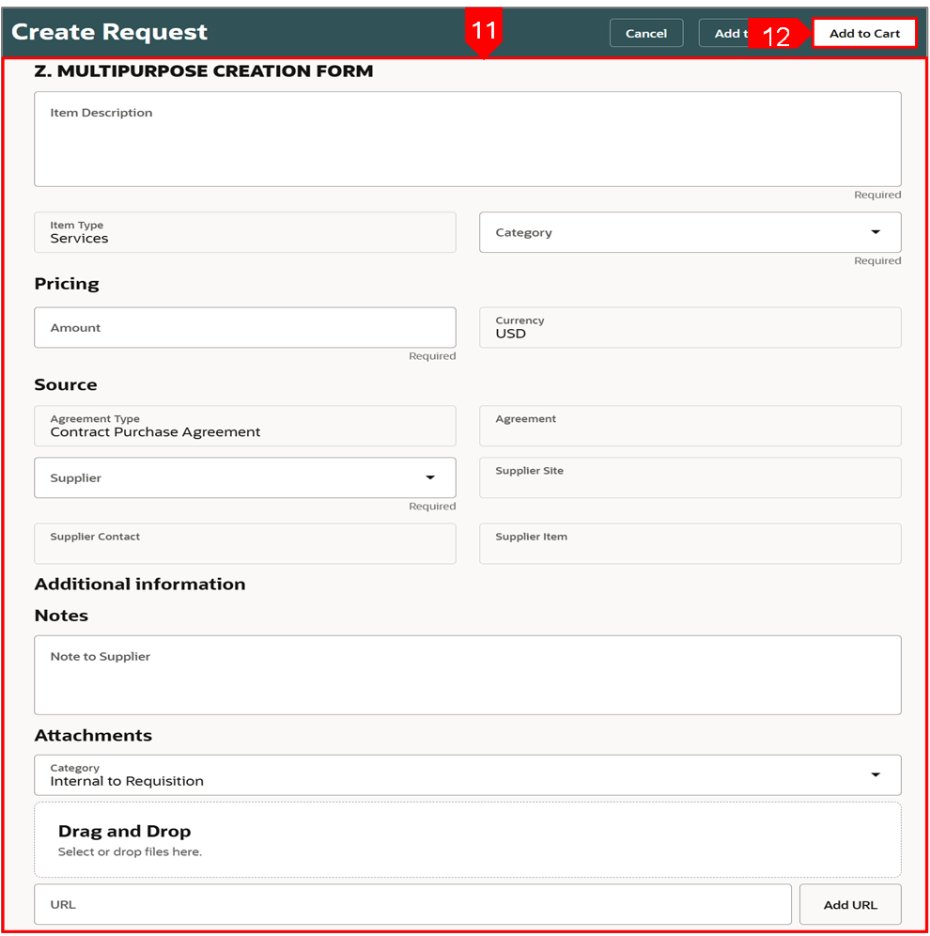
11. Wenn das Formular zur Mehrzweckerstellung verwendet wird, müssen Sie die Artikelbeschreibung eingeben, die Kategorie aus dem Dropdown-Menü auswählen,Preis, Lieferanten, Lieferantenseite eingeben und gegebenenfalls Notizen und Anhänge hinzufügen.
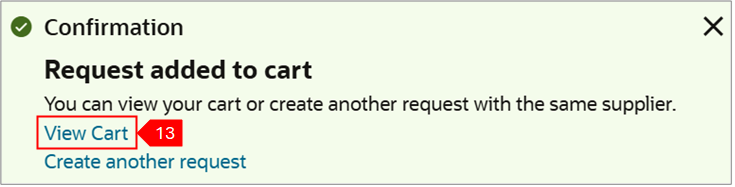
12. Wählen Sie den Warenkorb anzeigen.
Eine Bestätigungsmeldung erscheint.
-
Wählen Sie den Warenkorb anzeigen.
-
Wählen Sie das Bearbeiten-Symbol (Bleistift).
-
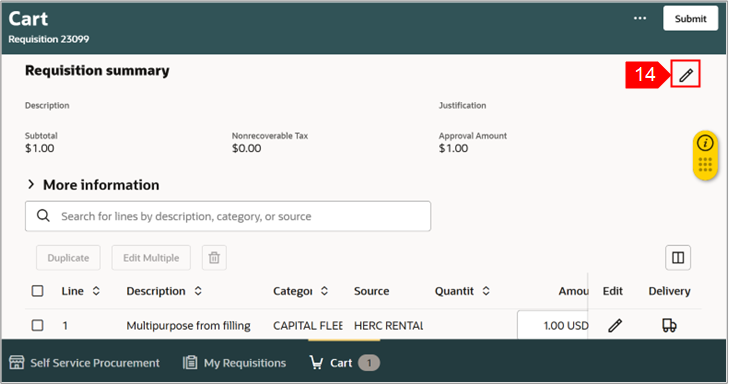
-
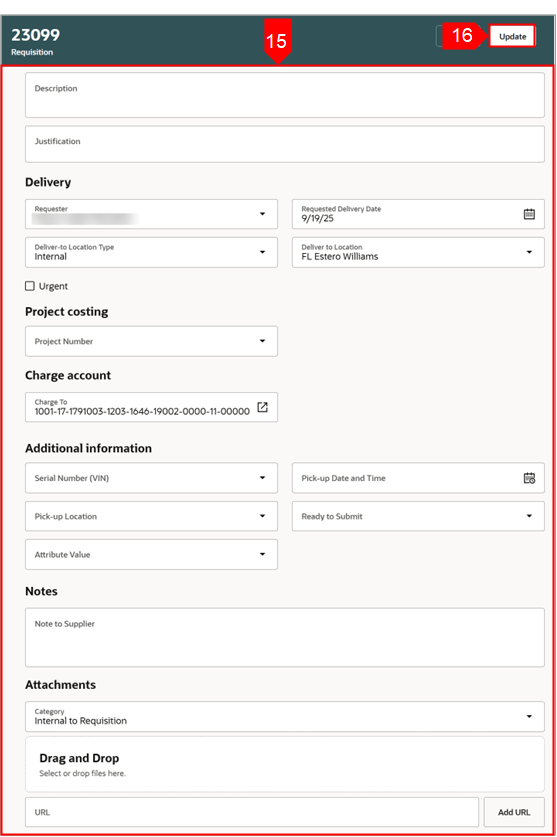
Überprüfen oder bearbeiten Sie die Details für jede Zeile. Aktualisieren Sie den Anforderer, wenn Sie für jemand anderen bestellen, aktualisieren Sie immer das gewünschte Lieferdatum, wenn nötig, fügen Sie Notizen und Anhänge zur Sicherung hinzu.
-
Wählen Sie Aktualisieren.
-
Wählen Sie Absenden.
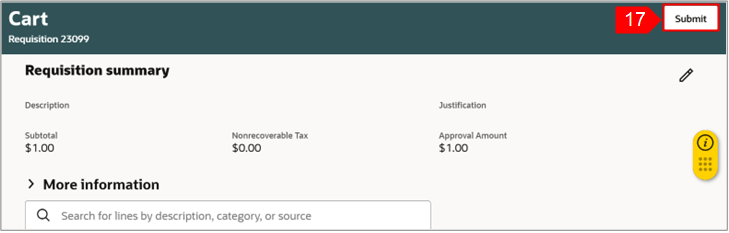
Dies schließt den Prozess zur Erstellung von Anforderungen aus Smart Forms aus der PO-Kategorie ab.


