


 21
21
Erstellen Sie Anforderungen aus Smart Form: Universelles Formular zur Erstellung von Bestellanforderungen
-
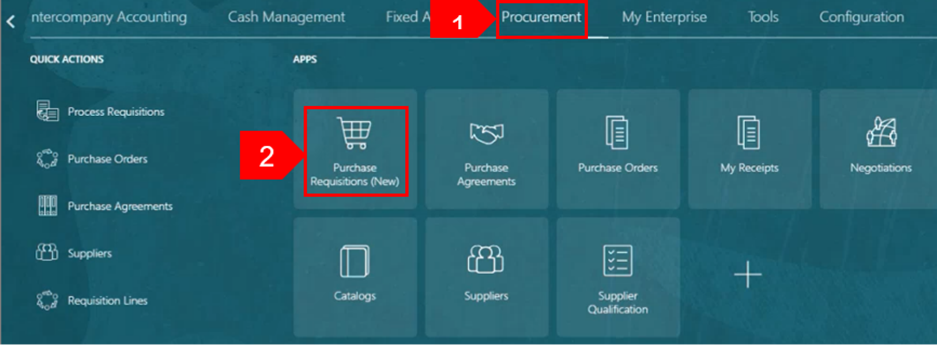
Auf der Oracle Cloud-Startseite wählen Sie Beschaffung aus.
-
Klicken Sie auf Bestellungen (Neu)
-
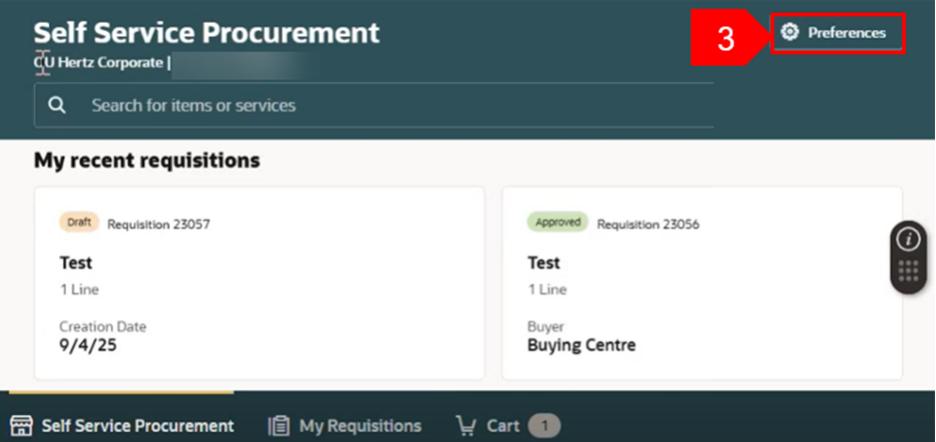
Wählen Sie den Reiter Einstellungen .
-
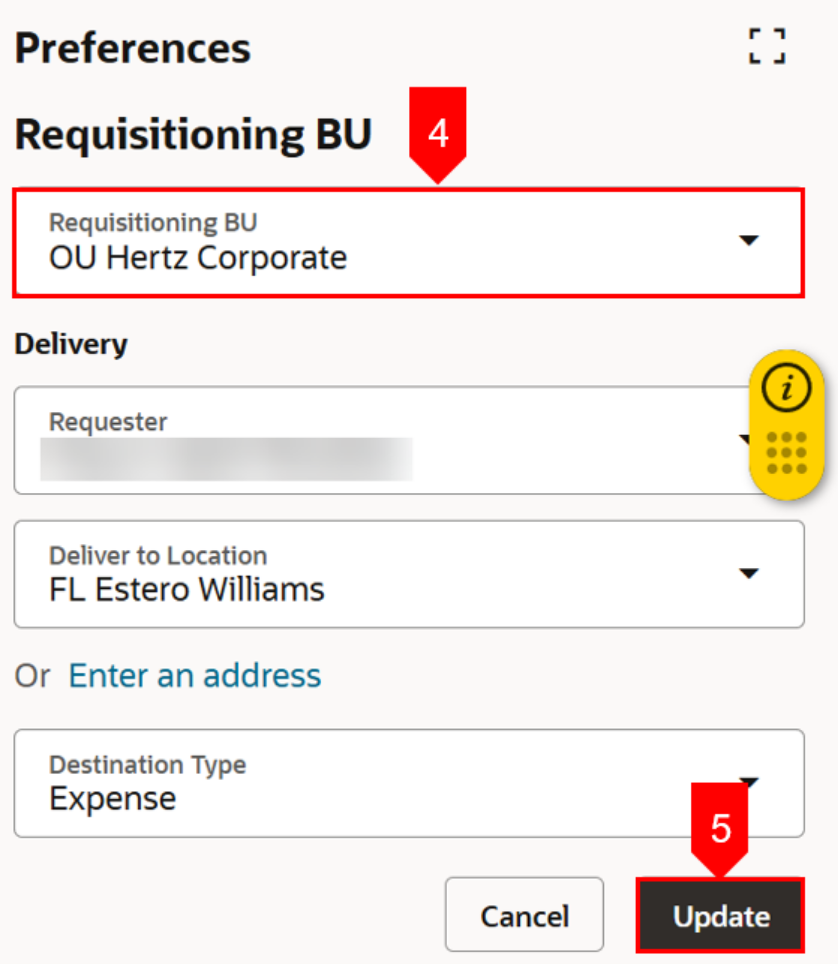
Wählen Sie die entsprechende BU im Dropdown-Menü "Requisitioning BU" aus , falls erforderlich.
-
Wählen Sie Aktualisieren.
-
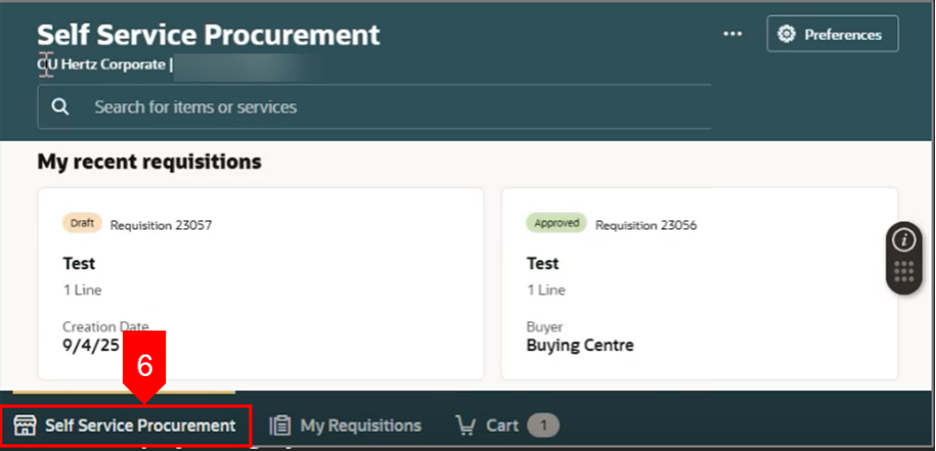
Wählen Sie Selfservice-beschaffung.
-
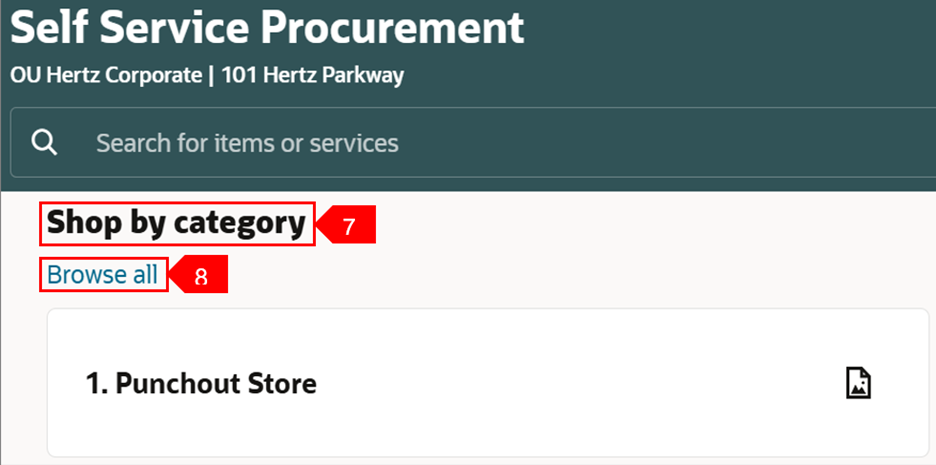
Auswählen Sie Einkaufen nach Kategorie
-
Wählen Sie Alle durchsuchen.
-
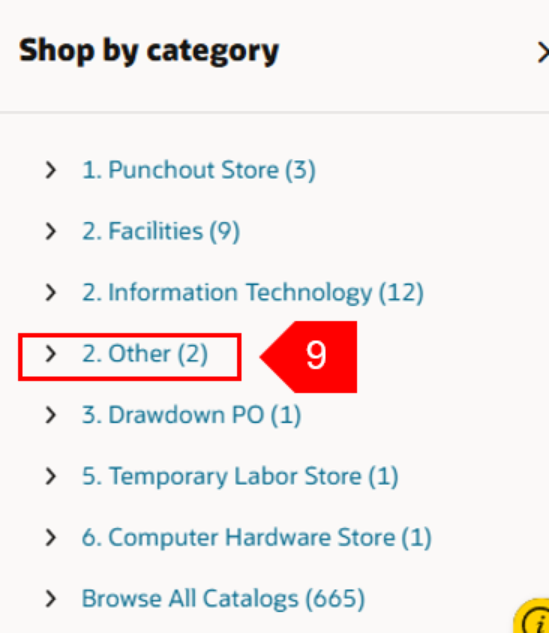
Um das Multipurpose Creation-Formular zu verwenden, wählen Sie die Andere Kategorie aus
-
In der Corporate BU muss das Formular ausgewählt werden, bei allen anderen BUs öffnet das Formular die Kategorie "Andere".
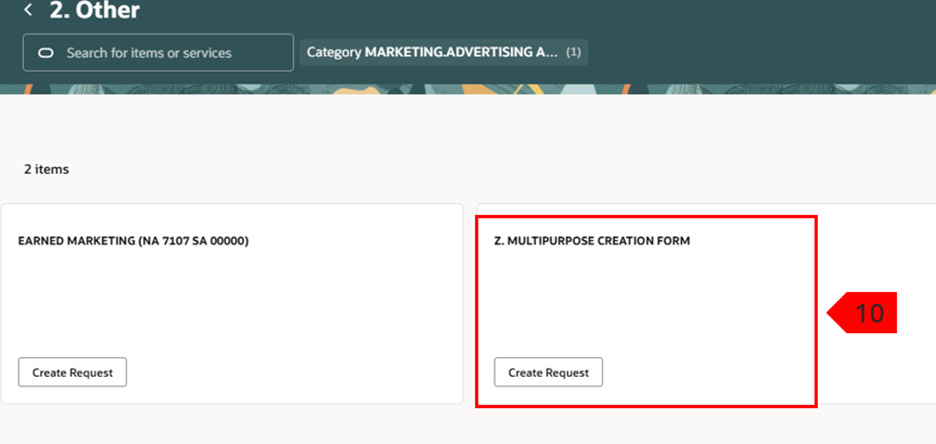
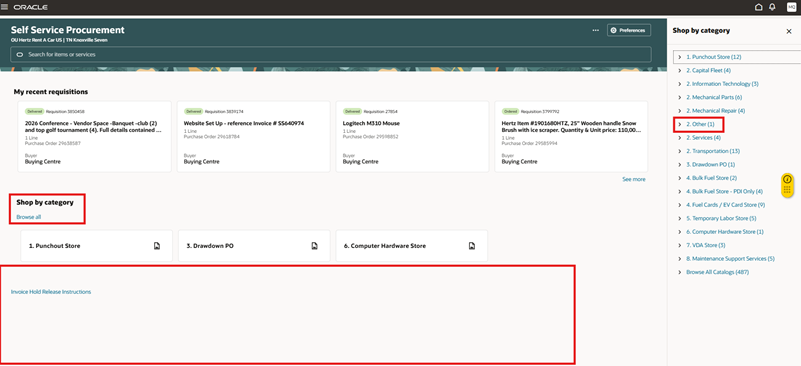
Hinweis: Bei BUs außer Corporate enthält die Datei "Andere" nur das Mehrzweck-(MP) Erstellungsformular, das Anforderungsformular (REQ) wird automatisch geöffnet. Das nicht-katalogbasierte Anforderungsformular ist nicht mehr sichtbar, da das MP-Formular das REQ-Formular ersetzt hat.
-
Wenn das Formular zur Mehrzweckerstellung verwendet wird, müssen Sie die Artikelbeschreibung eingeben, die Kategorie aus dem Dropdown-Menü auswählen, den Betrag, die Währung (kann an die Währung des Lieferantenstandorts angepasst werden), Lieferanten, Lieferantenstandort eingeben und gegebenenfalls Notizen und Anhänge hinzufügen.
-
Wählen Sie zum Warenkorb Hinzufügen
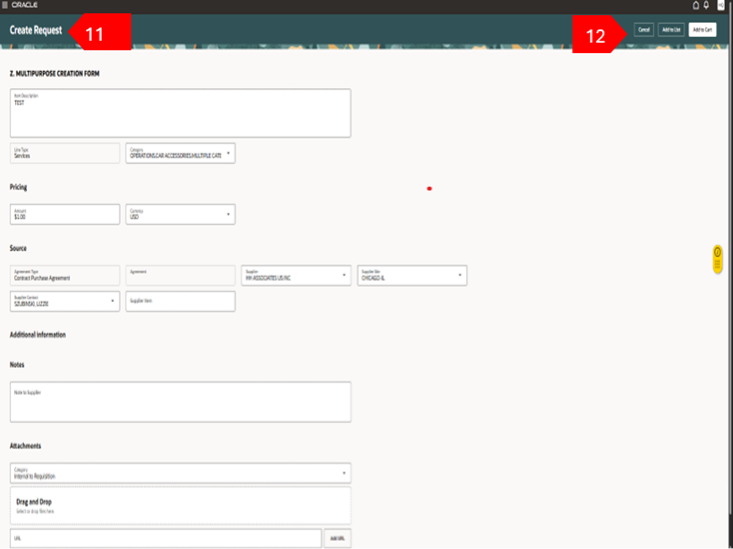
Eine Bestätigungsmeldung erscheint.
-
Wählen Sie den Warenkorb anzeigen.
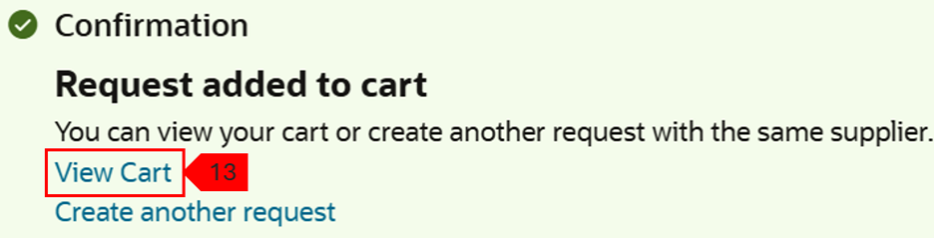
-
Wählen Sie unter Anforderungszusammenfassung das Symbol bearbeiten (Bleistift), um die "Header"-Details zu aktualisieren: Anforderer, Lieferung an Standort, angefordertes Lieferdatum, Rechnungskonto. Wenn keine Änderungen nötig sind, fügen Sie in dieser Ansicht die Beschreibung und die Begründung hinzu (keine Änderung erforderlich), wählen Sie Absenden.
-
Um die Gutachter zu sehen, die REQ-PDF anzusehen oder für später zu speichern, wählen Sie die Ellipse aus: ...
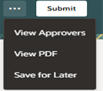
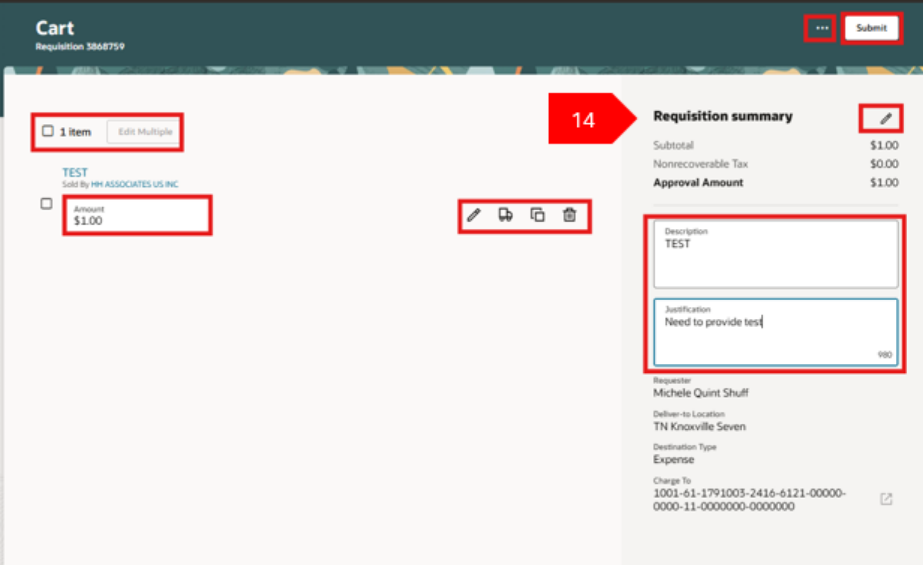
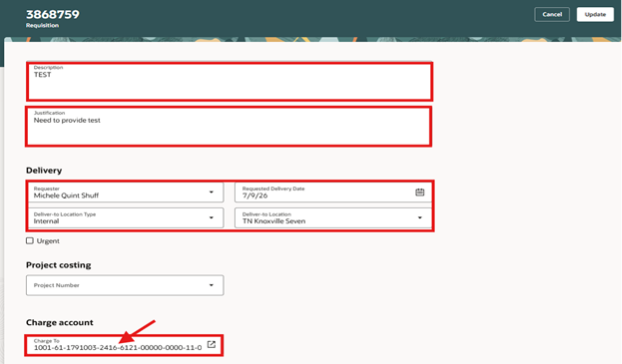
Ansicht der bearbeitetbaren Felder im Anforderungskopf, um das Belastungskonto von dieser Ansicht aus zu aktualisieren, setzen Sie den Cursor in den Bereich des Kontosegments, rücken Sie zurück und geben Sie die aktualisierte Kontonummer ein. HINWEIS: Aktualisieren Sie niemals die LE, die nicht mit der BU und dem natürlichen Unterkonto (NA SA) übereinstimmt, dies ist an die PO-Kategorie gebunden. Wenn NA SA aktualisiert werden muss, wähle die PO-Kategorie, die zu dieser Zahl passt.
-
Überprüfen oder bearbeiten Sie die Details für jede Zeile. Aktualisieren Sie den Anforderer, wenn Sie für jemand anderen bestellen, aktualisieren Sie immer das gewünschte Lieferdatum, wenn nötig, fügen Sie Notizen und Anhänge zur Sicherung hinzu.
-
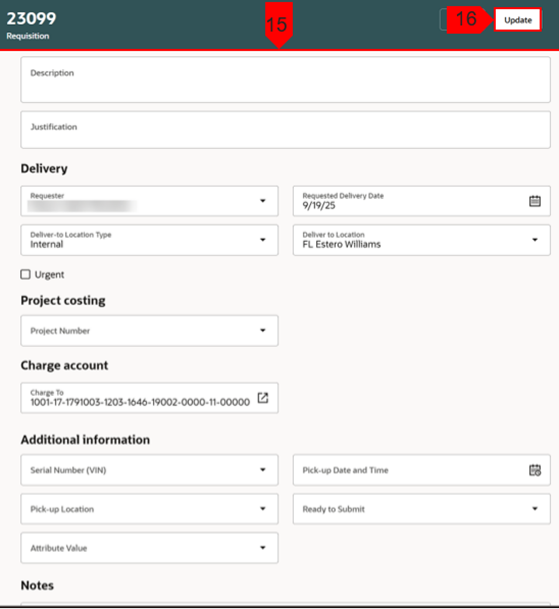
Wählen Sie Aktualisieren.
-
Wählen Sie Absenden.
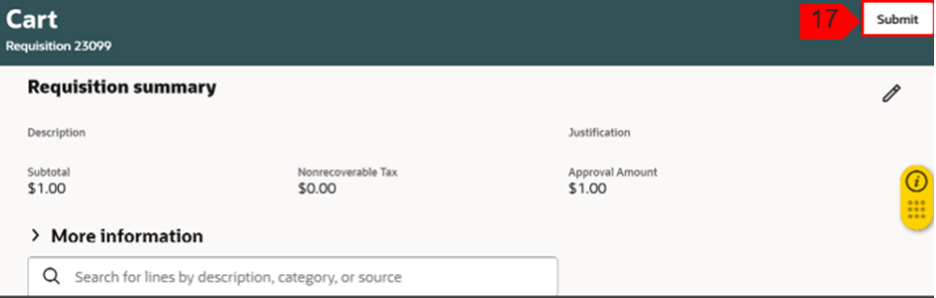
Dies schließt den Prozess zur Erstellung einer Anforderung aus Smart Form: Multipurpose Creation Form ab.


