


Annullare una richiesta con o senza PO
Rav Kular
04 ago 2026
0
Annullare una richiesta con o senza PO
Questa procedura descrive come annullare una richiesta senza ordine d'acquisto e una richiesta con un ordine di acquisto aperto.
Caso 1: Annullare una richiesta senza ordine di acquisto
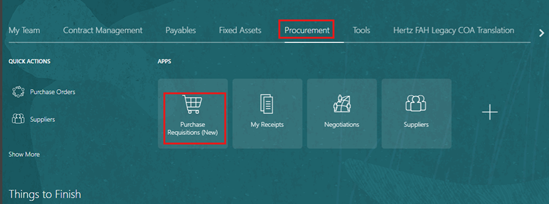
- Nella homepage di Oracle Cloud, seleziona Approvvigionamento.
- Clicca su Richieste di Acquisto (Nuove).
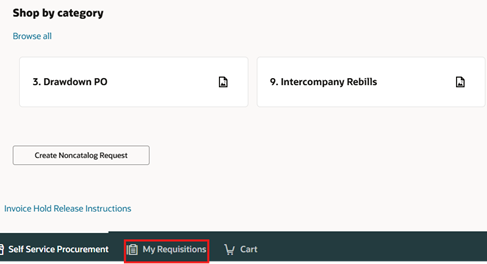
- Seleziona Le mie richieste.
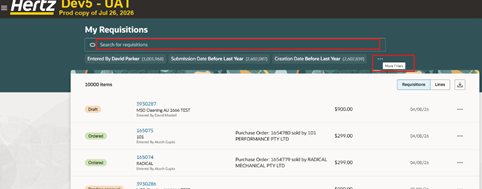
- Cerca la richiesta nella barra di ricerca.
OPPURE
- Usa More Filters per visualizzare il filtro per richieste specifiche.
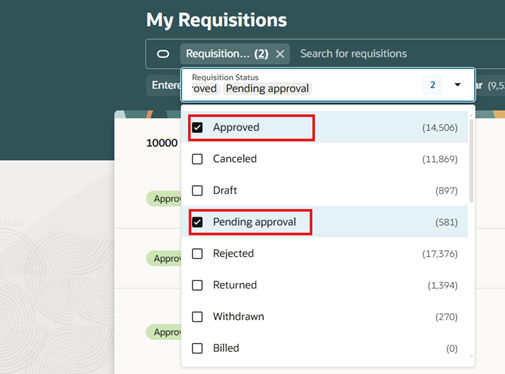
- Seleziona Stato della Richiesta Approvata dalla lista.
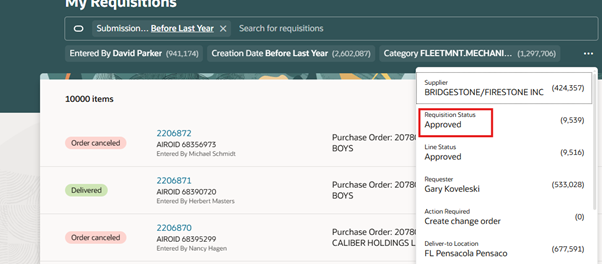
- Seleziona il filtro scelto e appare una lista.
- Per annullare una richiesta, dovrebbe essere in stato Approvato o In Attesa di approvazione. Seleziona Approvato o In attesa di approvazione.
- Seleziona l'icona dell'ellisse (tre puntini) accanto alla richiesta scelta.
- Seleziona Annulla.
Nota: Nel caso non trovi Annulla, segui i passaggi seguenti.
- Seleziona Visualizza dettagli.
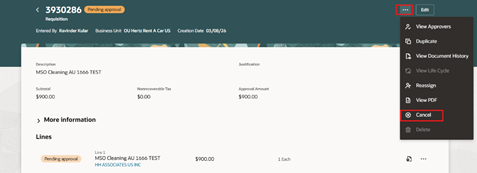
- Seleziona Ellissi (tre puntini) in alto a destra della pagina.
- Seleziona Annulla.
OPPURE
- Seleziona direttamente il link del numero di richiesta e segui i passaggi sopra menzionati.
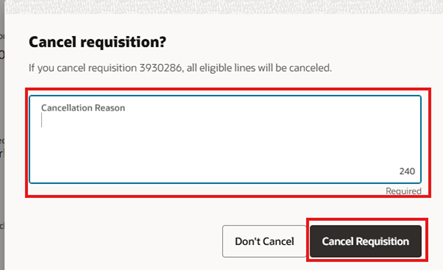
- Inserisci il motivo della cancellazione.
- Seleziona Annulla Richiesta.
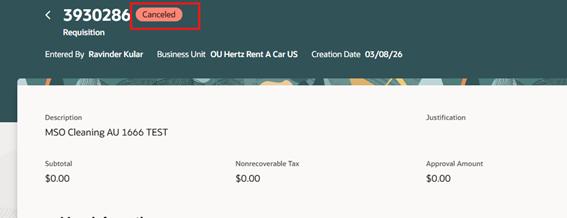
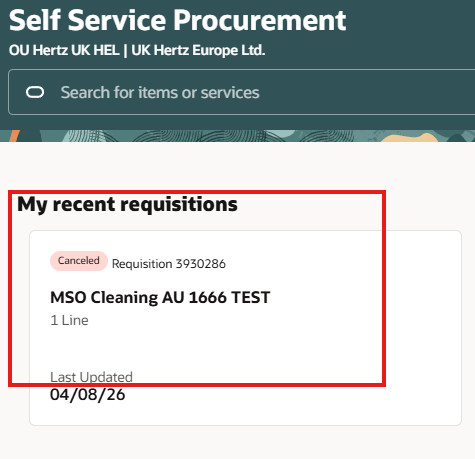
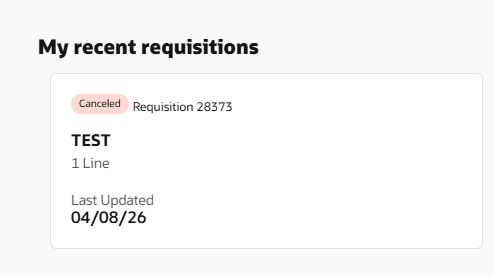
- Appare un messaggio che conferma l’annullamento della richiesta di acquisto. Puoi vedere il cambiamento dello stato da In Attesa di Approvazione a Annullato.
- Visualizza lo stato della richiesta nella pagina Self-Service Procurement sotto Le mie richieste di acquisto recenti.
Caso 2: Annullare una richiesta con ordine d'acquisto.
Promemoria: Non annullare un ordine Punch Out finché non confermi con il fornitore. Una volta che una richiesta con un PO viene annullata, l’ordine non puo’ essere piu’ restituito.
Sarà necessario un nuovo REQ-PO.
Per annullare una richiesta con ordine d'acquisto, segui i passaggi dal passaggio 1 all'8 del Caso 1 e poi prosegui da qui.
- Per annullare una richiesta con PO, la richiesta dovrebbe essere in stato Ordinato.
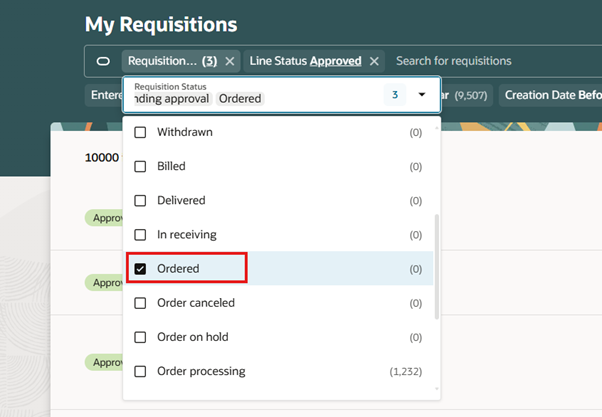
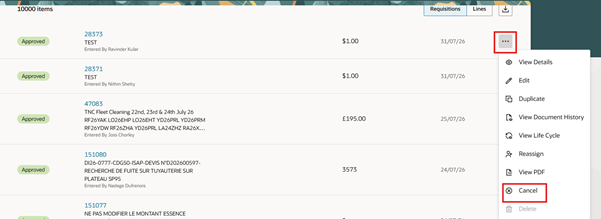
- Seleziona l'icona dell'ellisse (tre puntini) accanto alla richiesta scelta.
- Seleziona Annulla.
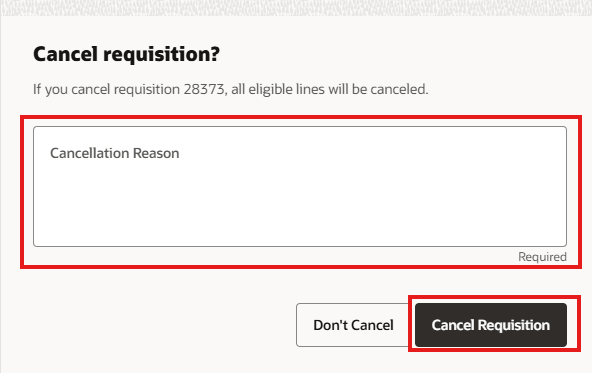
- Inserisci il motivo della cancellazione.
- Seleziona Annulla Richiesta.
- Compare un messaggio confermando che richiesta di acquisto e’ stata inviata ad essere cancellata. Lo stato cambierà in Cancellazione in sospeso, che poi cambierà in Ordine Annullato.

- Puoi visualizzare lo stato della richiesta come Ordine annullato nella pagina Self-Service Procurement - Le mie Richieste di Acquisto Recenti.
Questo completa il processo di Annullare una Richiesta con o senza PO.
Vedi l'allegato per scaricare una copia di questa guida.


