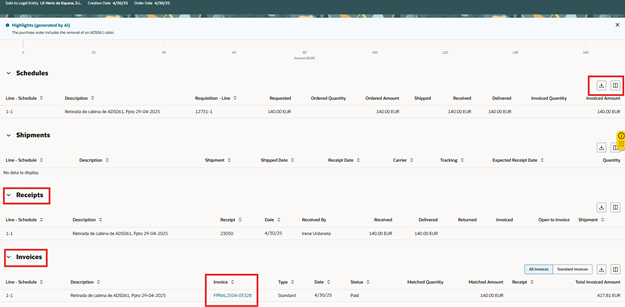
Visualizzazione del ciclo di vita di un ordine di acquisto dalle Richieste di Acquisto
Il ciclo di vita dell'ordine mostra i dettagli della ricezione e della fattura che sono state processate con l'ordine di acquisto. Usa questa visualizzazione per indagare sugli avvisi Oracle hold.
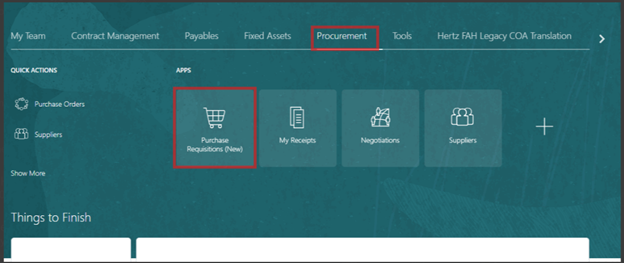
Seleziona Approvvigionamento.
Seleziona Richieste di acquisto (nuove).
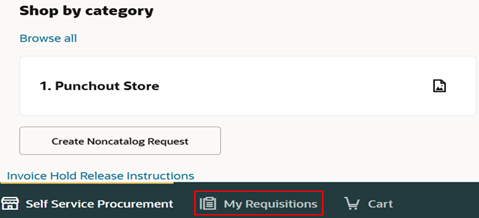
Seleziona Richieste di Acquisto Personali
Usa la barra di ricerca, inserisci la richiesta o il numero PO. Metti il numero della richiesta di acquisto o del PO tra virolette, questo definirà la ricerca per questo numero specifico. Questo farà funzionare qualsiasi dettaglio ricercabile. Usa i filtri predefiniti, l'ellissi (tre punti) ha filtri aggiuntivi

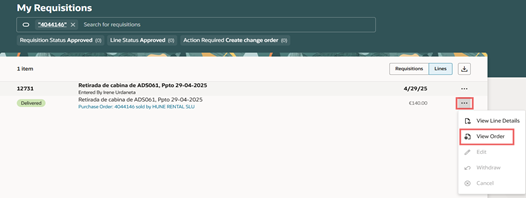
Una volta che la richiesta si popola, ci sono due serie di ellissi (tre puntini) che indicano l'intestazione e la riga REQ. Dall'intestazione REQ, seleziona Visualizza ciclo di vita oppure dalla riga REQ seleziona Visualizza Ordine.

Visualizza il ciclo di vita
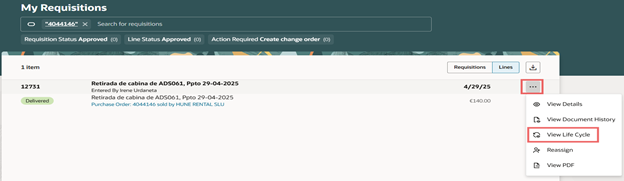
Questa selezione ti porta direttamente alla visualizzazione che mostra la ricevuta e i dettagli della fattura.
Quando viene selezionato l'Ordine di visualizzazione dalla riga REQ.
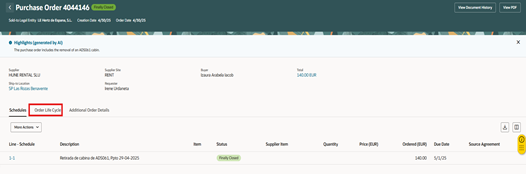
I dettagli riassuntivi del PO verranno generati, clicca su ciclo di vita dell'ordine
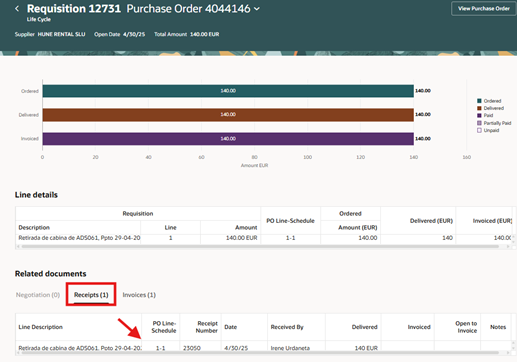
Per visualizzare le ricevute, assicurati che sia selezionata la scheda Ricevute
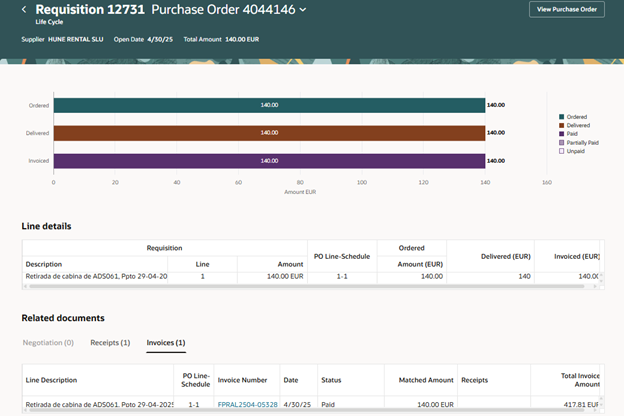
Per visualizzare le fatture, assicurati che la scheda Fattura sia selezionata
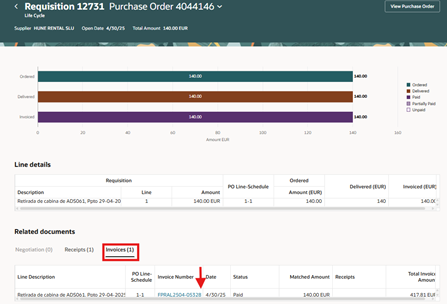
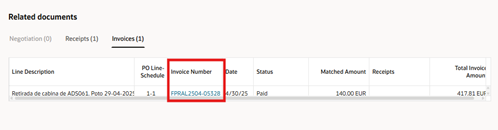
Visualizza i dettagli della fattura, seleziona il numero della fattura in blu, questo è un collegamento ipertestuale.
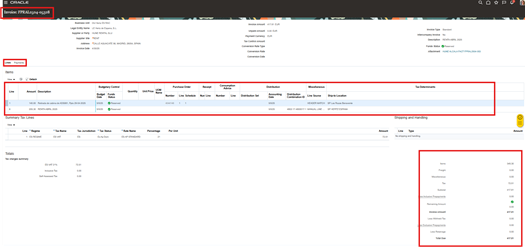
Le schermate di gestione fattura si apriranno in una nuova scheda del browser, visualizza la fattura, clicca sulla scheda Pagamenti per vedere la data di scadenza del pagamento e i dettagli del numero di pagamento.
Un'opzione aggiuntiva è cliccare sul numero PO in blu, questo è un collegamento ipertestuale.
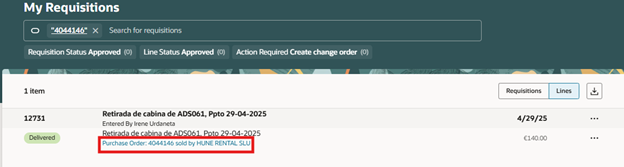
La pagina riassuntiva mostrerà i dettagli del PO, le ricevute e le fatture. Le icone in alto a destra permettono l'esportazione dei dati  o la personalizzazione delle colonne.
  .
.