


Azioni Rapide nella Ricerca di Ordini d'Acquisto
Modifica al menu di accesso del richiedente
Prima del cambiamento di maggio 2026, la piastrella Accordi di Acquisto era inclusa nel menu principale.
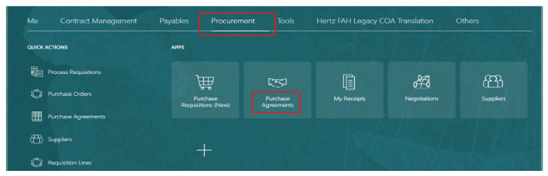

Processo di navigazione aggiornato
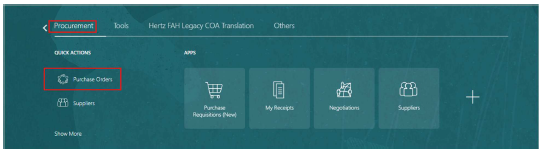
Dopo il cambiamento, la piastrella Accordi di Acquisto è stata rimossa dal menu principale. Per accedere agli Ordini di Acquisto, usa Azioni Rapide e seleziona Ordini di Acquisto per navigare nella visualizzazione Gestisci ordini.
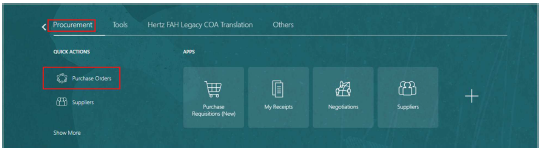

Esegui la ricerca come di solito nella schermata di Ricerca PO.
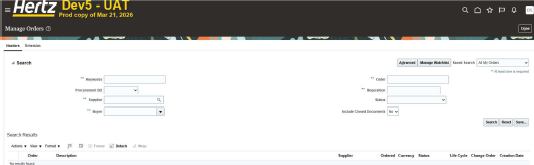

I risultati della ricerca appaiono sulla pagina. Una volta terminato di consultare i dettagli dell'ordine di acquisto, l'unica opzione è tornare alla schermata principale. Seleziona l’azione rapida Ordine di Acquisto per ogni visualizzazione PO. Se "Done” è selezionato apparirà una schermata vuota. Per evitare questo, clicca sull’icona casa <Home> per tornare al Menu Principale.
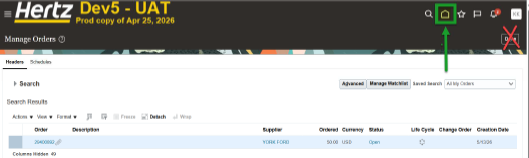

Se clicchi sull' icona 
 e vedi una schermata vuota, dovrai cliccare sull’icona casa <Home> per tornare al Menu Principale. Per effettuare ulteriori ricerche sui PO, usa Quick Actions > Ordini di Acquisto per tornare alla schermata Ordine di Acquisto.

NOTA: Potrebbe essere più comodo utilizzare l'app Purchase Requisition per visualizzare il PO o il ciclo di vita del PO. Vedi la guida: Visualizzazione del ciclo di vita di un ordine


