


 5
5
Crea richieste da Smart Form: modulo di creazione di richieste multiuso
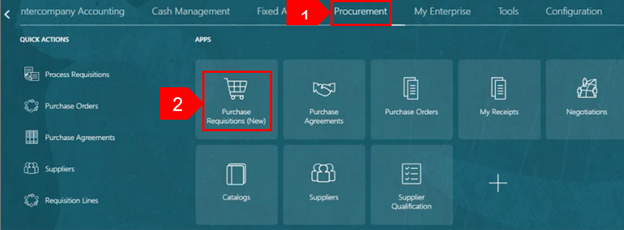
- Nella homepage di Oracle Cloud, seleziona Approvvigionamento.
- Clicca su Richieste di Acquisto (Nuove)
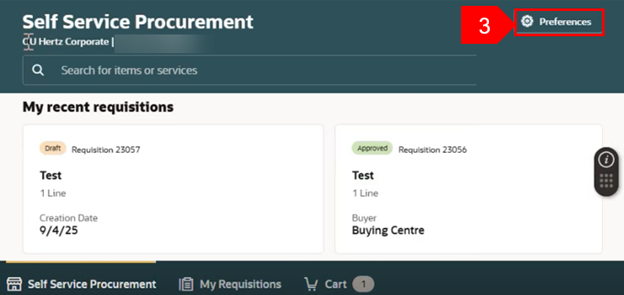
- Seleziona la scheda Preferenze.
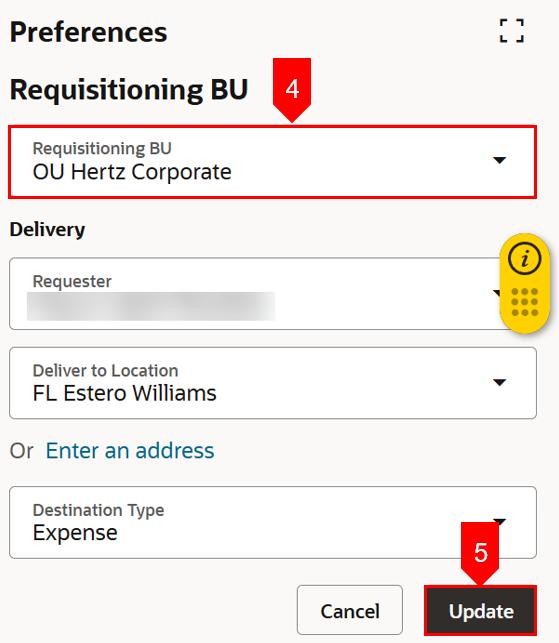
- Seleziona la BU corrispondente dal menu a tendina Requisizione BU, se necessario.
- Seleziona Aggiorna.
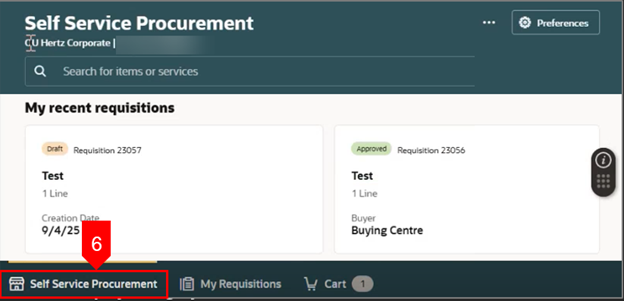
- Seleziona Approvvigionamento Self-service.
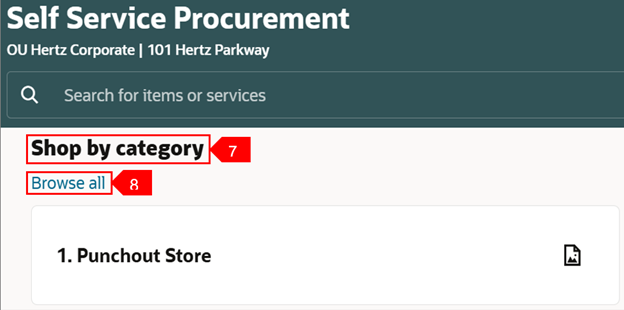
- Seleziona Acquista per Categoria
- Seleziona Sfoglia Tutto.
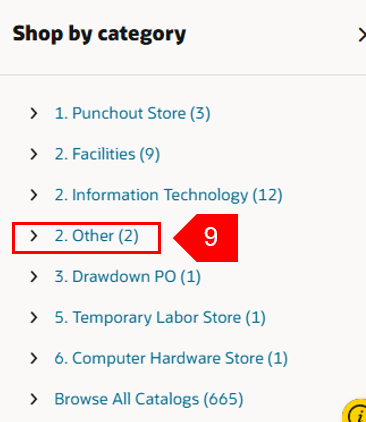
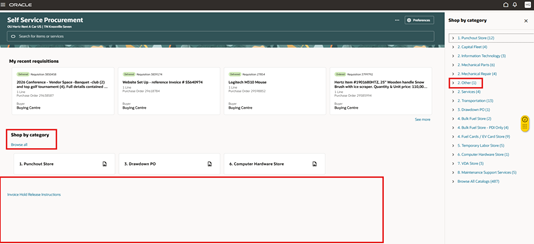
- Per utilizzare il modulo Multipurpose Creation, seleziona Other
- Nelle BU corporate il modulo deve essere selezionato, in tutti gli altri BU il modulo si apre da Other.
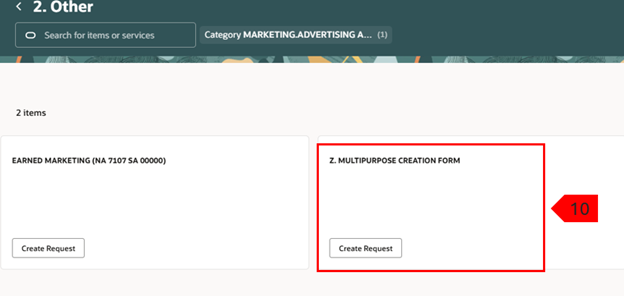
Nota: BU diverse da Corporate, la scheda Other contiene solo il modulo di creazione multiscopo (MP), il modulo di richiesta (REQ) si aprirà automaticamente. Il modulo di creazione delle richieste non catalogato non è più visibile poiché il modulo MP ha sostituito il modulo REQ.
-
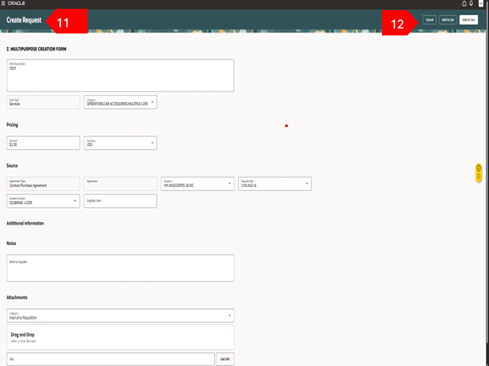
Quando viene utilizzato il modulo di creazione multipurpose, bisogna inserire la descrizione dell'articolo, selezionare la categoria dal menu a tendina, inserire l'importo, la valuta (può essere aggiornata per allinearsi alla valuta del sito del fornitore), il fornitore, il sito del fornitore, se applicabile aggiungere note e allegati.11
- Seleziona Aggiungi al carrello
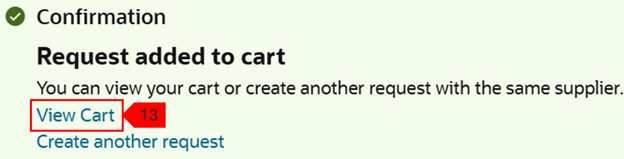
Appare un messaggio di conferma .
- Seleziona Visualizza carrello.
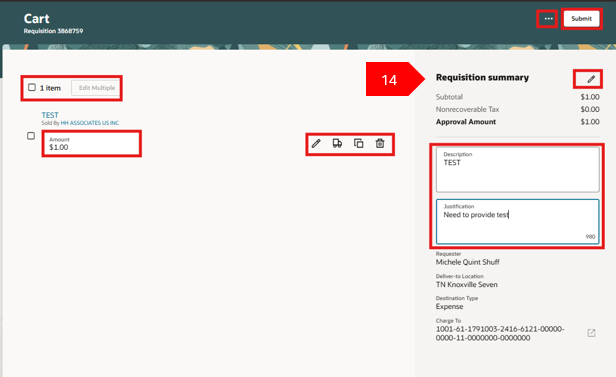
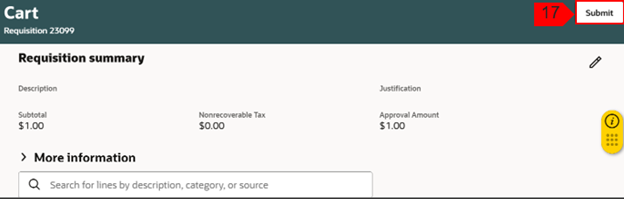
- Seleziona l'icona Modifica (matita) sotto riassunto della richiesta, per aggiornare i dettagli dell'"intestazione principale": richiedente, posto di consegna, data di consegna richiesta, conto addebito. Se non sono necessarie modifiche, aggiungi la descrizione e la giustificazione in questa pagina (non è necessario modificare), seleziona Invia.
- Per visualizzare gli approvatori, visualizzare il PDF REQ o salvare per dopo, selezionare l'ellisse (i tre puntini): ...

- Per visualizzare gli approvatori, visualizzare il PDF REQ o salvare per dopo, selezionare l'ellisse (i tre puntini): ...
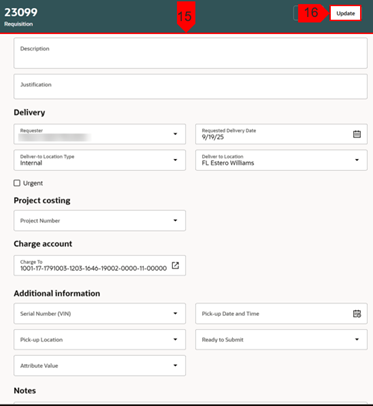
Vista dei campi modificabili dell'intestazione di richiesta, per aggiornare il conto di pagamento da questa visualizzazione, posiziona il cursore nell'area del segmento del conto, backspace e inserisci il numero aggiornato del conto di pagamento. NOTA: non aggiornare mai le LE che non sono allineate con la BU e il sottoaccount naturale (NA SA), questo è legato alla categoria PO. Se NA SA ha bisogno di essere aggiornato, scegli la categoria PO che corrisponde a questo numero.
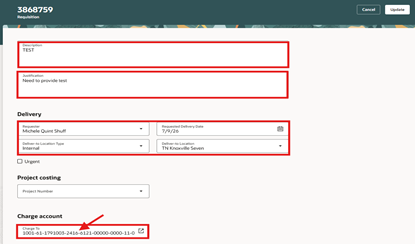
- Controlla o modifica i dettagli di ogni riga. Aggiorna il richiedente se ordini per qualcun altro, aggiorna sempre la data di consegna richiesta, quando necessario, aggiungi note e allegati per backup.
- Seleziona Aggiorna.
- Seleziona Invia.
Questo completa il processo per creare la richiesta da Smart Form: Modulo di Creazione Multipurpose.


