


Editar una solicitud rechazada o devuelta

Last updated: Aug 18, 2026
16
views

Editar una solicitud rechazada o devuelta
- Selecciona Compras.
- Selecciona la pestaña Solicitudes de Compra (Nuevas).
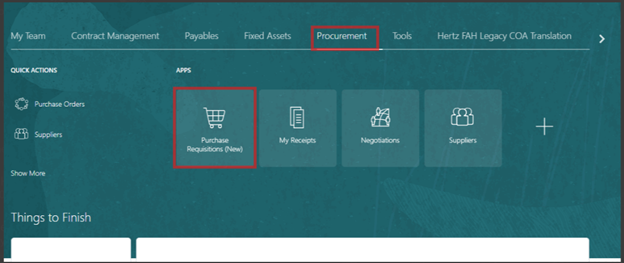
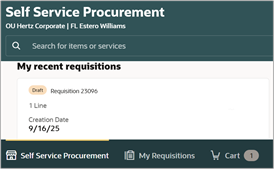
- Selecciona Mis Solicitudes.
|
|
|
|
|
|
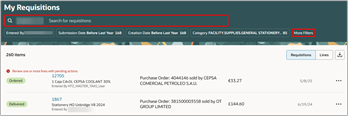
- Busca la solicitud en la barra de búsqueda.
O
- Usa más filtros para filtrar para una solicitud específica.
|
|
|
|
|
|
- Selecciona Estado de solicitud “Aprobado” de la lista.
|
|
|
|
|
|
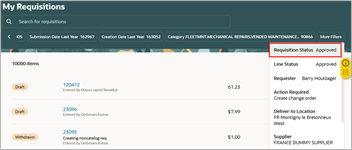
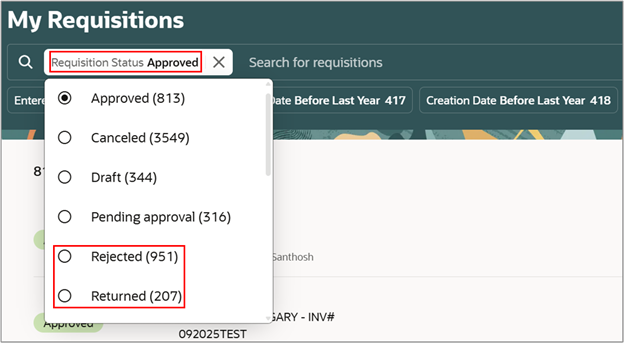
- Selecciona el filtro elegido y aparece una lista.
- Selecciona Rechazado o Devuelto (Rechazado).
Nota: Se puede ver la etiqueta de Rechazado o Devuelto en la solicitud que aparece en el recuadro rojo de abajo.
|
|
|
|
|
|
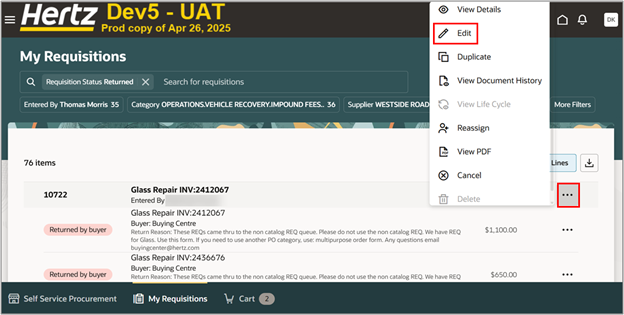
- Selecciona los puntos suspensivos (tres puntos) junto a la solicitud elegida.
- Seleccionar Editar.
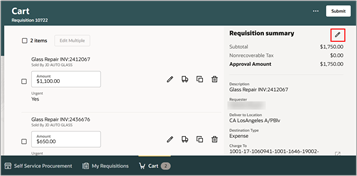
- Seleccione el icono de Editar (lápiz) del resumen de la Solicitud para realizar cambios a nivel de encabezado.
Nota: También puedes seleccionar el icono Editar (lápiz) para cada línea para hacer cambios en cada nivel de línea.
|
|
|
|
|
|
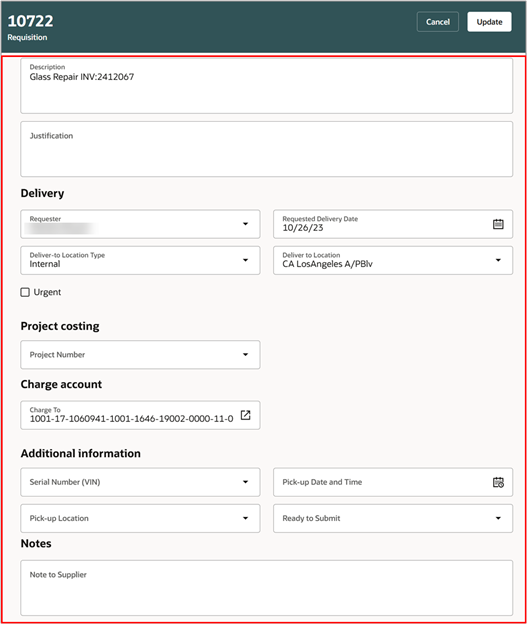
- Revisa o edita los detalles de cada línea. Actualiza al solicitante si ordinas para otra persona, siempre actualiza la fecha de entrega solicitada, cuando sea necesario, añade notas y archivos adjuntos como copia de seguridad.
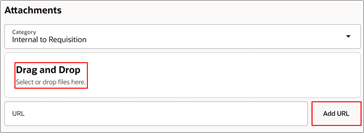
- Añade los archivos adjuntos usando Arrastrar y soltar o añadir URL.
|
|
|
|
|
|
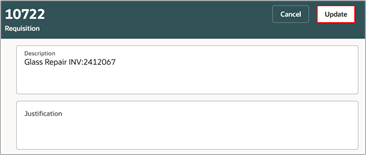
- Selecciona Actualizar.
|
|
|
|
|
|
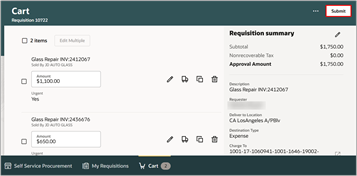
- Selecciona Enviar.
|
|
|
|
|
|
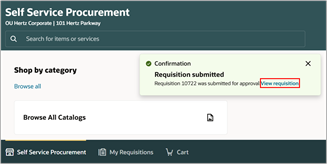
- Puedes seleccionar Ver solicitud para ver la solicitud.
|
|
|
|
|
|
- Puedes ver el estado de la solicitud en Mis solicitudes recientes.
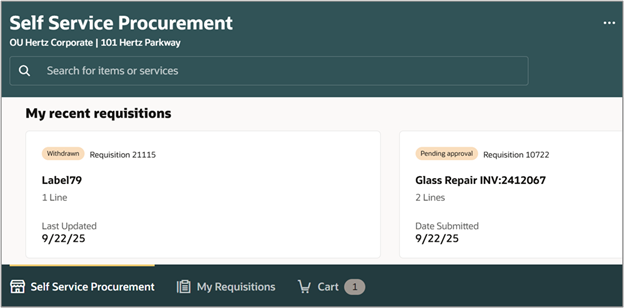
Esto completa el proceso de Editar una solicitud rechazada o devuelta.


