


Umbeauftragung mit Namen eingegeben
Um die Anforderung mit Namen einzugeben zu aktualisieren, folgen Sie den Schritten, wenn Sie eine Anforderung bearbeiten müssen, die nicht Ihre eigene ist, oder wenn die Person das Unternehmen verlassen hat.
-
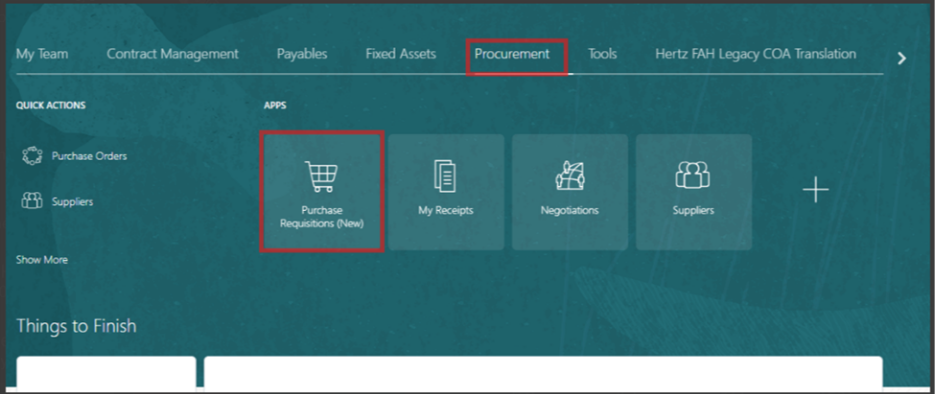
Auf der Oracle Cloud-Startseite wählen Sie Beschaffung aus.
-
Klicken Sie auf Anforderungen (Neu).
-
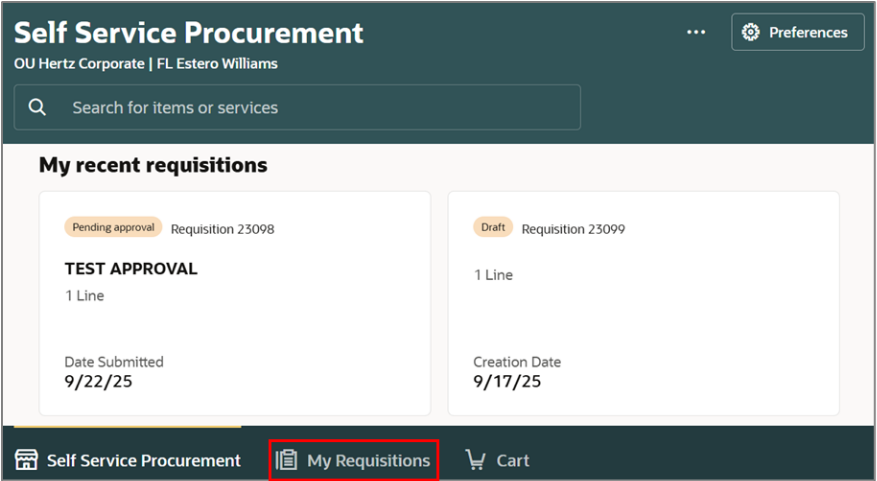
Wählen Sie meine Anforderungen aus.
-
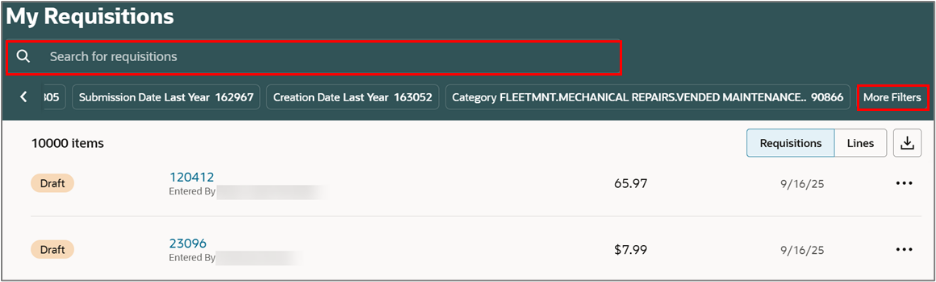
Suchen Sie in der Suchleiste nach der Anfrage.
ODER
-
Verwenden Sie Mehr-Filter, um für eine bestimmte Anforderung zu filtern.
Hinweis: Wenn ein bestimmtes Schlüsselwort gesucht werden muss, verwenden Sie doppelte Anführungszeichen, um spezifische Ergebnisse zu erhalten.
-
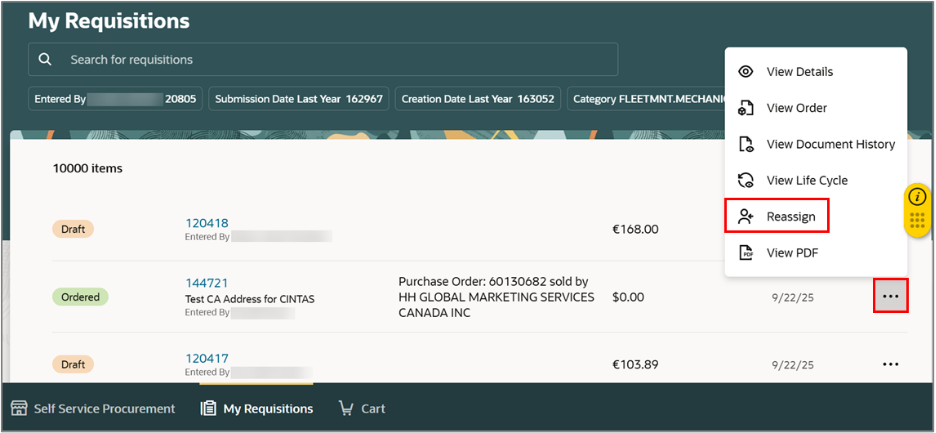
Wählen Sie das Ellipsensymbol (drei Punkte) gegen die gewählte Anforderung aus.
-
Wählen Sie Neu zuweisen.
-
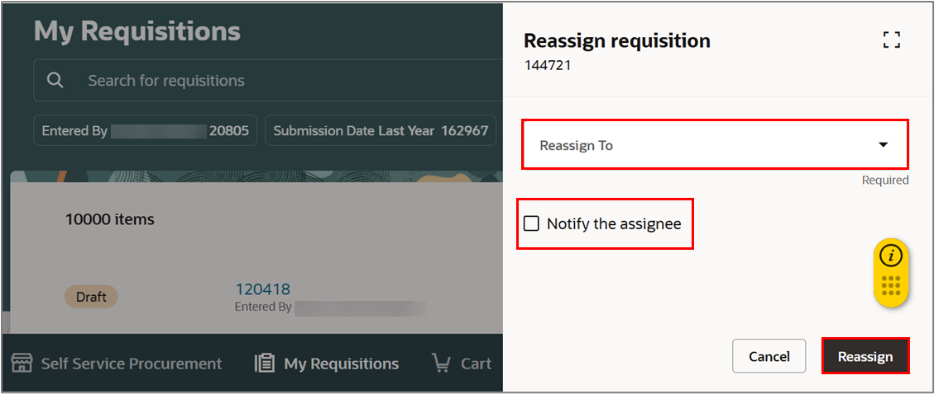
Geben Sie den Namen (Vor- und Nachname) des neuen Erlösers im Feld "Reassign To" ein .
-
Kreuzen Sie das Kästchen "Bearbeiten Benachrichten " an, wenn Sie den neuen Erlöser benachrichtigen möchten.
-
Wählen Sie Neu zuweisen.
-
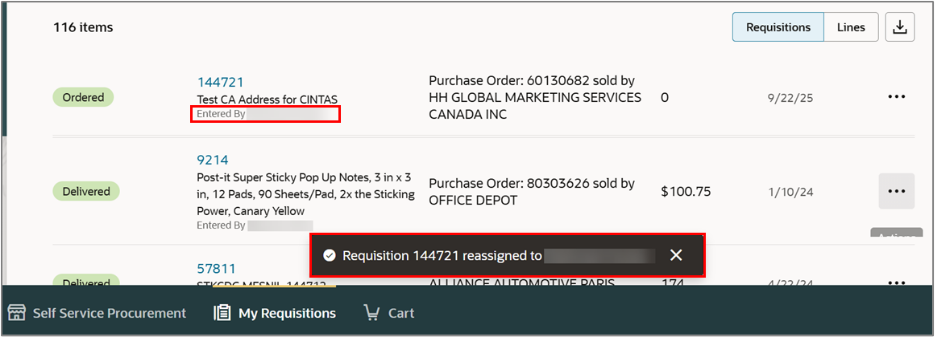
Eine Nachricht erscheint, in der steht, wem die Anforderung zugewiesen wurde.
-
Sie können die Änderung auch in "Eingegeben von" einsehen.
Falls Sie eine Anforderung für eine vorübergehende Zeit neu zuweisen und wieder auf das Original zurückweisen müssen, befolgen Sie die oben genannten Schritte.
Um eine umfassende Aktualisierung der Anträge aufgrund eines Mitarbeiterwechsels anzufordern, wenden Sie sich bitte an [email protected] für Unterstützung.
Damit wird der Prozess der Aktualisierungsanfrage nach Name abgeschlossen.


