Fonctions de la page d'accueil d'Oracle
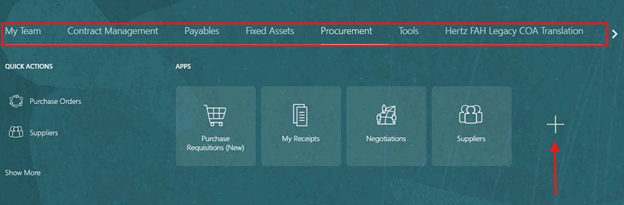
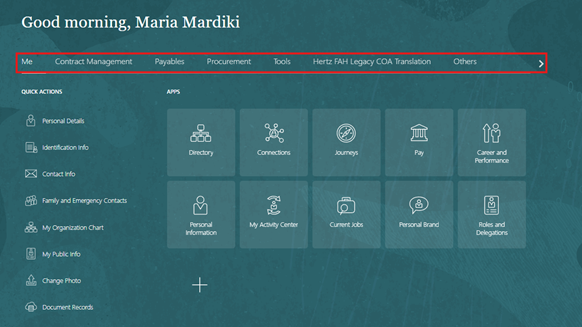
La page d'accueil est votre page principale d'accueil.
Vous pouvez avoir accès à des catégories nécessaires et vous souhaitez simplifier votre vue. Pour les cacher de votre menu principal, sélectionnez le signe +.
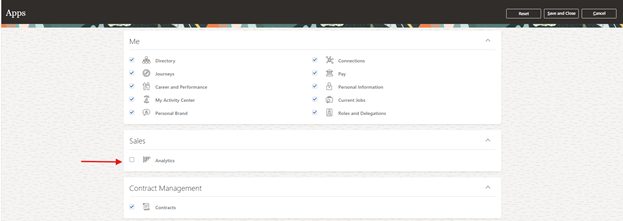
Cet écran affichera le menu principal des Applications. Décochez les cases des choix de l'application pour les éliminer de la vue. Assurez-vous de désélectionner toutes les sous-catégories pour réduire les choix du menu principal.
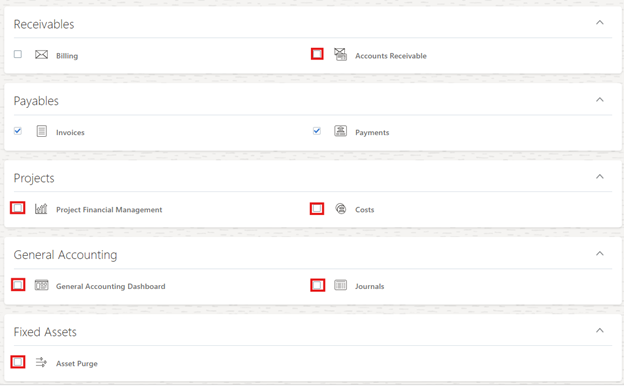
Décochez tous les choix et
En haut à droite, sélectionnez Enregistrer et Fermer.

Le menu principal comporte désormais moins de désordre, et les catégories fréquemment utilisées sont visibles.
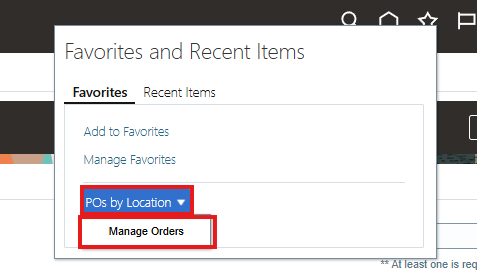
Ajoutez un fichier favori pour sauvegarder vos écrans fréquemment utilisés, sélectionnez l'icône d'étoile en haut à droite.
Ici, vous verrez Ajouter à un favori et Gérer un favori.

Vous devez être sur l'écran que vous souhaitez sauver. Cet écran propose un champ supplémentaire pour rechercher les PO par emplacement.
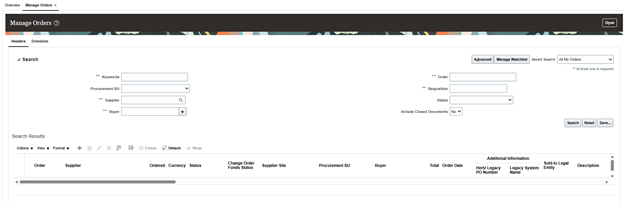
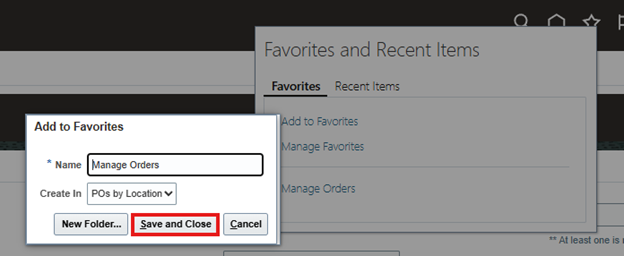
Sélectionnez l'étoile et choisissez ajouter aux favoris. Mettez à jour le nom de l'écran et créez soit un nouveau fichier, soit enregistrez dans un fichier déjà créé.
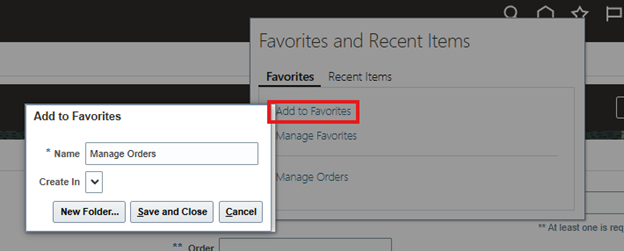
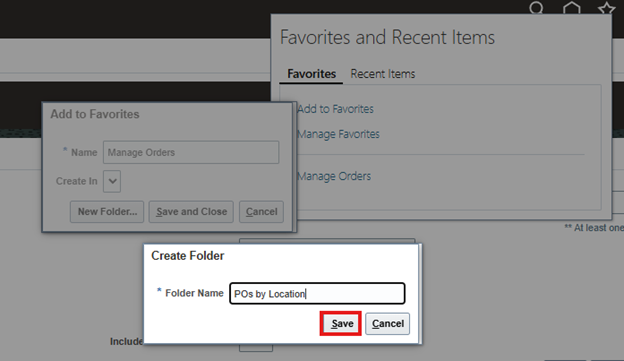
Pour créer un nouveau dossier, sélectionnez Nouveau dossier.
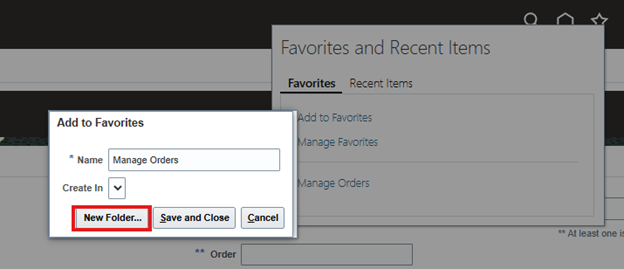
Mettez à jour le nom de l'écran, créez dans votre nouveau dossier, sélectionnez Enregistrer. Cela prend quelques secondes à assimiler.
Sélectionnez Enregistrer et Fermer.
Sélectionnez l'icône étoile, gérez vos favoris pour voir vos sauvegardes, mettez à jour les noms, ajoutez un nouveau dossier ou supprimez. Rappel : il faut sélectionner l'élément à mettre à jour ou à supprimer.
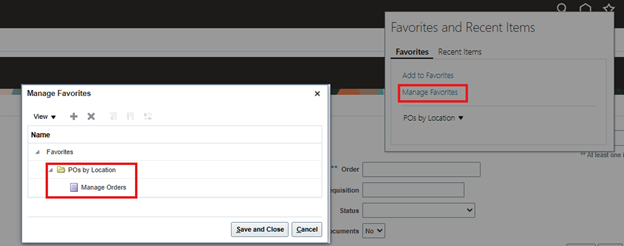
Ou choisissez les PO par lieu et gérez les commandes.