


Orden de compra Drawdown
Cómo crear un PO Drawdown
Los PO drawdown / PO anuales (DPO) son para compras recurrentes: servicios o bienes proporcionados en la misma cantidad cada mes (o trimestral, quincenal, etc.)
Recibir DPOs SOLO cuando el proveedor haya prestado servicios o bienes, nunca pre-recibir la orden de compra en su totalidad.
Usa siempre una fecha final válida para el PO. Los servicios anuales se utilizan el 31.12.202x. Si la DPO es por menos o más de un año, utiliza la fecha de finalización esperada.
Usa solo una línea en el PO Drawdown.
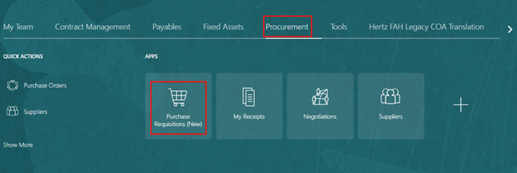
- En la página principal de Oracle Cloud, selecciona Compras.
- Selecciona Solicitudes de Compra.
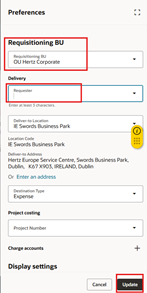
- Selecciona Preferencias.

- Selecciona la BU correspondiente en el menú desplegable de Requisitioning BU y también el Requester.
- Selecciona Actualizar.
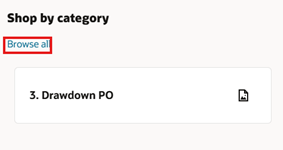
- Selecciona Explorar todo en Comprar por categoría.
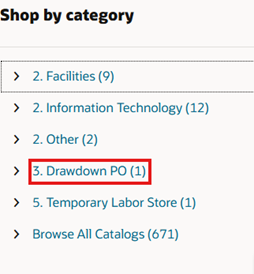
- Selecciona Drawdown PO.
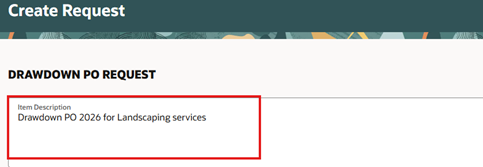
- Al crear un DPO anual, utilice una descripción como "Drawdown PO <<año actual>>" para comenzar la descripción del artículo.
- El ejemplo siguiente tiene como descripción "Drawdown PO 2026 para servicios Landscaping ".
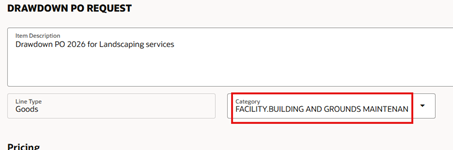
- Selecciona la categoría de compra adecuada según el tipo de servicio para el que creas el orden de compras. Por ejemplo, si el orden de compras es para landscaping, buscarás por "FACILITY". Selecciona FACILITY.BUILDING AND GROUNDS MAINTENANCE.MULTIPLE CATEGORIES.
- Introduce la cantidad del gasto esperado durante el periodo cubierto por la DPO.
- Si lo creas a principios de año y calculas gastar 800 dólares al mes, introduce 9600,00.

- Introduce directamente el nombre del proveedor o busca las palabras clave y selecciona en el menú desplegable.
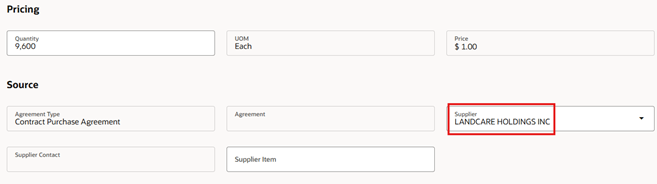
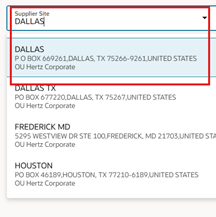
- Si el proveedor tiene solo un sitio (Supplier Site), el campo Supplier Site sera’ completado automáticamente.

- Si existen más de un sitio como se muestra en el ejemplo siguiente, selecciona el sitio (ciudad) que aparece en la factura del proveedor.
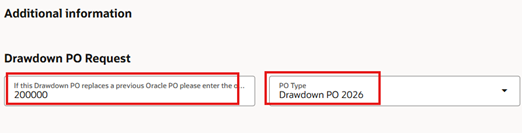
- Introduce el anterior PO Drawdown (DPO) si es un reemplazo de un año anterior.
- Selecciona el tipo de orden de compras DPO 202X; si vas a crear para el año siguiente, usa ese año.
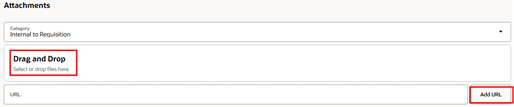
- Adjunta documentos relevantes usando arrastrar y soltar o añadir URL.
- Revisa el DPO y selecciona Añadir al carrito.

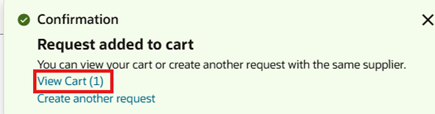
- Aparece un mensaje de confirmación. Seleccionar Ver carrito.
- Selecciona el icono de Editar (lápiz).

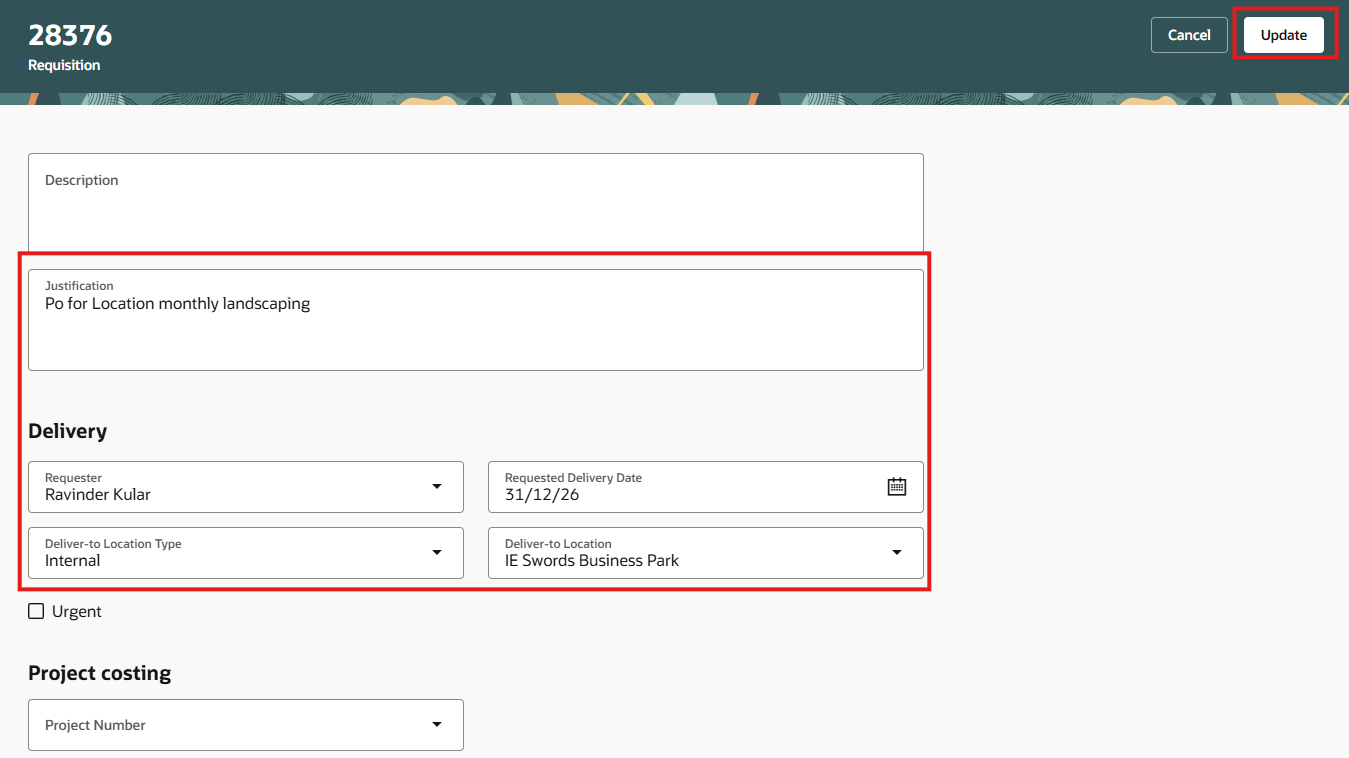
- Actualiza los campos de la siguiente manera.
- Justificación: Información para el(los) aprobador(es). Este campo es solo para los aprobadores y no se transmitirá al proveedor.
- Solicitante: Introduce el nombre de la persona para la que se refiere la solicitud, esto determinará la ubicación y el departamento
- Fecha de caducidad: debe estar configurada al 31 de diciembre del año en curso.
- Nota para el proveedor: Si esta orden de compra reemplaza a otra anterior, introduce "Esta orden de compra reemplaza a PO# xxxxxxxx." Esta información estará en la orden de compra del proveedor.
- Selecciona Actualizar.
Nota: Puedes actualizar los campos si es necesario.
- Cuenta de crédito
- Tipo de ubicación de entrega
- Ubicación de entrega

22. Seleccionar Enviar

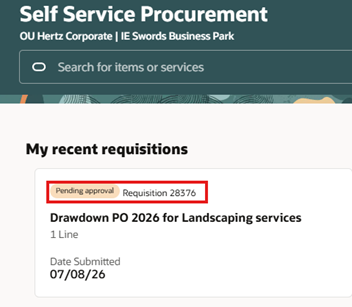
- El estado de la solicitud enviada puede consultarse en Mis solicitudes recientes.
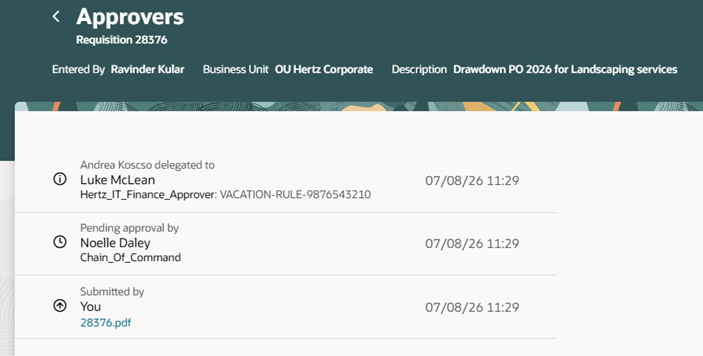
Nota: Puedes seleccionar la pestaña para ver más detalles como la lista de aprobadores como se muestra en la siguiente foto.
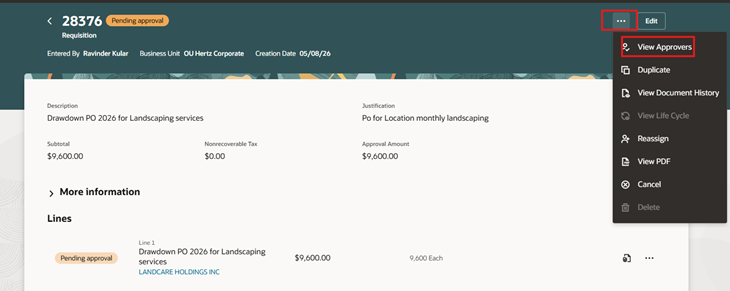
- Selecciona puntos suspensivos (tres puntos).
- Seleccionar Ver aprobadores.
- Consulta la lista de aprobadores.
Esto completa el proceso de Cómo crear un orden de compras (PO) Drawdown.
Consulte el archivo adjunto para descargar una copia de este proceso a través del documento Word.


