


Ordine d'acquisto Drawdown (ordine di acquisto annuale)
Come creare un PO Drawdown
I Drawdown PO (DPO) sono destinati ad acquisti ricorrenti: servizi o beni forniti con lo stesso importo ogni mese (o trimestrale, ogni due settimane, ecc.)
Ricevete i DPO SOLO quando il fornitore ha fornito servizi o beni, mai ricevere in anticipo l'ordine nella sua interezza.
Usate sempre una data finale valida per i PO. I servizi su base annuale utilizzano il 31.12.202x. Se la DPO è per più o meno di un anno, si utilizza la data di fine prevista.
Usa solo una riga sui Drawdown PO.
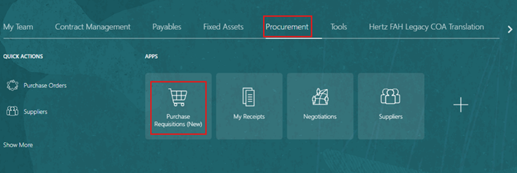
- Nella homepage di Oracle Cloud, seleziona Approvvigionamento.
- Seleziona Richieste d'acquisto (Nuove).
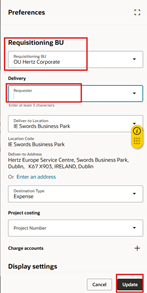
- Seleziona Preferenze.

- Seleziona la BU corrispondente dal menu a tendina Requisitioning BU e anche il Requester.
- Seleziona Aggiorna.
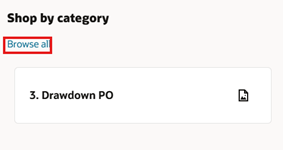
- Seleziona Sfoglia tutto sotto Acquista per categoria.
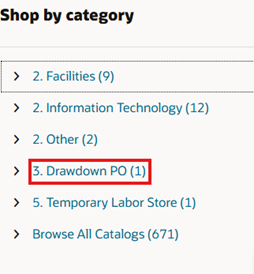
- Seleziona Drawdown PO.
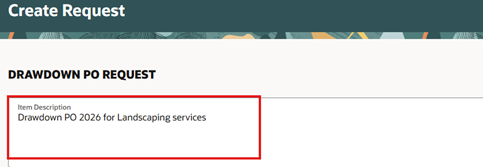
- Quando crei un DPO annuale, usa una descrizione come "Drawdown PO <<anno corrente>>" per iniziare la descrizione dell'articolo.
- L'esempio qui sotto ha come Descrizione dell'Articolo "Drawdown PO 2026 for Landscaping Services".
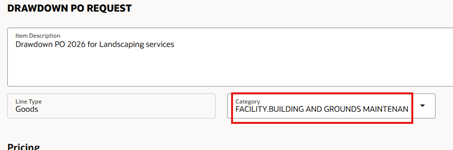
- Seleziona la categoria di acquisto appropriata in base al tipo di servizio per cui stai creando il PO annuale. Ad esempio, se il PO Drawdown è per landscaping, cercherai per "FACILITY". Seleziona FACILITY.BUILDING AND GROUNDS MAINTENANCE.MULTIPLE CATEGORIES
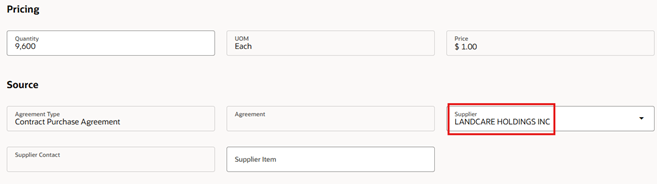
- Inserisci l'importo della spesa prevista durante il periodo coperto dal DPO.
- Se lo crei all'inizio dell'anno e stimi di spendere 800 dollari al mese, inserisci 9600,00.

- Inserisci direttamente il nome del Fornitore o cerca le parole chiave e seleziona dal menu a tendina.
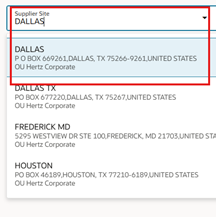
- Se il fornitore ha un solo sito (Site), il campo del sito fornitore sara’ completato automaticamente.

- Se esistono più siti come mostrato nell'esempio sotto, seleziona il sito (città) mostrato sulla fattura del fornitore.
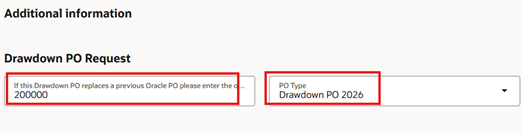
- Inserisci il precedente Drawdown PO (DPO) se è una sostituzione di un anno precedente.
- Seleziona il tipo di PO DPO 202X - se crei per l'anno successivo, usa quell'anno.
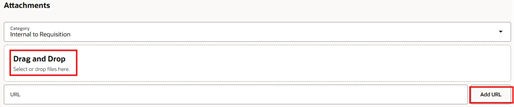
- Allega i documenti rilevanti usando Drag and Drop o aggiungi URL.
- Rivedi il DPO e seleziona Aggiungi al carrello.

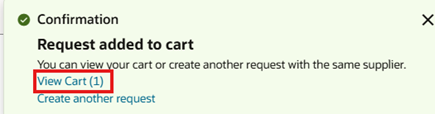
- Appare un messaggio di conferma. Seleziona Visualizza carrello.
- Seleziona l'icona Modifica (matita).

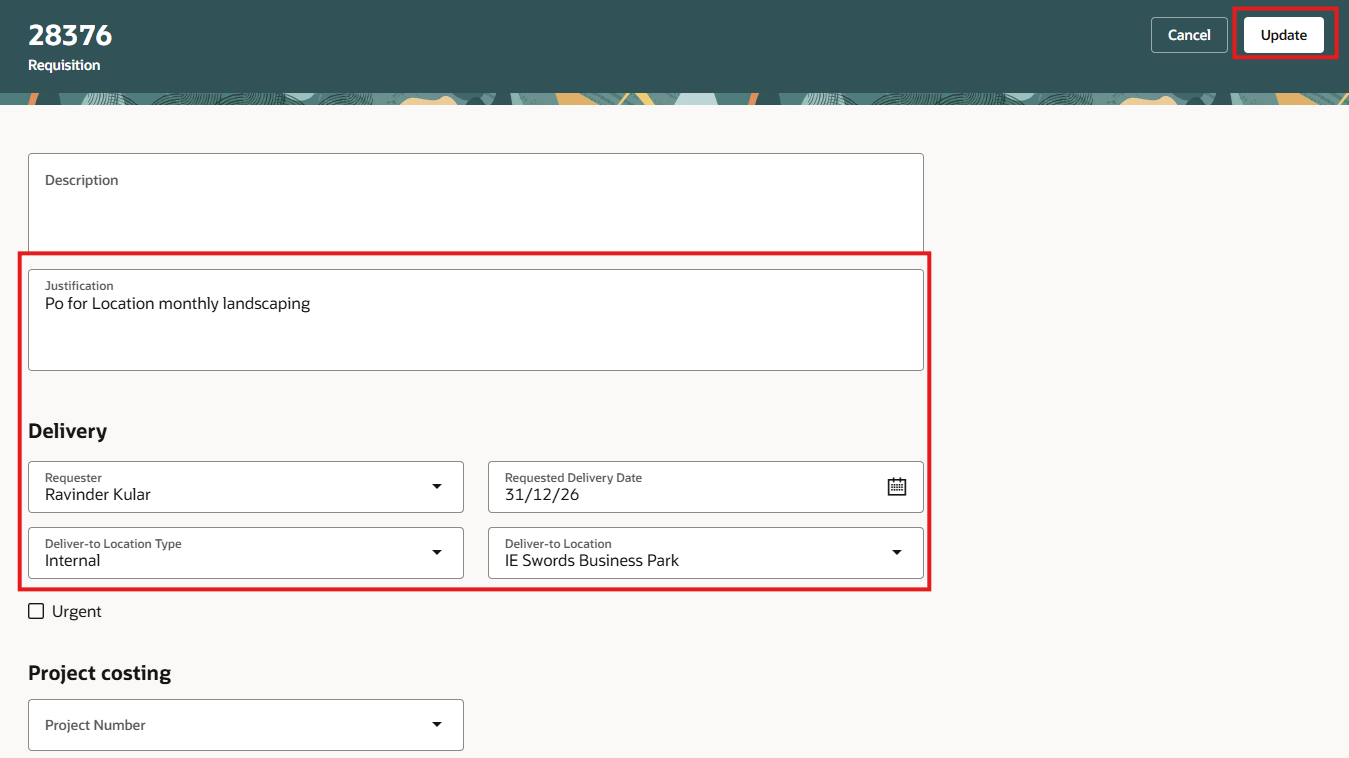
- Aggiorna i campi come segue.
- Giustificazione: Informazioni per il/i approvatore/i. Questo campo è solo per chi approva e non verrà trasmesso al fornitore.
- Richiedente: Inserisci il nome della persona per cui è richiesta, questo determinerà la sede e il dipartimento
- Data di Spedizione Richiesta: Deve essere impostata al 31 dicembre dell'anno in corso.
- Nota per il Fornitore: Se questo PO sostituisce un altro precedente, inserisci "Questo PO sostituisce PO# xxxxxxxx." Queste informazioni saranno presenti nell'ordine di servizio del fornitore.
- Seleziona Aggiorna.
Nota: Puoi aggiornare i campi se necessario.
- Conto di addebito
- Tipo di Luogo di Consegna
- Luogo di Consegna

22. Seleziona Invia

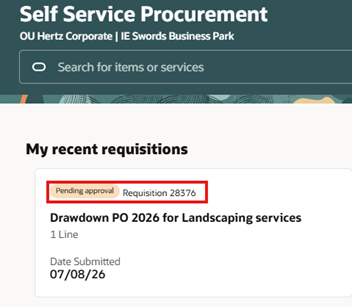
- Lo stato della richiesta inviata può essere visualizzato sotto Le mie richieste recenti.
Nota: Puoi selezionare la scheda per vedere più dettagli come l'elenco degli approvatori come mostrato nella slide successiva.
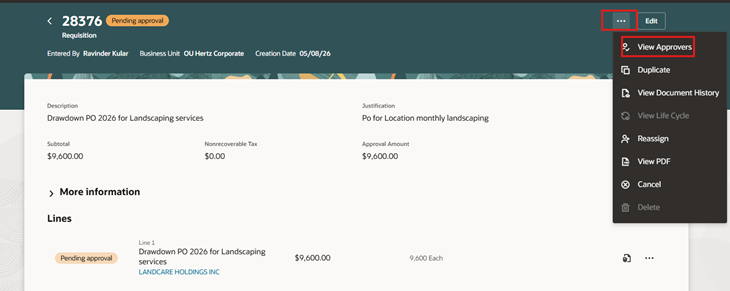
- Seleziona Ellissi (tre puntini).
- Seleziona Visualizza approvatori.
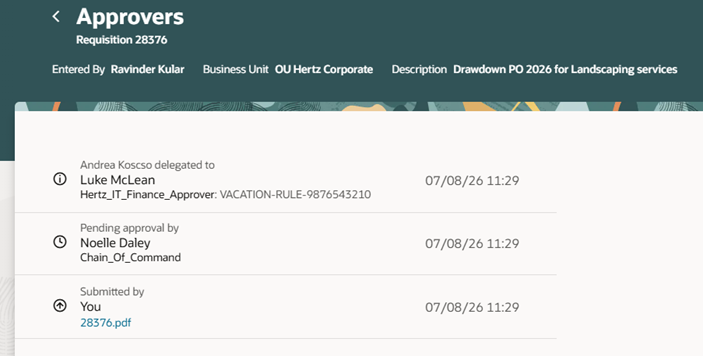
- Consulta l'elenco degli approvatori.
Questo completa il processo Come Creare un PO Drawdown.
Vedi l'allegato per scaricare una copia di questo processo tramite documento Word.


