


Comment créer un bon de commande de prélèvement (Drawdown)
Comment créer un PO de Drawdown
Les PO de remboursement (DPO) concernent des achats récurrents : services ou biens fournis au même montant chaque mois (ou trimestriel, toutes les deux semaines, etc.)
Recevez les DPO UNIQUEMENT lorsque le fournisseur a fourni des services ou des biens, ne jamais pré-recevoir l'ordre de vente en entier.
Utilisez toujours une date de fin valide de votre PO. Services pour une base annuelle : utilisation du 31.12.202x. Si la DPO est pour moins ou plus d'un an, utilisez la date de fin prévue.
N'utilisez qu'une seule ligne sur le PO de Drawdown.
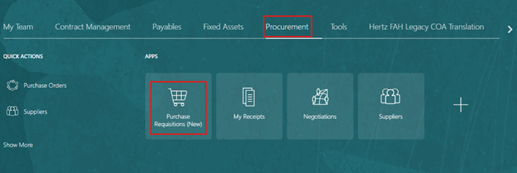
- Sur la page d'accueil d'Oracle Cloud, sélectionnez Achats.
- Sélectionnez les demandes d'achat.
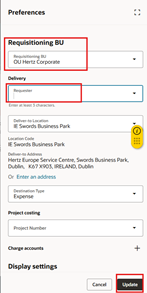
- Sélectionnez les Préférences.

- Sélectionnez l'U correspondant dans le menu déroulant Requête BU ainsi que le Demandeur.
- Sélectionnez Mise à jour.
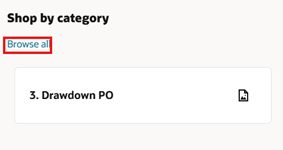
- Sélectionnez Parcourir tout sous Acheter par catégorie.
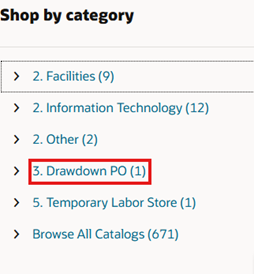
- Sélectionnez le PO de déboutage.
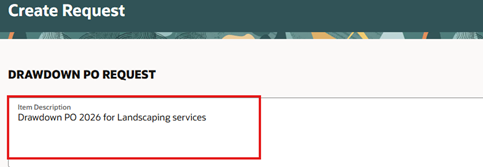
- Lors de la création d'un DPO annuel, utilisez une description comme telle « Drawdown PO <<année en cours >> » pour commencer la description de l'article.
- L'exemple ci-dessous a comme description de l'article « Drawdown PO 2026 pour services d'aménagement paysager ».
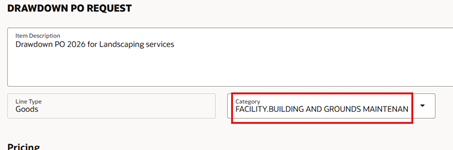
- Sélectionnez la catégorie d'achat appropriée en fonction du type de service pour lequel vous créez la PO de Retraite. Par exemple, si la PO Drawdown est destinée à l'aménagement paysager, vous devrez chercher par « INSTALLATION ». Sélectionnez ÉTABLISSEMENT. ENTRETIEN DES BÂTIMENTS ET DES TERRAINS. PLUSIEURS CATÉGORIES.
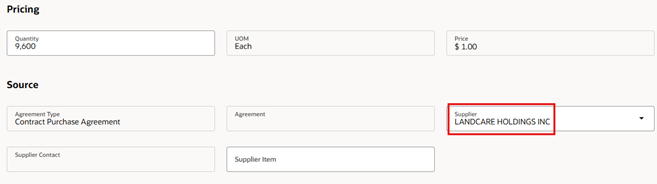
- Saisissez le montant de la dépense prévue pendant la période couverte par la DPO.
- Si vous le créez en début d'année et que vous estimez dépenser 800 $ par mois, entrez 9600,00.

- Saisissez directement le nom du fournisseur ou recherchez les mots-clés et sélectionnez dans le menu déroulant.
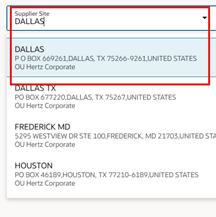
- Si le fournisseur n'a qu'un seul site, il s'ouvre automatiquement sur le champ du site fournisseur.

- Si plusieurs sites existent comme montré dans l'exemple ci-dessous, sélectionnez le site (la ville) affiché sur la facture fournisseur.
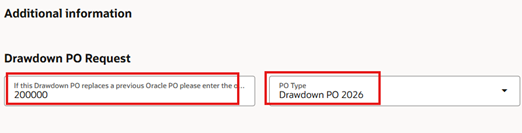
- Veuillez entrer l'ancien Drawdown PO (DPO) s'il s'agit d'un remplacement d'une année précédente.
- Sélectionnez le type de PO DPO 202X - si vous créez pour l'année suivante, utilisez cette année-là.
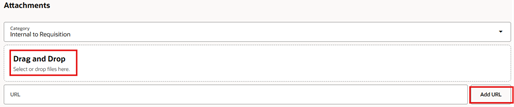
- Attachez les documents pertinents en utilisant le glisser-déposer ou ajouter une URL.
- Examinez le DPO et sélectionnez Ajouter au panier.

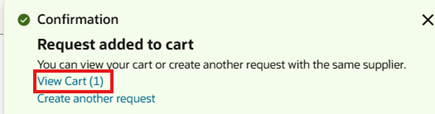
- Un message de confirmation apparaît. Sélectionner Voir le panier.
- Sélectionnez l'icône Modifier (crayon).

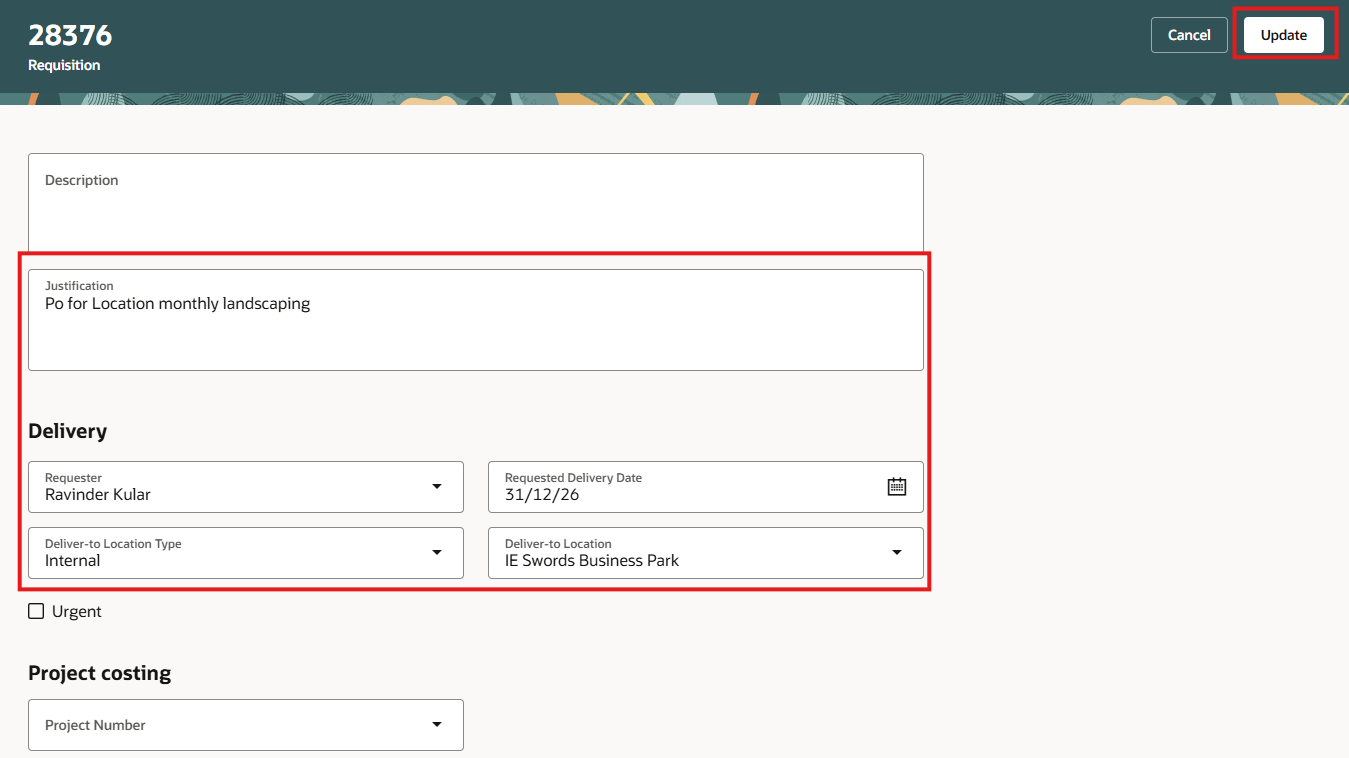
- Mettez à jour les champs comme suit.
- Justification : Informations pour le(s) appositeur(s). Ce champ est uniquement destiné aux approbateurs et ne sera pas transmis au fournisseur.
- Demandeur : Entrez le nom de la personne à qui il s'agit la demande, cela déterminera l'emplacement et le service
- Date de péremption : doit être fixée au 31 décembre de l'année en cours.
- Note au fournisseur : Si cette PO remplace une autre précédente, saisissez « Cette PO remplace PO# xxxxxxxx. » Ces informations figureront sur le bon de vente du fournisseur.
- Sélectionnez Mise à jour.
Note : Vous pouvez mettre à jour les champs si nécessaire.
- Compte de crédit
- Livraison au type de lieu
- Livrer sur place

22. Sélectionner Soumettre

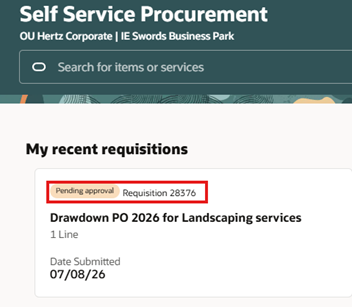
- Le statut de la demande soumise peut être consulté dans Mes réquisitions récentes.
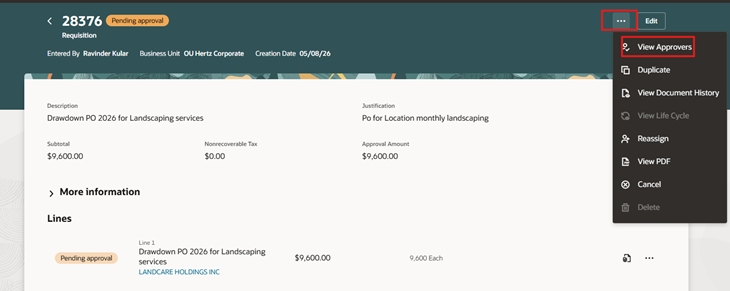
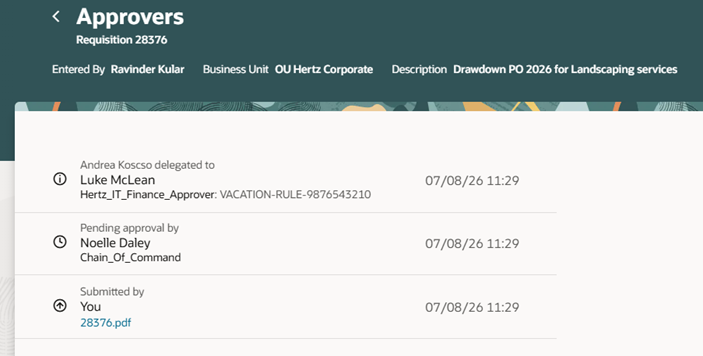
Note : Vous pouvez sélectionner l'onglet pour voir plus de détails comme la liste des approbateurs comme montré dans la diapositive suivante.
- Sélectionnez l'ellipse (trois points).
- Sélectionnez Affichage des approbateurs.
- Consultez la liste des approbateurs.
Cela complète le processus de création d'un PO de débrouillard.
Voir pièce jointe pour télécharger une copie de ce processus via un document Word.


