Réquisition multi-lignes
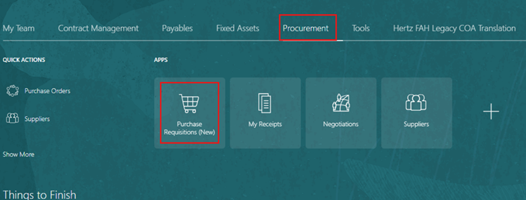
Sur la page d'accueil d'Oracle Cloud, sélectionnez Achats.
Cliquez sur Acheter des demandes (Nouveauté).
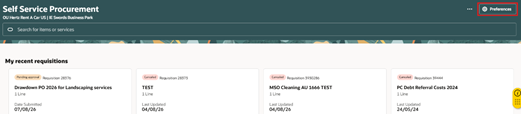
Sélectionnez l'onglet Préférences.
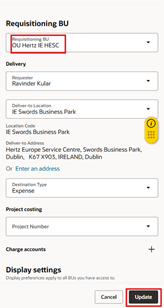
Sélectionnez le BU requis dans le menu déroulant Réquisition de BU.
Sélectionnez Mise à jour.
Sélectionnez Parcourir tout sous Acheter par catégorie.
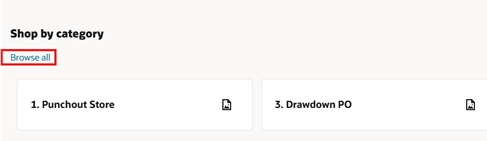
Dans Acheter par catégorie, sélectionnez un formulaire ou parcourez tous les catalogues, ou recherchez le catalogue dans la barre de recherche. Note : Ici, nous avons sélectionné Parcourir tous les catalogues.
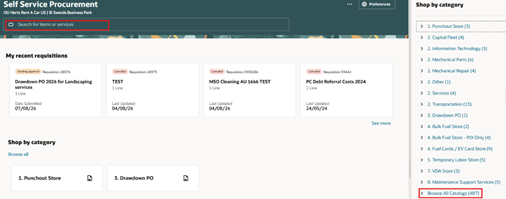
Vous pouvez changer la vue de la carte en sélectionnant soit la Vue Table, soit la Vue Carte.
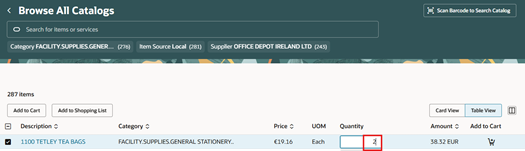
Note : Ici, nous avons sélectionné la Table View.
Mettez à jour la quantité pour l'entité sélectionnée. Vous pouvez également ajouter d'autres descriptions de la liste.
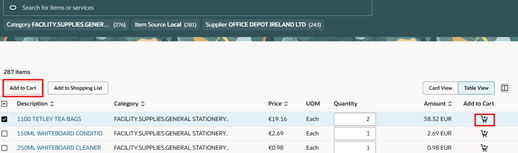
Sélectionnez Ajouter au panier ou sélectionnez Ajouter au panier (panier).
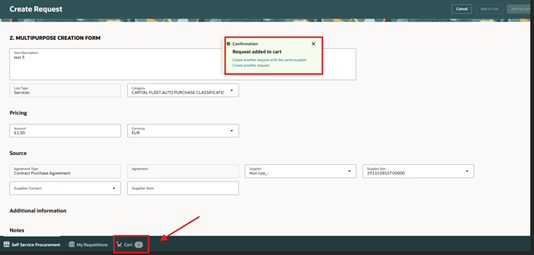
Sélectionnez l'icône Voiture dans le pied de page, la note pop-up peut être utilisée pour ajouter des lignes supplémentaires ou une nouvelle demande.
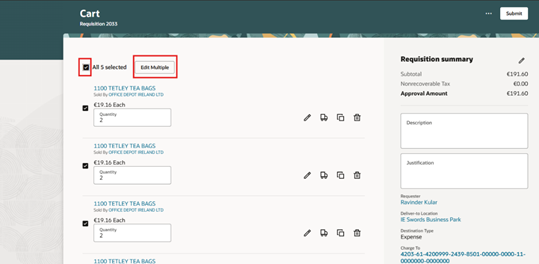
Cochez la case en haut pour sélectionner toutes les lignes.
Sélectionnez Modifier plusieurs pour modifier plusieurs lignes. Remarque : Vous pouvez également sélectionner des lignes selon les besoins de l'entreprise. Par exemple, sélectionnez deux lignes quelconques puis sélectionnez Modifier plusieurs lignes.
Vous pouvez aussi supprimer toutes les lignes en utilisant l'icône Supprimer, si besoin.
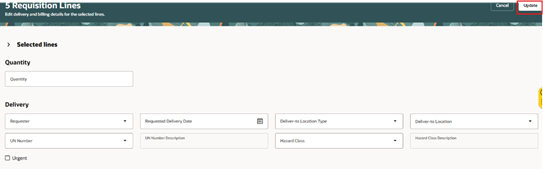
Mettez à jour les détails dans les champs concernés.
Note : La boîte de modification de ligne affichera toutes les lignes sélectionnées. Mettez à jour le nom du demandeur, la date de livraison demandée et assurez-vous que la livraison à destination correspond à la même région d'unité commerciale que le demandeur. Exemple : si la demande est créée dans Hertz Rent-A-Car US, alors la livraison du demandeur doit être aux États-Unis. Sinon, mettez à jour manuellement l'adresse américaine. Une fois terminé, sélectionnez OK.
Sélectionnez Mise à jour.
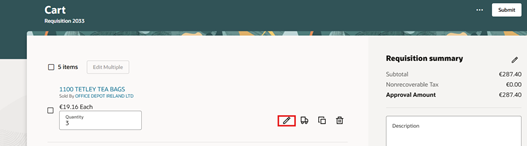
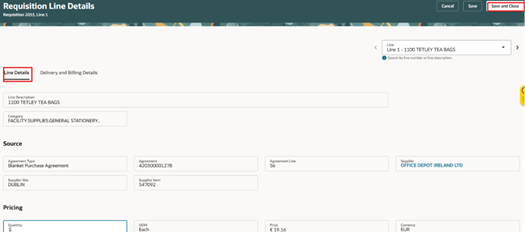
Sélectionnez l'icône Modifier au niveau de ligne pour vous assurer que les changements sont mis à jour à chaque niveau de ligne. Note : Vous pouvez aussi modifier la quantité au niveau de la ligne.
Saisissez ou consultez les informations sous Détails de ligne.
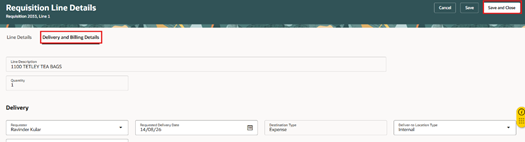
Saisissez ou consultez les détails sous Livraison et Facturation. Sélectionner Enregistrer et Fermer
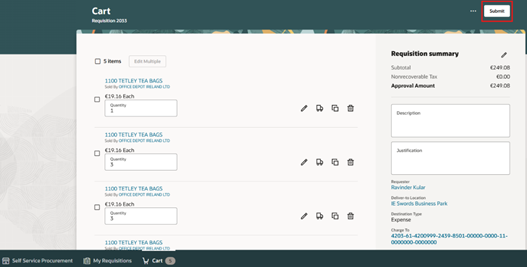
Sélectionnez Envoyer.
Vous pouvez sélectionner Afficher la demande pour la consulter.
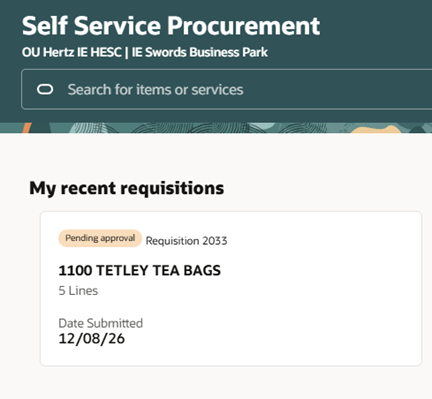
Consultez le statut de la demande dans la section Mes réquisitions récentes.