


Créer une demande basée sur un catalogue local
Sur la page d'accueil d'Oracle Cloud, sélectionnez Approvisionnement.
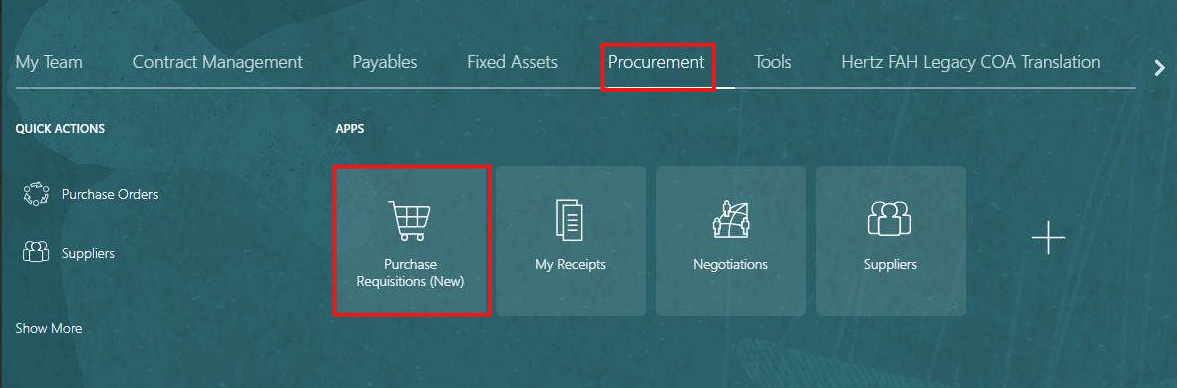 Cliquez sur Demandes d'achat (Nouveauté).
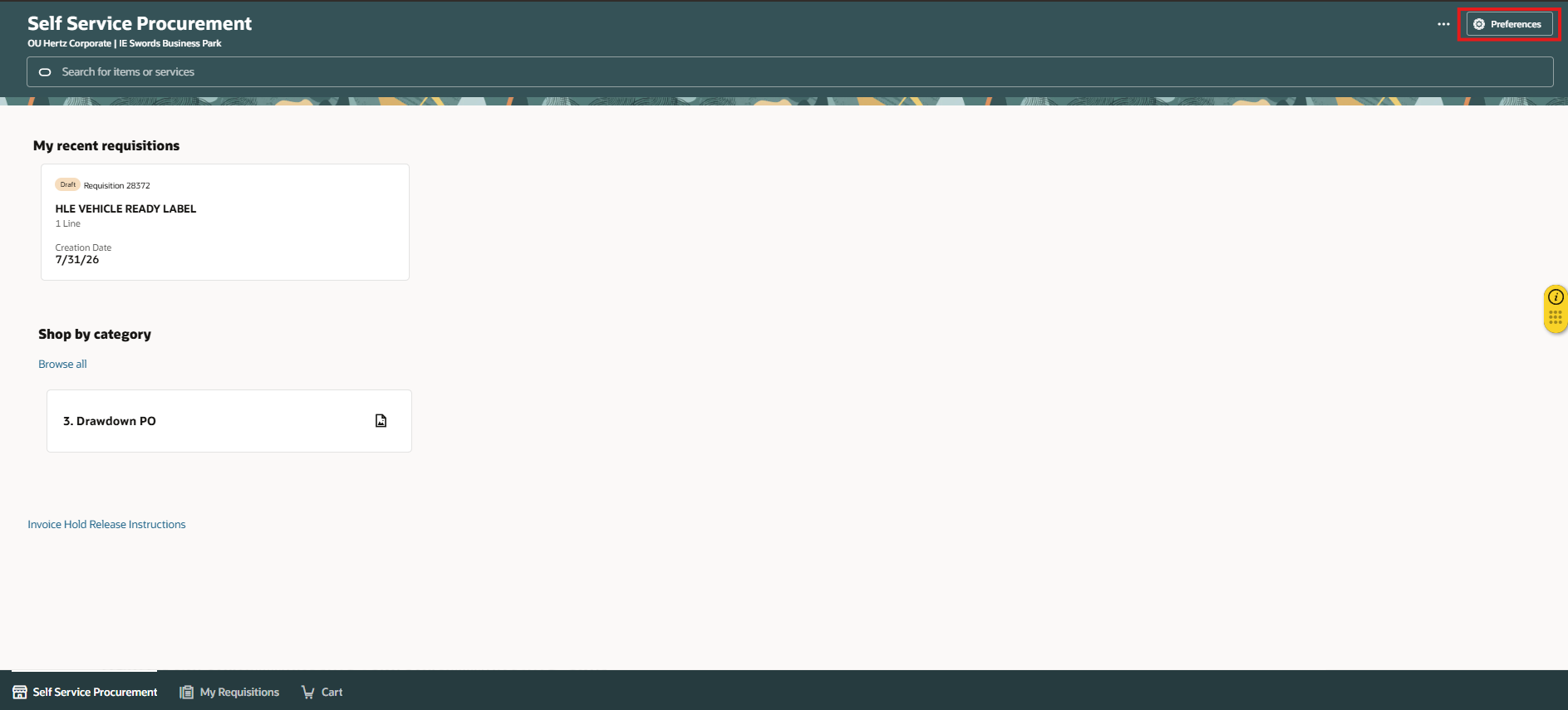
Sélectionnez l' icône des Préférences, molette en haut à droite pour confirmer l'unité métier (BU).
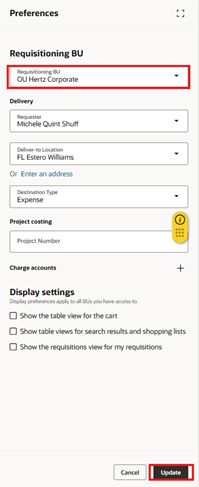
Vérifiez l'BU, si aucun changement n'est nécessaire, sélectionnez annuler. Pour sélectionner une autre BU, cliquez sur le menu déroulant Demandioning BU (BU). Localisez le BU nécessaire.
Sélectionnez Mise à jour.
Il y a deux options pour rechercher un catalogue. Saisissez le nom ou le numéro d'article du fournisseur, la description dans la barre de recherche ou parcourez tout.
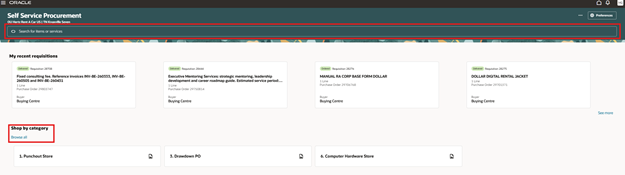
Option 1 : Sélectionnez le nom ou le numéro d'article dans la recherche trouvée ou cliquez sur Entrée

Vue carte : sélectionnez ajouter au panier ou cliquez sur la carte pour en savoir plus.
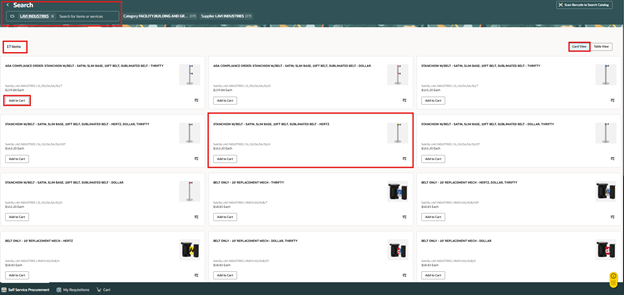
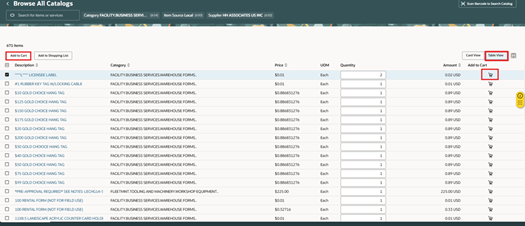
Vue table : ajouter la quantité, ajouter au panier ou cliquer sur la description de l'article en bleu pour voir plus d'informations.
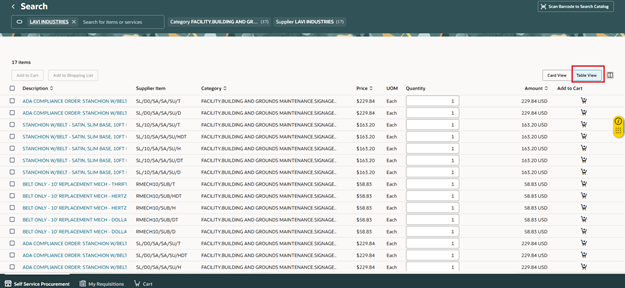
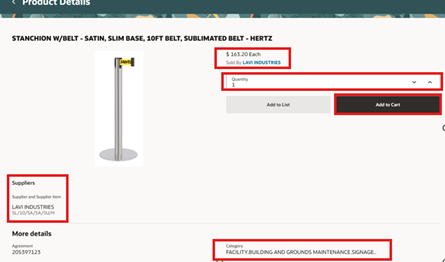
Lorsque vous sélectionnez la description de la carte ou de la table view, les détails du produit apparaissent.
De cette vue, vous pouvez ajouter le nombre d'articles et les ajouter au panier. N'ajoutez pas à la liste car cette fonctionnalité n'est pas activée.
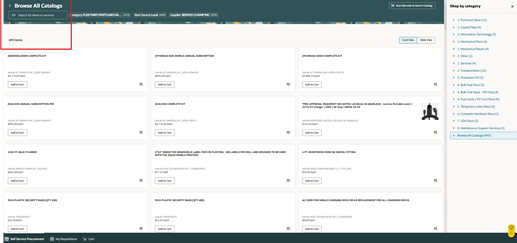
Option 2 : Parcourir tout
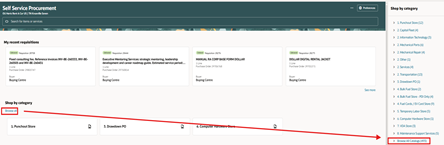
Au sein de cette BU – Corpoprate, il y a plus de 400 articles, donc la meilleure approche consiste à filtrer sur un article #, une description ou un nom de fournisseur. Sélectionnez les articles et ajoutez-les au panier.
Sélectionnez les articles et ajoutez-les au panier, notez que c'est la vue table.
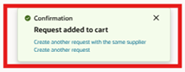
Un message pop-up apparaît, la demande a été ajoutée au panier, à un moment donné vous pouvez sélectionner une des options en bleu ou aller dans le panier et payer.
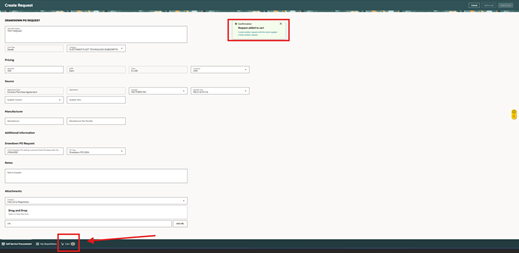
Depuis cette vue, vous pouvez mettre à jour la quantité de ligne sur cette vue. Ajoutez toujours une note de description. Il est important d'ajouter la description afin que, lors de recherches ultérieures, elle soit facilement identifiée. Ajoutez une justification pour informer l'expert des détails.
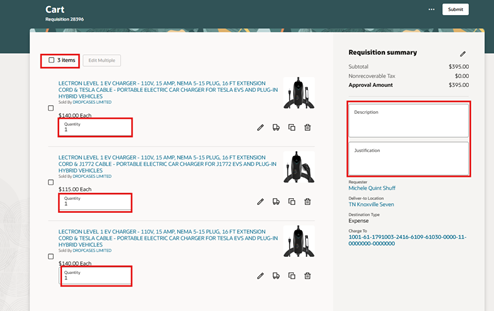
Pour modifier plusieurs éléments, sélectionnez le nombre d'éléments (lignes) à mettre à jour
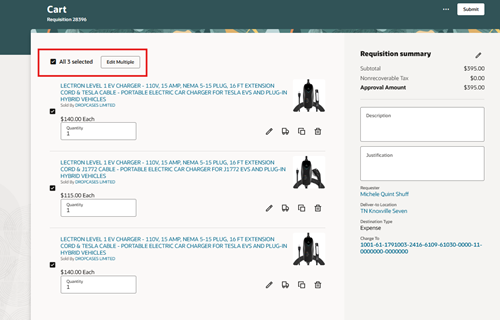
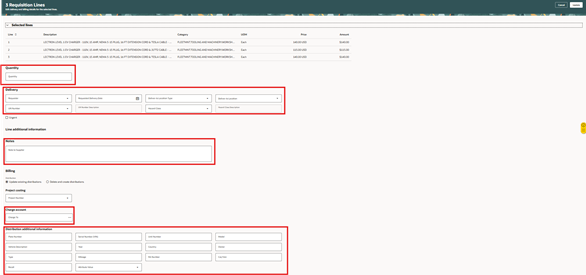
Lorsque chaque case est ajoutée, elle applique l'information à toutes les lignes.
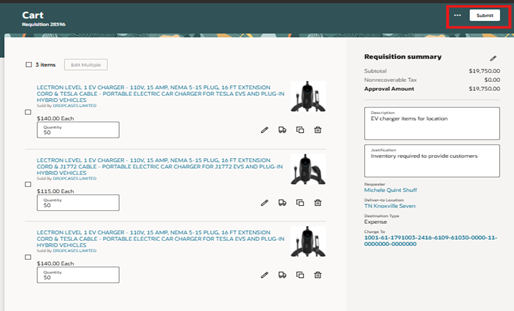
Sélectionnez soumettre pour envoyer la demande aux approbateurs nécessaires. Pour les options d'addition avant la soumission, sélectionnez les 3 points.
Consultez les approbateurs, consultez le PDF REQ ou enregistrez pour plus tard (vous garderai REQ en version provisoire jusqu'à ce que vous soumissiez pour approbation)
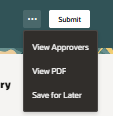
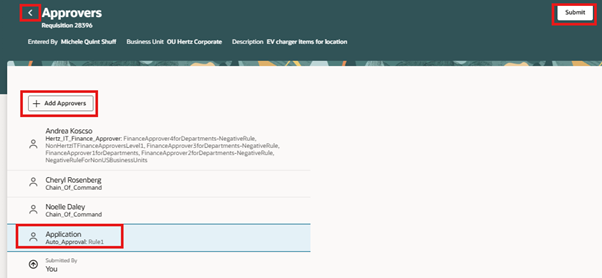
La demande peut être soumise depuis cette vue ou utiliser le bouton retour pour effectuer des modifications supplémentaires ou la soumettre. Pour ajouter des approbateurs, surlignez un nom ou une application d'approbateur, la case d'ajouter approbateurs sera en gras, cliquez pour ajouter des approbateurs
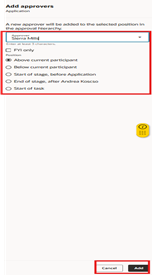
Ajoutez prénom, nom de famille ou email dans la boîte d'approbation, ajustez l'emplacement de l'approver en fonction de la sélection du nom surligné. Pour info – la personne reçoit seulement une notification ; Ils n'approuvent pas. Sélectionnez Ajouter pour continuer ou annuler.
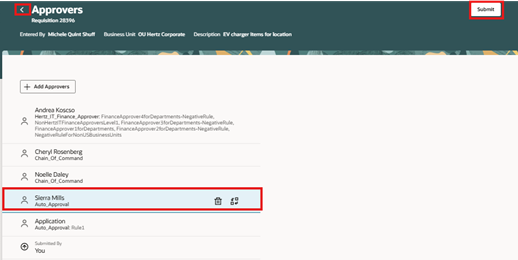
Soumettre ou utiliser le bouton retour
Pour modifier avec l'icône du crayon :
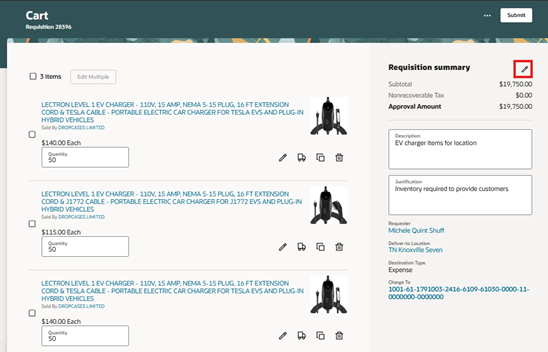
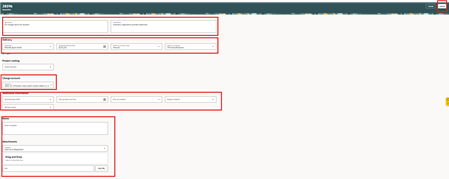
Saisissez les détails dans les champs concernés. Confirmez le nom du demandeur, livrez à l'emplacement : notez que le pays doit correspondre à une unité d'affaires (BU) sinon le poste de vente échouera. Par exemple, OU Hertz UK Hel est BU, vous devez utiliser une livraison UK pour adresser. Mettez à jour la date de livraison demandée par défaut pour une date de livraison connue ou estimée. S'il y a plusieurs lignes, utilisez la case à cocher pour mettre à jour plusieurs lignes ou révisez chaque ligne individuellement. Sélectionnez Mise à jour.
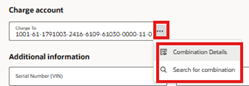
Note : 3 points sur le droit du compte de charge indiqueront les détails. Il n'est pas recommandé d'utiliser la combinaison de recherche. Pour mettre à jour, voir ci-dessous.
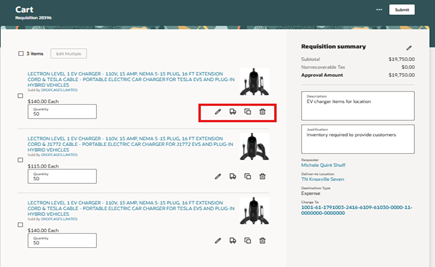
Méthodes d'édition supplémentaires, allez dans la ou les lignes, sélectionnez crayon, pour mettre à jour l'article, le prix et la quantité. Sélectionnez le camion pour le demandeur, livrez à l'emplacement et comptez la charge. La double boîte est en double, elle ajoute facilement une ligne ou la poubelle supprime la ligne.
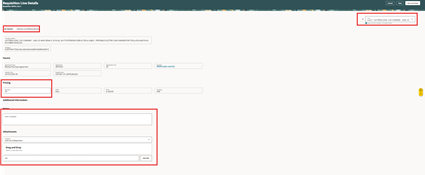
Lorsque l'icône crayon est sélectionnée, il y a deux onglets en haut et lorsqu'il y a plus d'une ligne, les lignes supplémentaires sont en haut à droite, donc vous modifiez tout depuis cette vue.
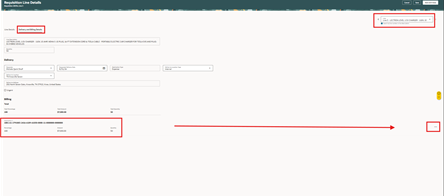
Pour modifier le compte de paiement, allez aux 3 points à côté du compte de crédit à droite de la page.
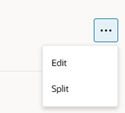
Sélectionnez modifier pour ajuster l'emplacement et le numéro de département. Le split est utilisé pour utiliser plus d'un compte de charge.
La méthode la plus simple est de copier-coller l'emplacement, le département ou l'espace arrière et entrer le numéro. Mise à jour sélectionnée
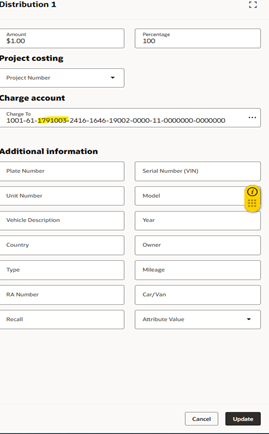
Notez que ces deux segments sont les comptes naturels et les sous-comptes. Ne mettez jamais à jour manuellement car ces deux numéros sont liés à la catégorie PO. Cette demande de catalogue ne permet pas aux utilisateurs de mettre à jour la catégorie PO.

Une fois toutes les mises à jour effectuées, sélectionnez envoyer.

La fenêtre pop-up affichera le numéro de réquisition.
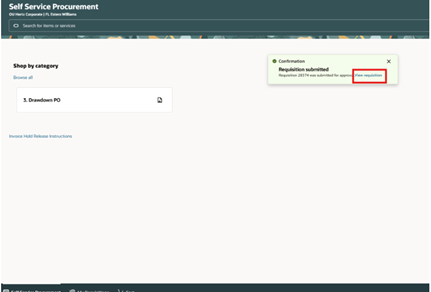
La page principale affichera les demandes et le statut les plus récents.
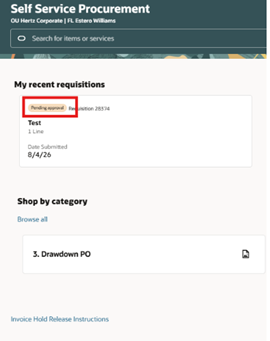
Cela complète le processus de Création d'un Catalogue Local Basé sur la Requête.


