Mehrzeilenige Anforderung
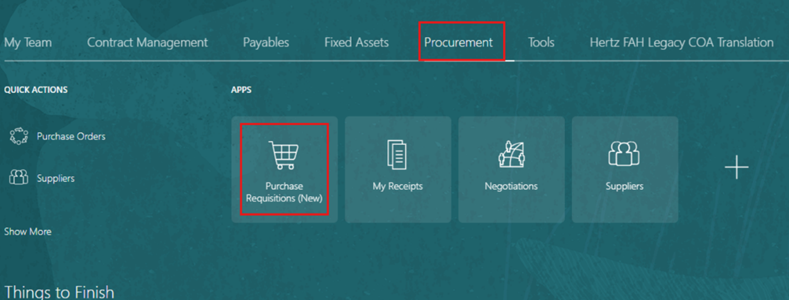
Auf der Oracle Cloud-Startseite wählen Sie Beschaffung aus.
Klicken Sie auf Anforderungen (Neu).
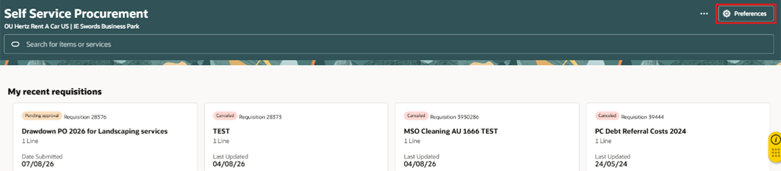
Wählen Sie den Voreinstellungen.
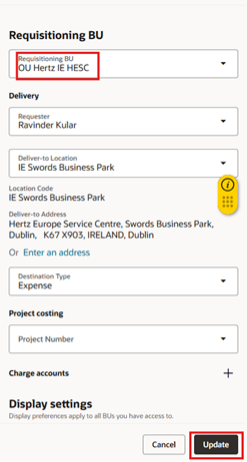
Wählen Sie die erforderliche BU im Dropdown-Menü zur Anforderung von BU.
Wählen Sie Aktualisieren.
Wählen Sie unter "Alles durchsuchen" unter "Einkufen Nach Kategorie".
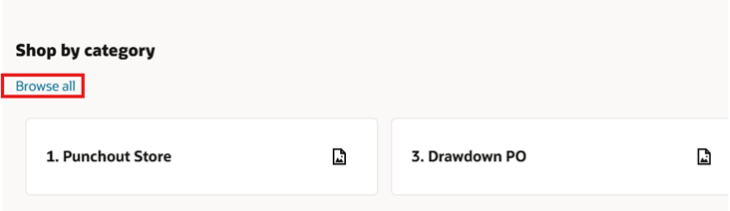
Innerhalb " Einkufen Nach Kategorie " wählen Sie ein Formular aus, durchstöbern alle Kataloge oder suchen Sie in der Suchleiste nach dem Katalog. Hinweis: Hier haben wir " alle Kataloge " durchsuchen.
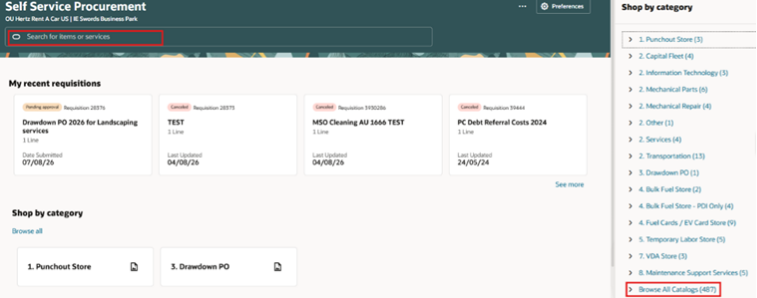
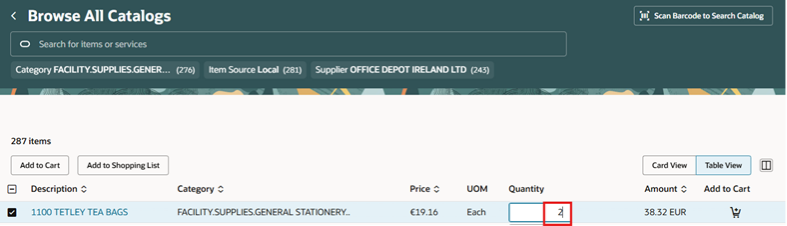
Sie können die Ansicht der Karte ändern, indem Sie entweder Tischansicht oder Kartenansicht auswählen.
Hinweis: Hier haben wir die Tabellenansicht ausgewählt.
Aktualisieren Sie die Menge für die ausgewählte Entität. Du kannst auch eine weitere Beschreibung aus der Liste hinzufügen.
Wählen Sie "In Warenkorb" oder das Symbol "Hinzufügen zum Korb" (Warenkorb).
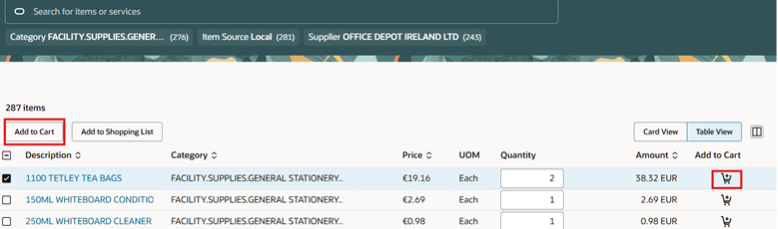
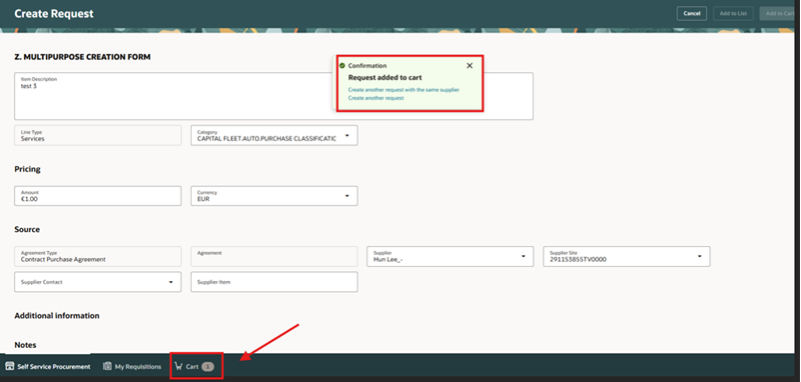
Wählen Sie das Warenkorb -Symbol aus der Fußzeile, die Pop-up-Notiz kann verwendet werden, um zusätzliche Zeilen hinzuzufügen oder eine neue Anforderung anzufordern.
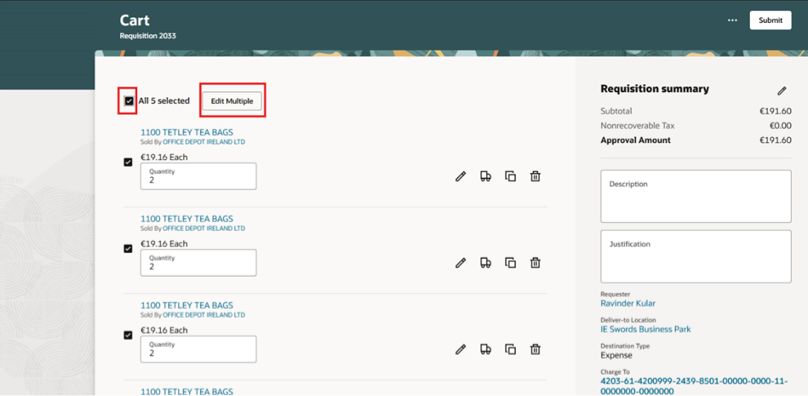
Kreuzen Sie das Kontrollkästchen oben an, um alle Zeilen auszuwählen.
Wählen Sie Mehrere bearbeiten, um mehrere Zeilen zu bearbeiten. Hinweis: Sie können auch Linien entsprechend den geschäftlichen Bedürfnissen auswählen. Zum Beispiel wählen Sie zwei beliebige Zeilen aus und wählen Sie dann Mehrere bearbeiten.
Du kannst auch alle Zeilen mit dem Lösch-Symbol löschen, falls nötig.
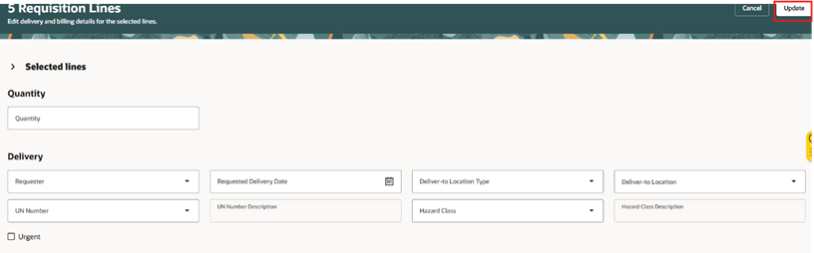
Aktualisieren Sie die Details in den relevanten Feldern.
Hinweis: Das Zeilen-Bearbeitungsfeld zeigt alle ausgewählten Linien an. Aktualisieren Sie den Namen des Anforderers, das gewünschte Lieferdatum und stellen Sie sicher, dass die Lieferung an den Standort mit derselben Geschäftseinheitsregion wie der Anforderer übereinstimmt. Beispiel: Wenn REQ in Hertz Rent-A-Car US erstellt wird, muss der Anfragende an den Standort in den USA sein. Wenn nicht, dann aktualisiere manuell die US-Adresse. Wenn das erledigt ist, wähle OK aus.
Wählen Sie Aktualisieren.
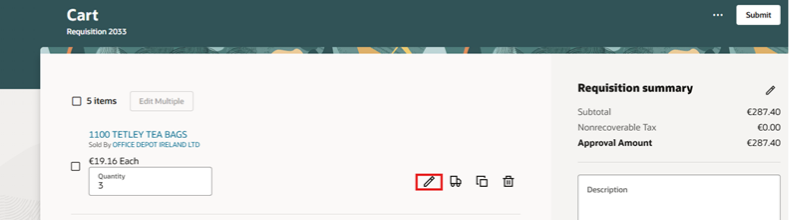
Wählen Sie das Zeilenebene-Bearbeiten-Symbol unter aus, um sicherzustellen, dass Änderungen auf jeder Zeilenebene aktualisiert werden. Hinweis: Du kannst die Menge auch auf Zeilenebene ändern.
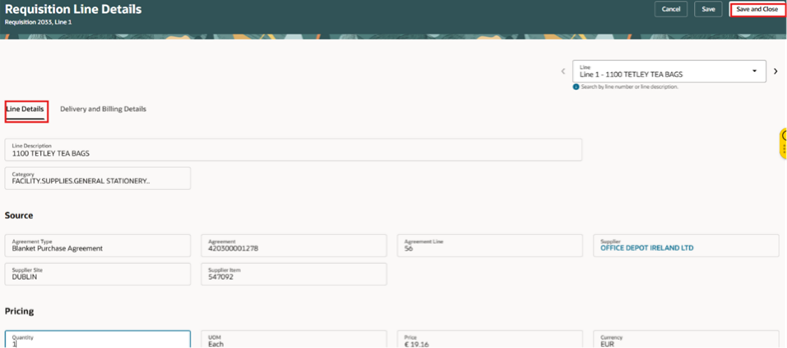
Geben Sie die Details unter Zeilendetails ein oder überprüfen Sie sie.
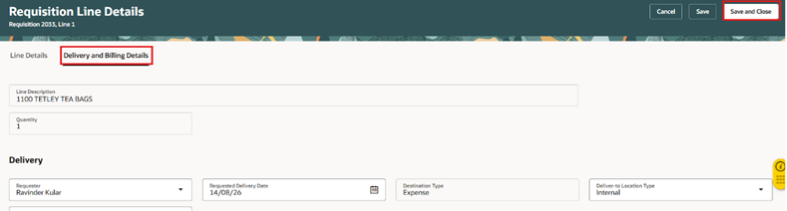
Geben Sie die Details unter Lieferung und Abrechnung ein oder prüfen Sie sie. Wählen Sie Speichern und schließen
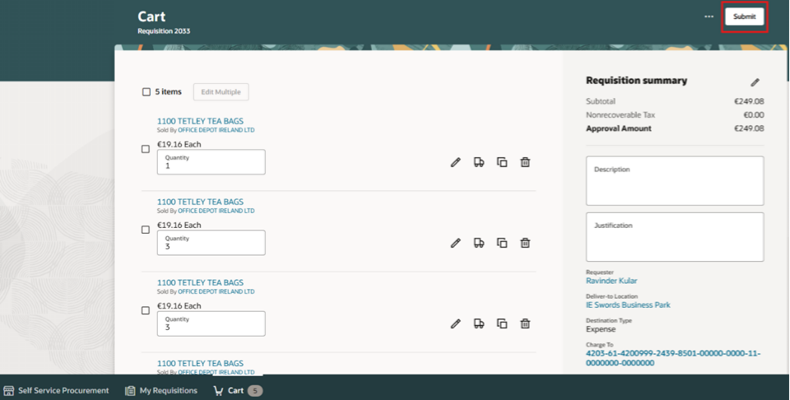
Wählen Sie Absenden.
Sie können die Anforderung anzeigen auswählen.
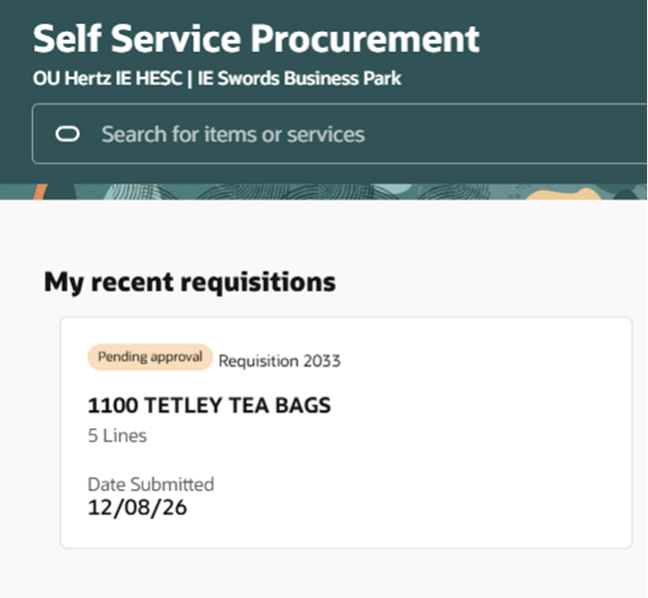
Sehen Sie sich den Status der Anforderung unter Meine jüngsten Anforderungen an.