


Drawdown-Bestellung
Wie erstellt man eine Drawdown-PO
Drawdown POs (DPO) sind für wiederkehrende Einkäufe: Dienstleistungen oder Waren, die jeden Monat (oder Quartal, zweiwöchentlich usw.) im gleichen Betrag erbracht werden.
Erhalten Sie DPOs NUR, wenn der Lieferant Dienstleistungen oder Waren erbracht hat, erhalten Sie niemals das gesamte PO im Voraus.
Verwenden Sie immer ein gültiges Enddatum der PO. Dienste auf Jahresbasis nutzen 12.31.202x. Wenn der DPO für weniger als oder länger als ein Jahr gilt, verwenden Sie das erwartete Enddatum.
Verwende nur eine Zeile bei Drawdown PO.
-
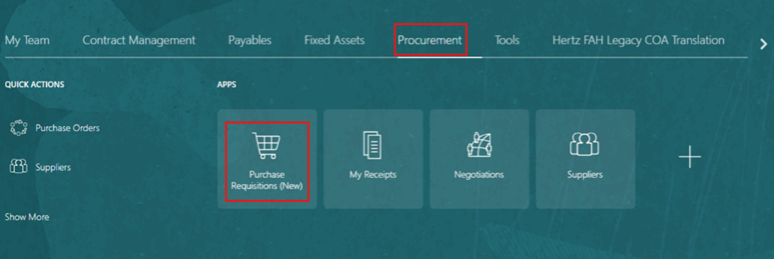
Auf der Oracle Cloud-Startseite wählen Sie Beschaffung aus.
-
Wählen Sie auf Anforderungen (Neu).
-
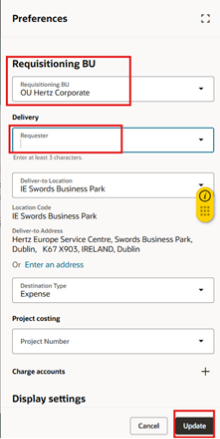
Wählen Sie die Voreinstellungen aus.

-
Wählen Sie die entsprechende BU im Dropdown-Menü zur Anforderung der BU und auch den Anforderer aus.
-
Wählen Sie Aktualisieren.
-
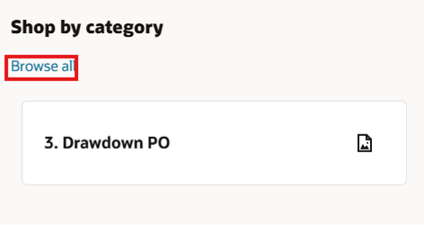
Wählen Sie unter "Alles durchsuchen" unter "Nach Kategorie shoppen".
-
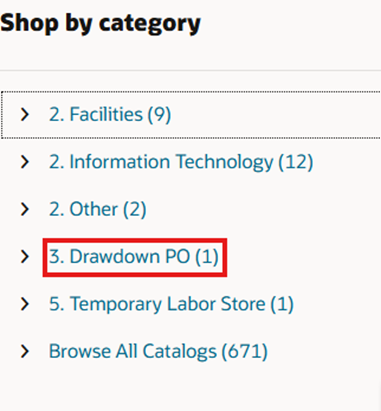
Wählen Sie Drawdown PO.
-
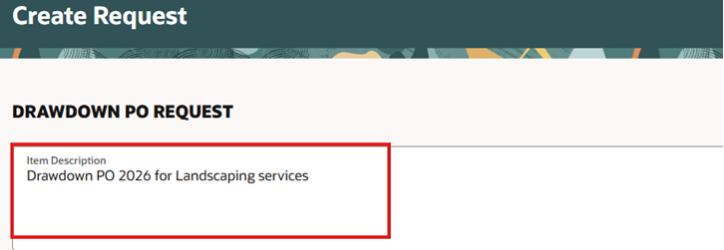
Beim Erstellen eines DPO auf Jahresbasis verwenden Sie eine Beschreibung wie "Drawdown PO <<laufendes Jahr>>" zum Beginn der Artikelbeschreibung.
-
Das untenstehende Beispiel zeigt als Artikelbeschreibung "Drawdown PO 2026 for Landscaping Services".
-
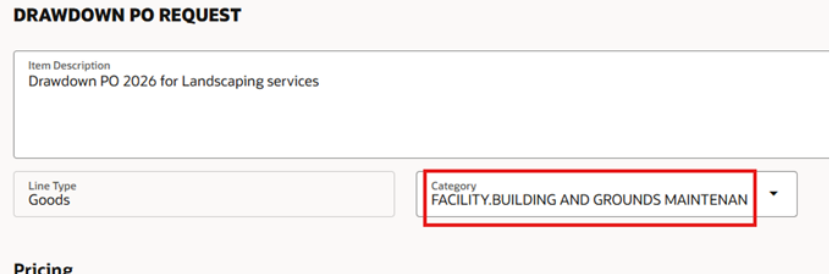
Wählen Sie die passende Einkaufskategorie aus, abhängig von der Art der Dienstleistung, für die Sie die Drawdown-PO erstellen. Wenn zum Beispiel die Drawdown PO für Landschaftsgestaltung ist, suchen Sie nach "FACILITY". Wähle FACILITY.BUILDING AND GROUNDS MAINTENANCE.MULTIPLE CATEGORIES.
-
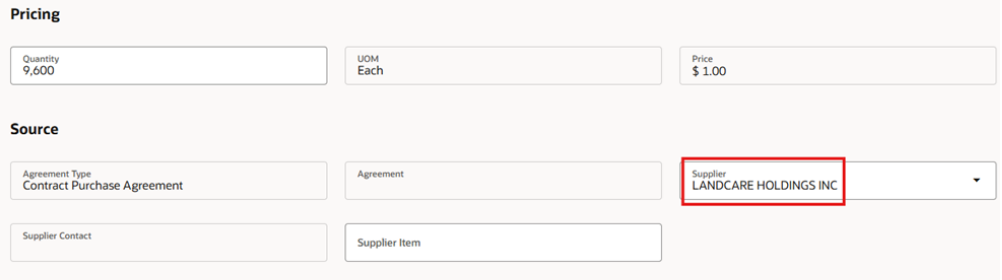
Geben Sie den Betrag der erwarteten Ausgaben während des DPO-Berichtszeitraums ein.
-
Wenn du es zu Jahresbeginn erstellst und schätzt, dass du 800 Dollar im Monat ausgibst, gib 9600,00 ein.

-
Geben Sie direkt den Lieferantennamen ein oder suchen Sie nach den Schlüsselwörtern und wählen Sie im Dropdown-Menü aus.
-
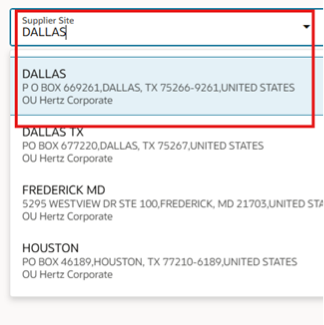
Wenn der Lieferant nur einen Standort hat, wird er automatisch ins Feld des Lieferantenstandorts gezogen.

-
Wenn es mehr als einen Standort gibt, wie im untenstehenden Beispiel gezeigt, wählen Sie den Standort (Stadt) aus, der auf der Lieferantenrechnung angezeigt wird.
-
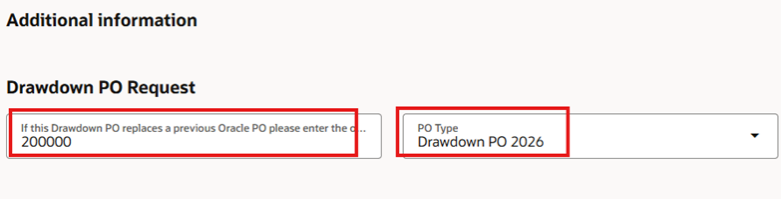
Geben Sie die vorherige Drawdown PO (DPO) ein, wenn sie ein Ersatz aus einem Vorjahr ist.
-
Wählen Sie den PO-Typ DPO 202X aus – wenn Sie für das folgende Jahr erstellen, verwenden Sie dieses Jahr.
-
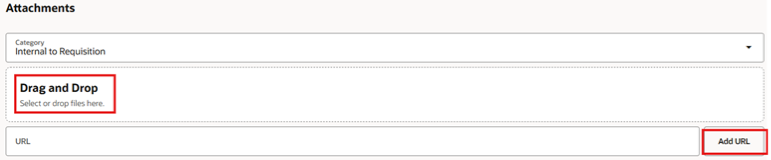
Fügen Sie relevante Dokumente mit Drag and Drop oder URL hinzufügen an.
-
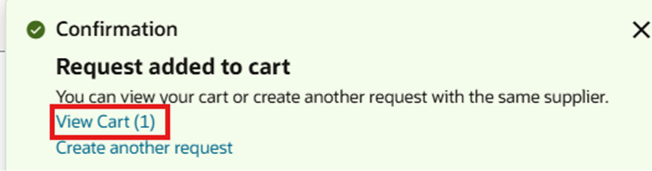
Überprüfen Sie den DPO und wählen Sie Hinzufügen zum Warenkorb.

-
Eine Bestätigungsmeldung erscheint. Wählen Sie den Warenkorb anzeigen.
-
Wählen Sie das Bearbeiten-Symbol (Bleistift).

-
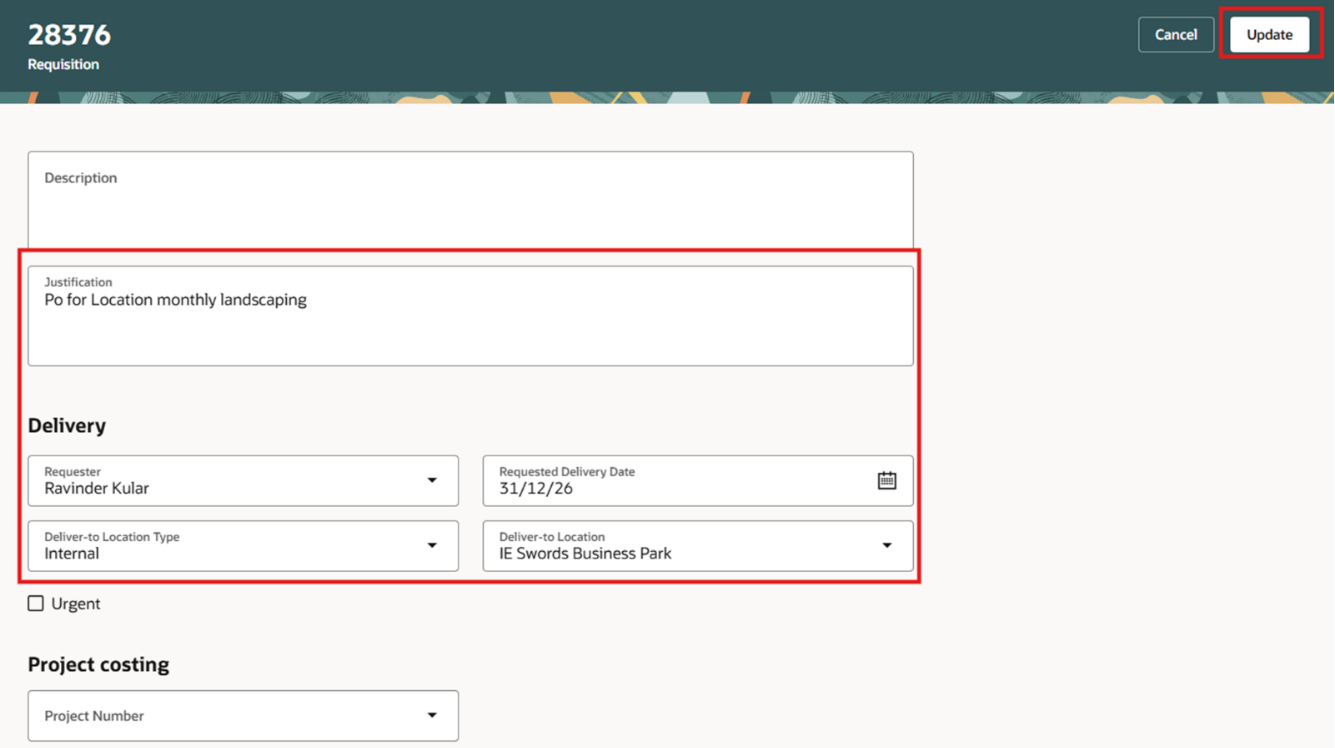
Aktualisieren Sie die Felder wie folgt.
-
Begründung: Informationen für den/die Gutachter(n). Dieses Feld ist nur für die Approver und wird nicht an den Anbieter weitergeleitet.
-
Antragsteller: Geben Sie den Namen der Person ein, für die die Anfrage gerichtet ist, dies bestimmt den Standort und die Abteilung
-
Bedarfsdatum: Muss auf den 31. Dezember des laufenden Jahres gesetzt werden.
-
Hinweis an den Lieferanten: Wenn diese PO eine andere vorherige PO ersetzt, geben Sie "This PO replace PO# xxxxxxxx" ein. Diese Informationen befinden sich beim Bestellbestell des Lieferanten.
-
Wählen Sie Aktualisieren.
Hinweis: Sie können die Felder bei Bedarf aktualisieren.
-
Kreditkonto
-
Liefer-an-Ort-Typ
-
Lieferung an den Standort

22. Wählen Sie Weiterleiten

-
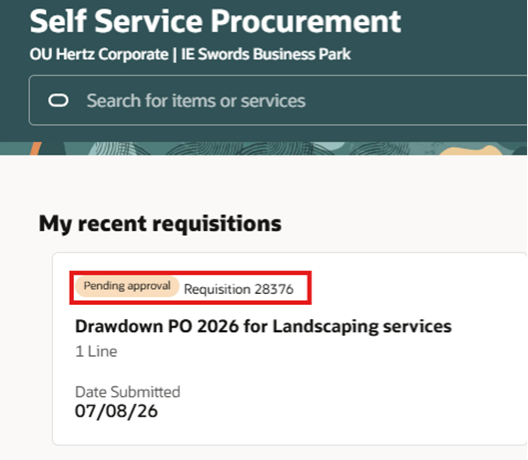
Der Status der eingereichten Anforderung ist unter Meine letzten Anforderungen einzusehen.
Hinweis: Sie können den Tab auswählen, um weitere Details wie die Liste der Genehmigungsbewerber zu sehen, wie sie auf der folgenden Folie gezeigt werden.
-
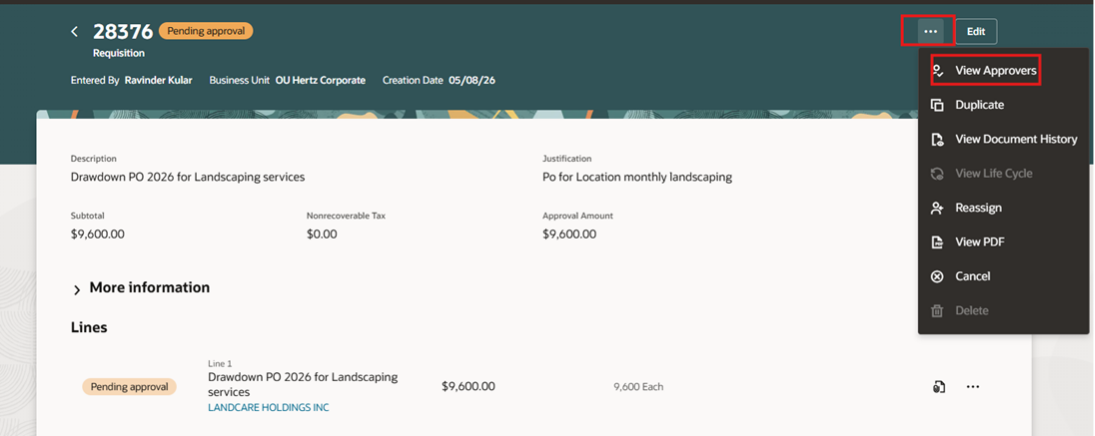
Wähle Ellipse (drei Punkte).
-
Wählen Sie Begutachter anzeigen.
-
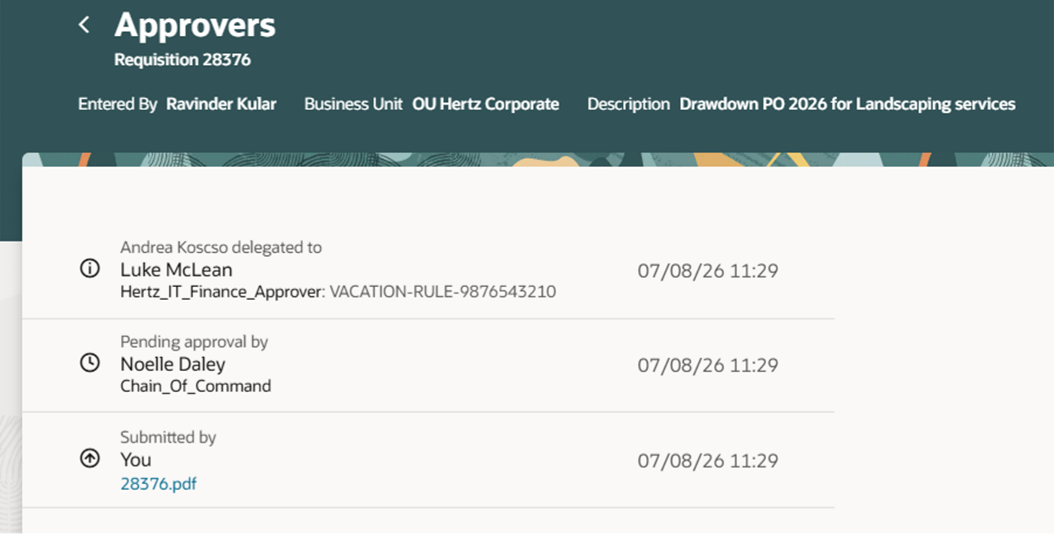
Sehen Sie sich die Liste der Gutachter an.
Damit ist der Prozess "Wie man eine Drawdown-PO erstellt" abgeschlossen.
Siehe Anhang, um eine Kopie dieses Prozesses über ein Word-Dokument herunterzuladen.


