Richiesta di acquisto Multi-Linea
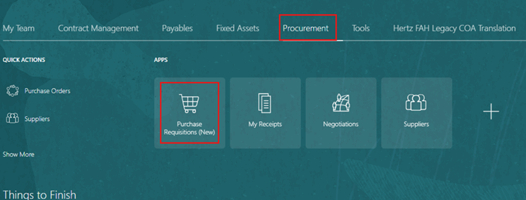
Nella homepage di Oracle Cloud, seleziona Approvvigionamento.
Clicca su Richieste di acquisto (Nuove).
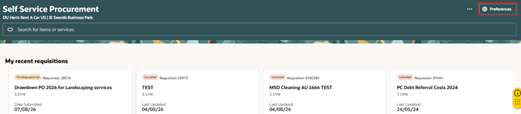
Seleziona la scheda Preferenze.
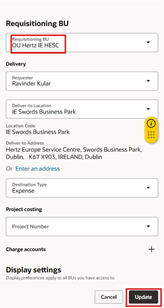
Seleziona il BU richiesto dal menu a tendina Requisitioning BU.
Seleziona Aggiorna.
Seleziona Sfoglia tutto sotto Acquista per categoria.
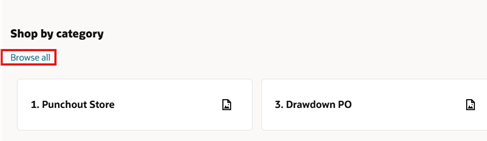
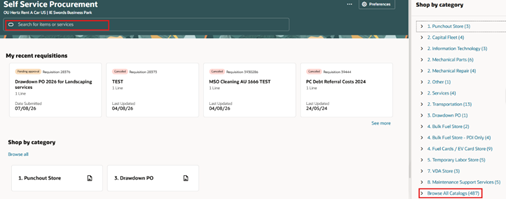
All'interno di Acquista per categoria, seleziona un modulo o sfoglia tutti i cataloghi, oppure cerca il catalogo nella barra di ricerca. Nota: Qui abbiamo selezionato Sfoglia tutti i cataloghi.
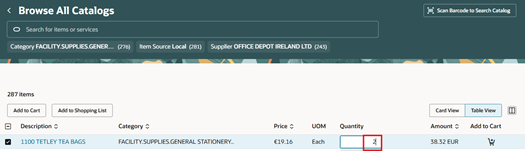
Puoi cambiare la visualizzazione della scheda selezionando Visualizzazione Tabella o Visualizzazione Schede.
Nota: Qui abbiamo selezionato la Visualizzazione Tabella.
Aggiorna la Quantità per l'entità selezionata. Puoi anche aggiungere altre descrizioni dalla lista.
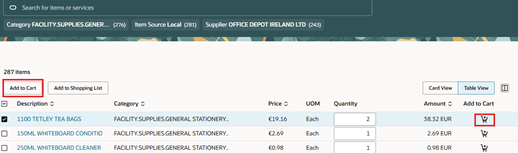
Seleziona Aggiungi al carrello o seleziona l'icona Aggiungi al carrello (carrello).
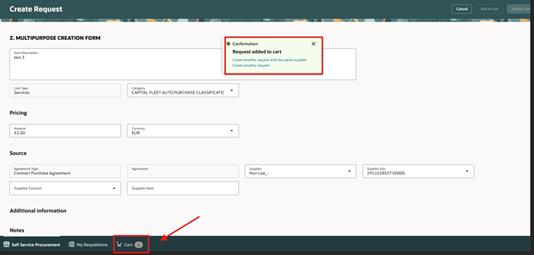
Seleziona l'icona Macchina dal piè di pagina, la nota pop-up può essere usata per aggiungere ulteriori righe o nuove richieste.
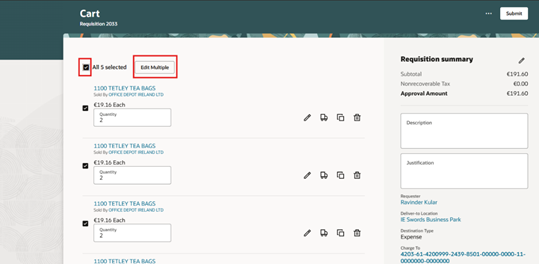
Spunta la casella in alto per selezionare tutte le righe.
Seleziona Modifica Più per modificare più righe. Nota: Puoi anche selezionare le linee in base alle esigenze dell'azienda. Ad esempio, seleziona due righe qualsiasi e poi seleziona Modifica Più.
Puoi anche eliminare tutte le righe usando l'icona Cancella, se necessario.
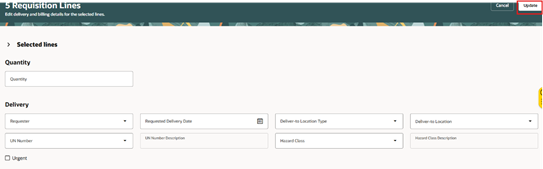
Aggiorna i dettagli nei campi rilevanti.
Nota: La casella Modifica della linea mostrerà tutte le righe selezionate. Aggiorna il nome del richiedente, la data di consegna richiesta e assicurati che l’indirizzo di consegna sia allineata alla stessa regione di unita’ business del richiedente. Esempio: se il REQ è creato a Hertz Rent-A-Car USA, allora l’indirizzo di consegna del richiedente deve trovarsi negli Stati Uniti. Se no, aggiorna manualmente l'indirizzo USA. Una volta fatto, seleziona OK.
Seleziona Aggiorna.
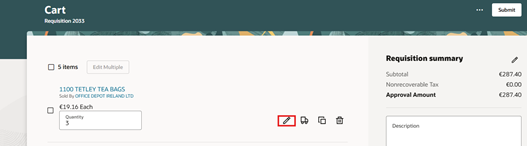
Seleziona l'icona di modifica a livello di linea per assicurarti che le modifiche vengano aggiornate a ogni livello di riga. Nota: Puoi anche cambiare la quantità a livello di riga.
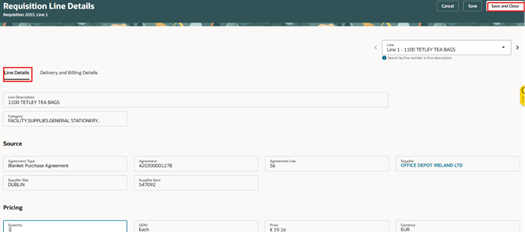
Inserisci o rivedi i dettagli sotto Dettagli della riga.
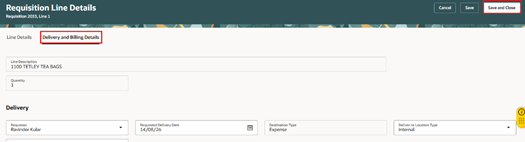
Inserisci o rivedi i dettagli sotto Consegna e Fatturazione. Seleziona Salva e Chiudi
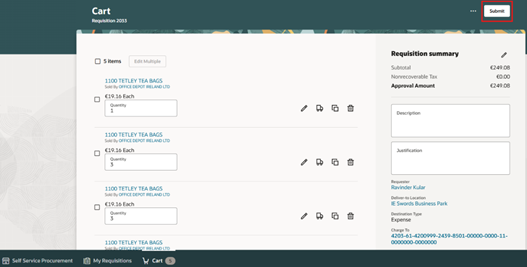
Seleziona Invia.
Puoi selezionare Visualizza richiesta per visualizzare la richiesta.
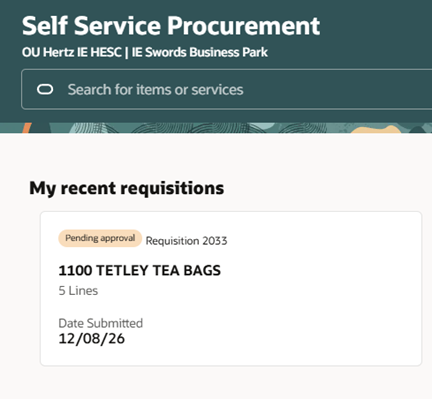
Visualizza lo stato della richiesta sotto le Mie richieste recenti.