


Erstellen Sie eine lokale Kataloganforderung
Auf der Oracle Cloud-Startseite wählen Sie Beschaffung aus.
Klicken Sie auf Anforderungen (Neu).
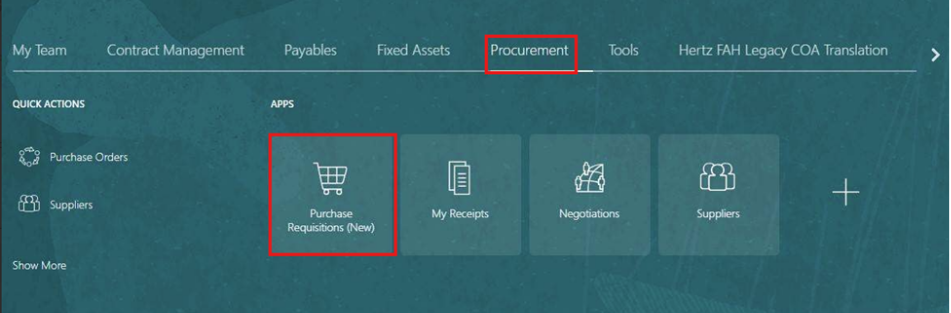
Wählen Sie die Voreinstellungen, das Radsymbol oben rechts, um die Geschäftseinheit (BU) zu bestätigen.
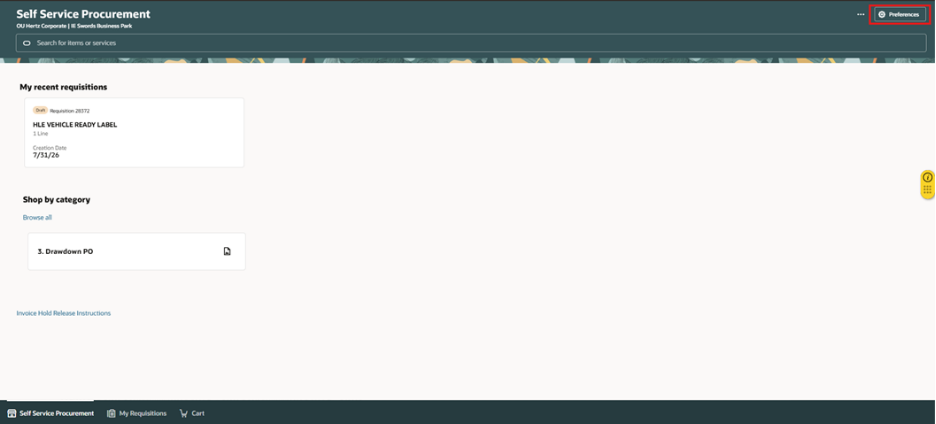
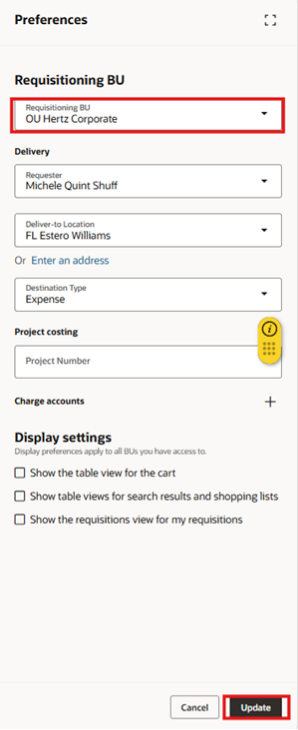
Überprüfe die BU, falls keine Änderung nötig ist, wähle Stornieren. Um eine andere BU auszuwählen, klicken Sie auf das Dropdown-Menü "Requisitioning BU ". Finde die erforderliche BU.
Wählen Sie Aktualisieren.
Es gibt zwei Möglichkeiten, nach einem Katalog zu suchen. Geben Sie den Namen oder die Artikelnummer des Lieferanten, die Beschreibung in die Suchleiste ein oder durchsuchen Sie alles.
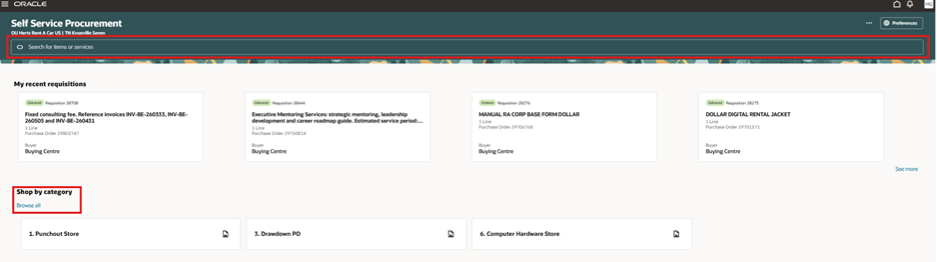
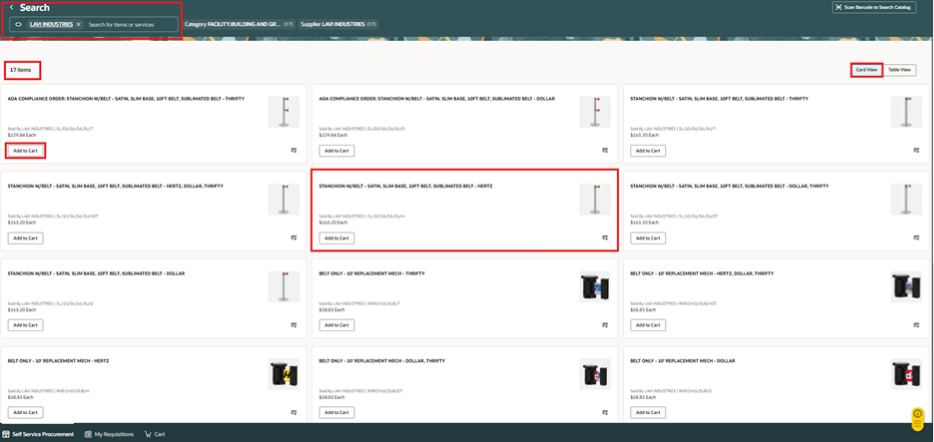
Option 1: Wählen Sie den Namen oder die Artikelnummer aus der gefundenen Suche aus oder klicken Sie auf Enter
 Kartenansicht: Wählen Sie in den Warenkorb hinzufügen oder klicken Sie auf die Karte, um weitere Informationen zu erhalten.
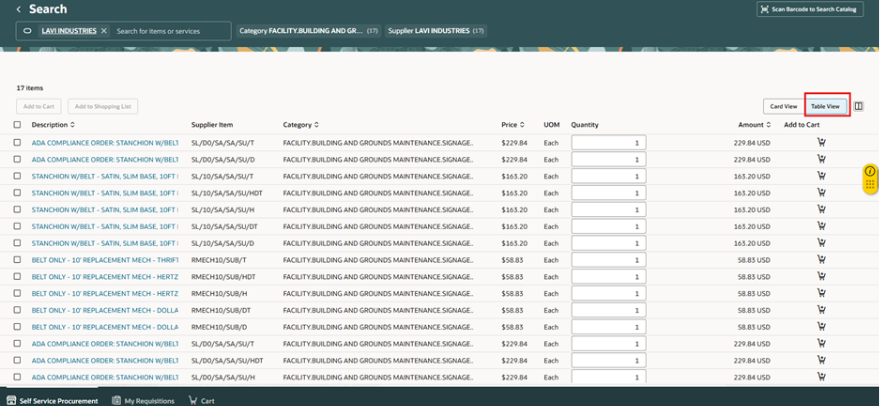
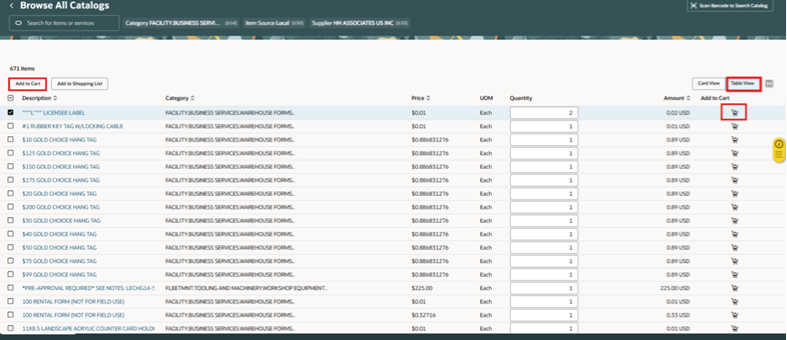
 Tabellenansicht: Menge hinzufügen, in den Warenkorb legen oder auf die Artikelbeschreibung in Blau klicken, um weitere Informationen zu sehen.
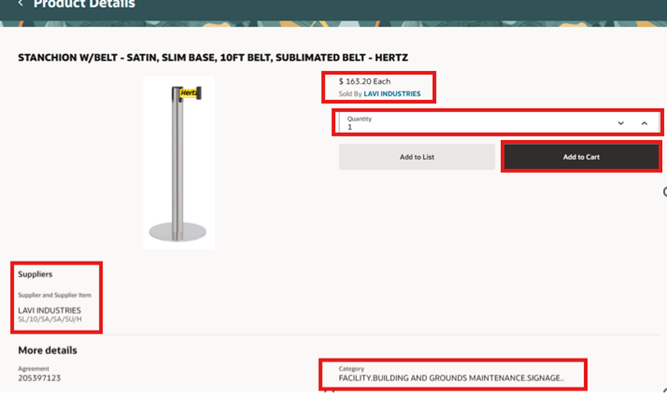
Wenn Sie die Karten- oder Tabellenansicht auswählen, werden Produktdetails angezeigt.
Aus dieser Ansicht können Sie die Anzahl der Artikel hinzufügen und in den Warenkorb legen. Nicht zur Liste hinzufügen, da diese Funktion nicht aktiviert ist.
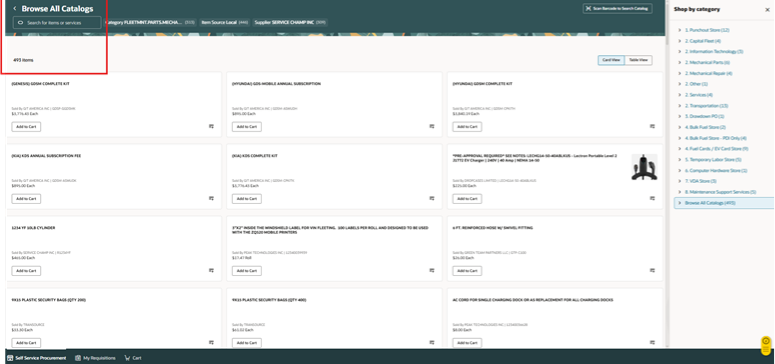
Option 2: Alle durchsuchen
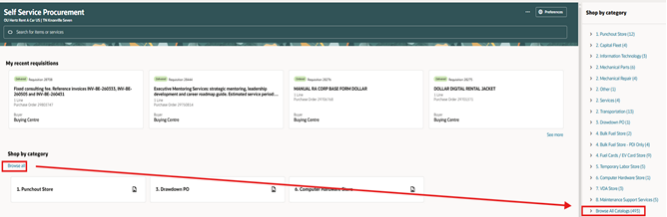
Innerhalb dieses BU – Corpoprate gibt es über 400 Artikel, daher ist der beste Ansatz, einen Artikel #, eine Beschreibung oder den Lieferantennamen zu filtern. Wählen Sie die Artikel aus und legen Sie sie in den Warenkorb.
Wählen Sie die Artikel aus und legen Sie sie in den Warenkorb, beachten Sie, dass dies die Tabellenansicht ist.
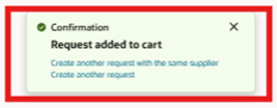
Eine Pop-up-Benachrichtigung erscheint, die Anfrage wurde dem Warenkorb hinzugefügt, ab diesem Zeitpunkt kannst du eine der blauen Optionen auswählen oder zum Warenkorb gehen und bezahlen.
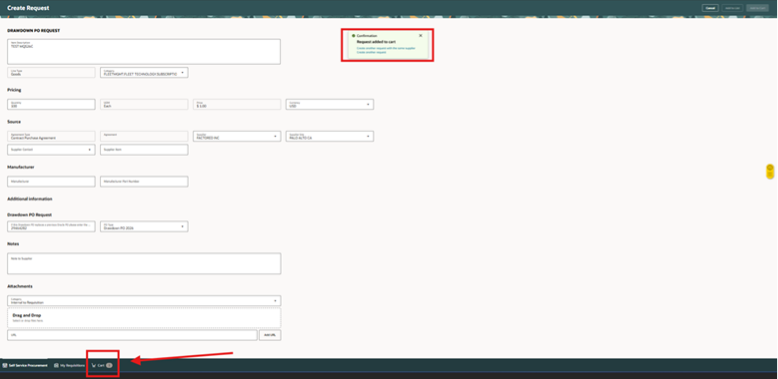
Von dieser Ansicht aus können Sie die Zeilenzahl in dieser Ansicht aktualisieren. Füge immer eine Beschreibungsnotiz hinzu. Die Beschreibung ist wichtig hinzuzufügen, damit man sie später leicht erkennen kann. Fügen Sie eine Begründung hinzu, um den Gutachter über Details zu informieren.
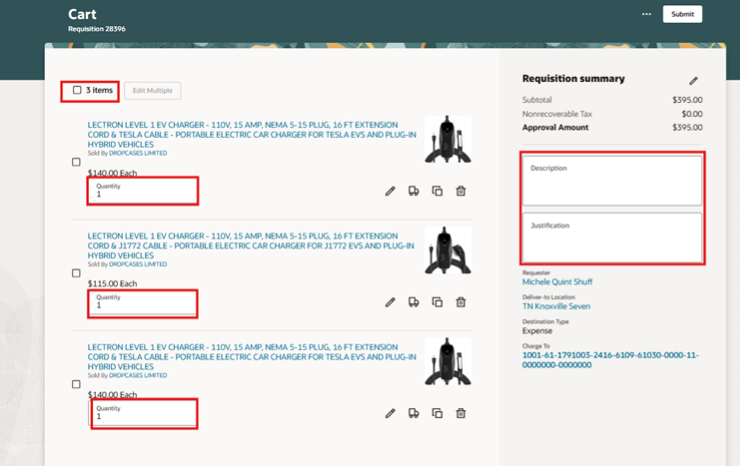
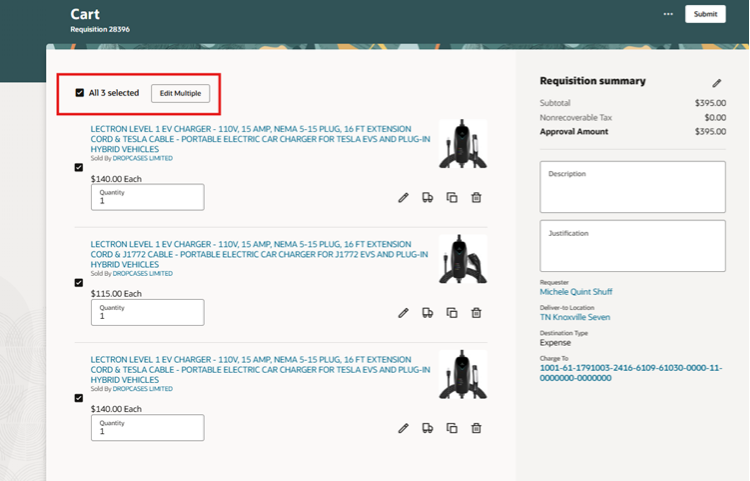
Um mehrere Elemente zu bearbeiten, wählen Sie die Anzahl der Elemente (Zeilen) aus, die aktualisiert werden sollen
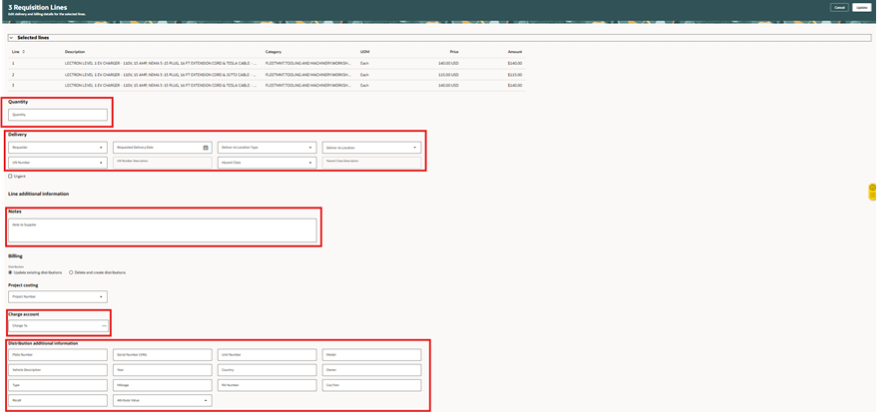
Wenn jedes Feld hinzugefügt wird, werden die Informationen auf alle Zeilen angewendet.
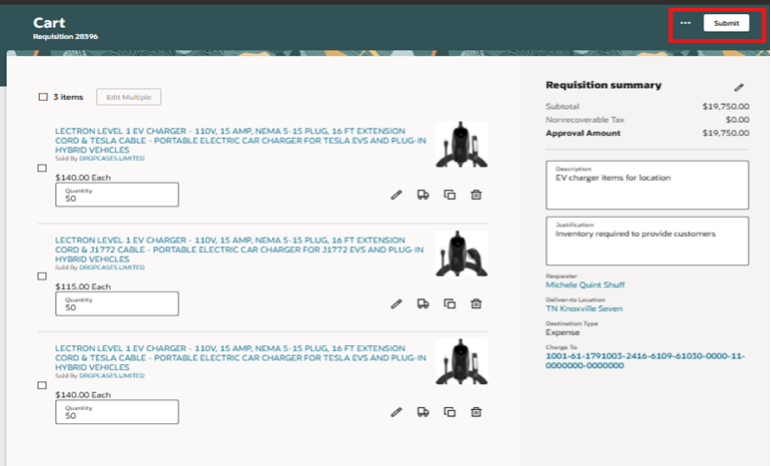
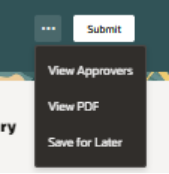
Wählen Sie absenden, um die Anfrage an die erforderlichen Gutmacher zu senden. Für zusätzliche Optionen vor der Einreichung wählen Sie die 3 Punkte aus.
Sieh dir die Gutachter an, sieh dir die REQ-PDF an oder speichere sie für später (ich lasse REQ im Entwurf, bis du zur Genehmigung eingereicht hast)
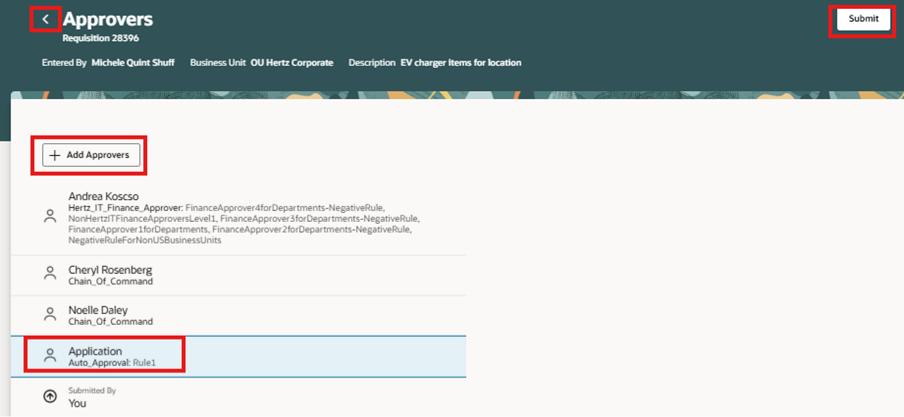
Die Anfrage kann aus dieser Ansicht eingereicht werden oder mit dem Zurück-Button zusätzliche Änderungen vorgenommen oder eingereicht werden. Um Begutachter hinzuzufügen, markiere den Namen oder die Anwendung eines Prüfers, das Feld "Genehmigungsprüfer hinzufügen" ist fett markiert, klicken Sie, um Genehmigungsprüfer hinzuzufügen
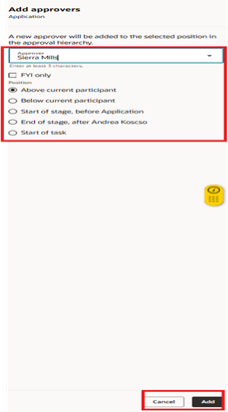
Fügen Sie Vorname, Nachname oder E-Mail-Adresse im Prüferfeld hinzu und passen Sie an, wo sich der Gutachter befindet, basierend auf der Auswahl des hervorgehobenen Namens. Zur Info: Die Person erhält nur eine Benachrichtigung; Sie billigen das nicht. Wählen Sie Hinzufügen, um fortzufahren oder abzubrechen.
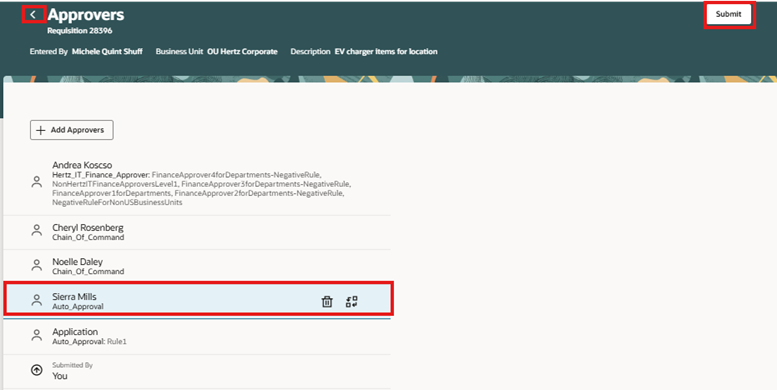
Absenden- oder Zurück-Symbole verwenden.
Zum Bearbeiten mit dem Bleistiftsymbol:
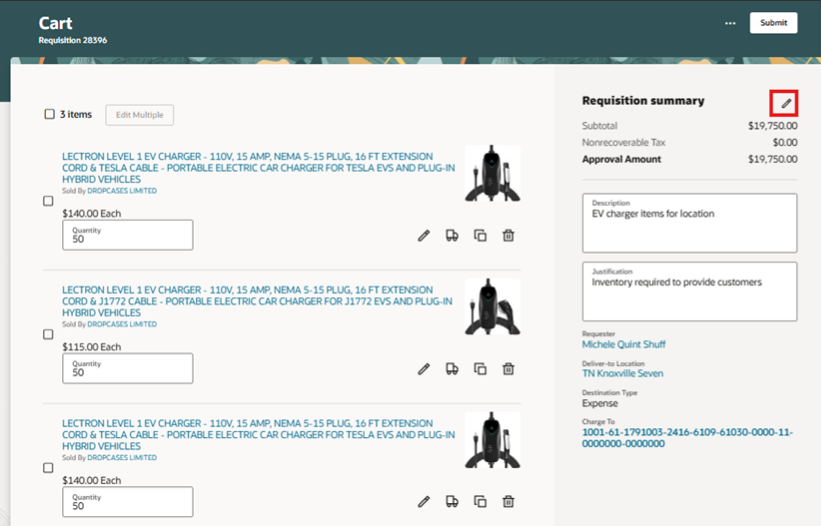
Geben Sie die Details in die entsprechenden Felder ein. Bestätigen Sie den Namen des Anforderers, liefern Sie an den Standort: Beachten Sie, dass das Land mit der Geschäftseinheit (BU) übereinstimmen muss, sonst fällt die PO fehl. Zum Beispiel, OU Hertz UK Hel ist BU, Sie müssen eine UK-Lieferungsadresse nutzen. Aktualisieren Sie das standardmäßig geforderte Lieferdatum auf ein bekanntes oder geschätztes Lieferdatum. Wenn es mehrere Zeilen gibt, verwenden Sie das Kontrollkästchen für mehrere Zeilen-Aktualisierungen oder überprüfen Sie jede einzelne Zeile. Wählen Sie Aktualisieren.
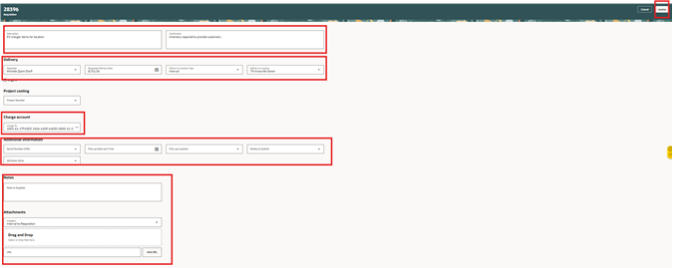
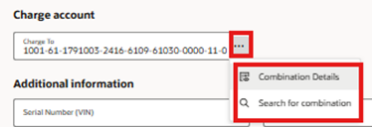
Hinweis: 3 Punkte auf dem Kontorecht zeigen die Details an. Die Verwendung der Suchkombination wird nicht empfohlen. Für ein Update siehe unten.
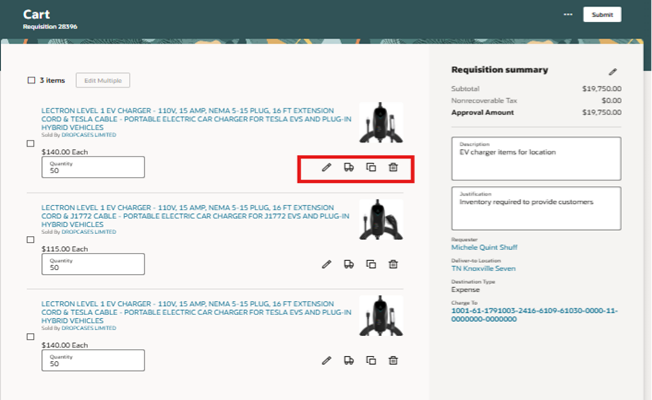
Weitere Bearbeitungsmethoden: Gehen Sie zu der Zeile mit Bleistiftwahl, um Artikel, Preis und Menge zu aktualisieren. Wählen Sie den LKW für den Anfordernden, liefern Sie an den Standort und belasten Sie das Konto. Die doppelte Box ist doppelt, fügt leicht eine Zeile hinzu oder der Papierkorb löscht die Zeile.
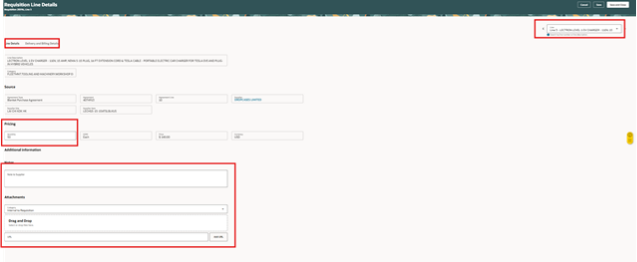
Wenn das Bleistift-Symbol ausgewählt ist, gibt es oben zwei Tabs, und wenn mehr als eine Linie ist, sind die zusätzlichen Linien oben rechts, sodass du alles aus dieser Ansicht bearbeitest.
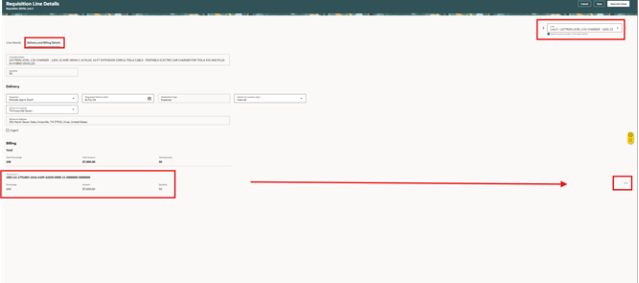
Um das Charge-Konto zu bearbeiten, gehen Sie zu den 3 Punkten neben dem Charge-Account auf der rechten Seite der Seite.
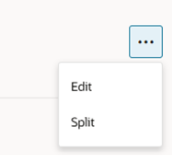
Wählen Sie Bearbeiten, um den Standort und die Abteilungsnummer anzupassen. Split wird verwendet, um mehr als ein Charge-Konto zu verwenden.
Die einfachste Methode ist, den Ort, die Abteilung oder den Backspace einzufügen und die Nummer einzugeben. Update auswählen
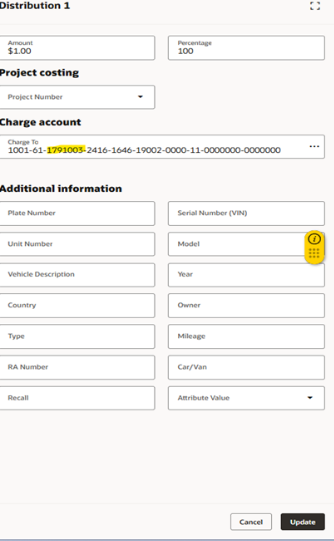
Beachten Sie, dass diese beiden Segmente das natürliche und das Teilkonto sind. Aktualisieren Sie niemals manuell, da diese beiden Nummern mit der PO-Kategorie verknüpft sind. Diese Kataloganforderung erlaubt es den Nutzern nicht, die PO-Kategorie zu aktualisieren.

Sobald alle Updates vorgenommen sind, wähle absenden.

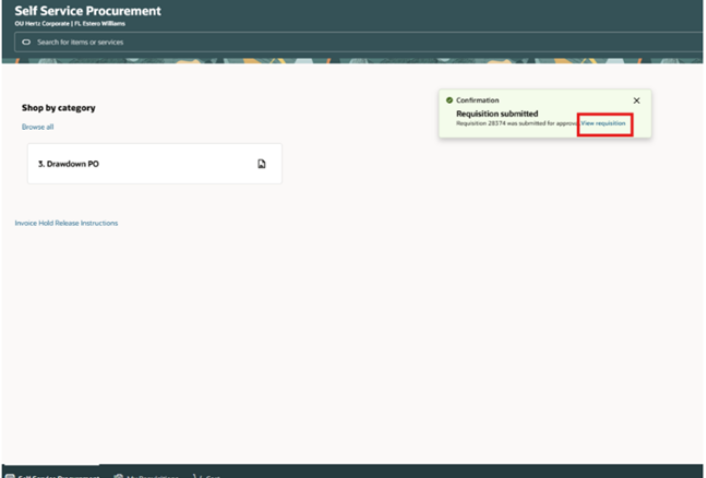
Das Pop-up zeigt die Anforderungsnummer an.
Die Hauptseite enthält die aktuellsten Anträge und den Status.
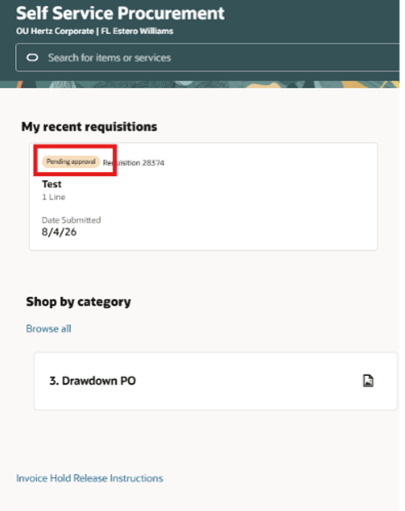
Dies schließt den Prozess zur Erstellung eines lokalen Katalogs ab.


