


Creare una richiesta basata su catalogo locale
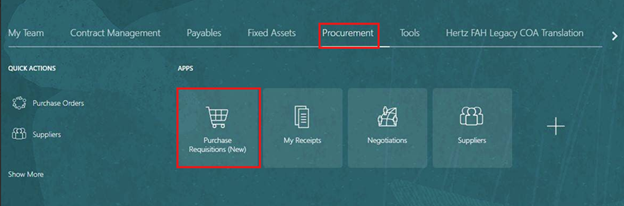
Nella homepage di Oracle Cloud, seleziona Approvvigionamento.
Clicca su Richieste di Acquisto (Nuove).
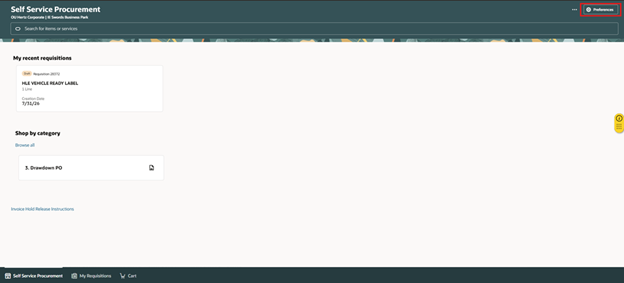
Seleziona Preferenze, l’icona Ruota in alto a destra per confermare l'unità di business (BU).
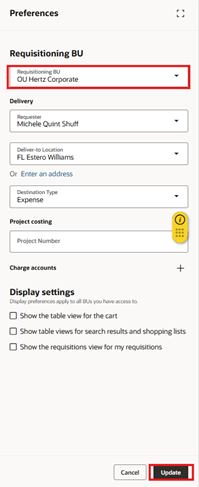
Verifica la BU, se non è necessaria alcuna modifica, seleziona Annulla. Per selezionare un'altra BU, clicca sul menu a tendina BU Richiedente. Localizza la BU richiesta.
Seleziona Aggiorna.
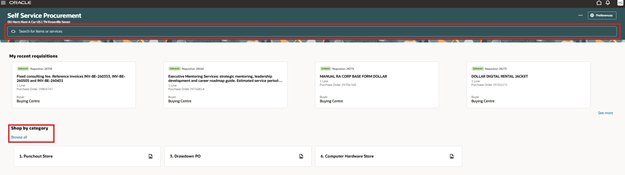
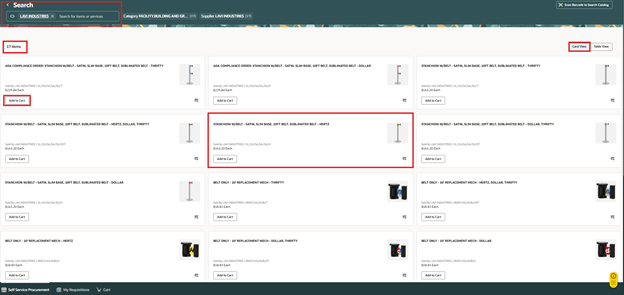
Ci sono due opzioni per cercare un catalogo. Inserisci il nome del fornitore o il numero e la descrizione dell’articolo nella barra di ricerca o Sfoglia tutto.
Opzione 1: Seleziona il nome o il numero dell’articolo dalla ricerca trovata oppure clicca su Invia

Visualizzazione a schede: seleziona Aggiungi al carrello o clicca sulla scheda per vedere maggiori informazioni.
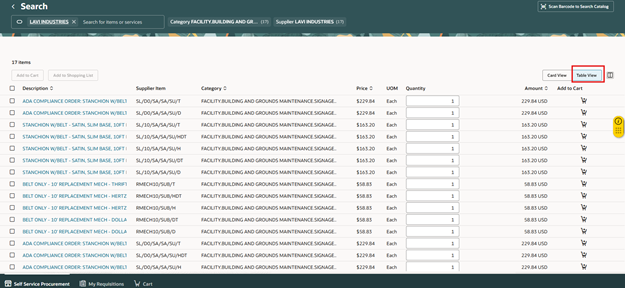
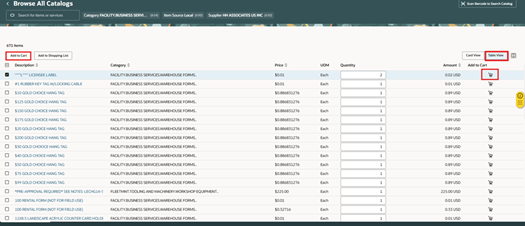
Visualizzazione tabella: aggiungi quantità, Aggiungi al carrello o clicca sulla descrizione dell'articolo in blu per vedere maggiori informazioni.
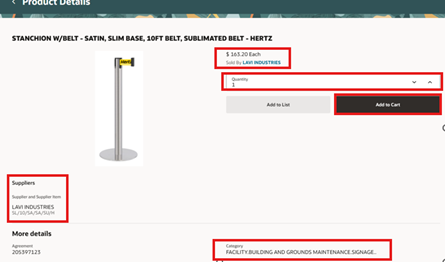
Quando selezioni la visualizzazione a schede o la visualizzazione tabella i dettagli del prodotto si generano.
Da questa visualizzazione puoi aggiungere il numero di articoli e aggiungerli al carrello. Non aggiungere alla lista perché questa funzione non è abilitata.
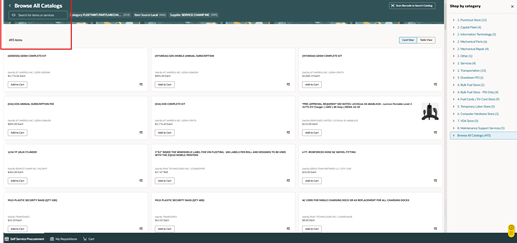
Opzione 2: Sfoglia tutto
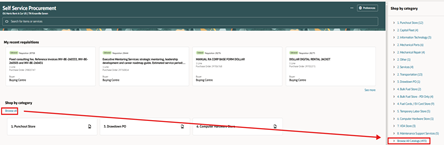
All'interno di questa BU – Corporate ci sono oltre 400 articoli, quindi il metodo migliore è filtrare un articolo #, descrizione o nome del fornitore. Seleziona gli articoli e aggiungili al carrello.
Seleziona gli articoli e aggiungili al carrello, nota che questa è la visualizzazione Tabella.
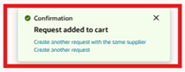
Apparirà un avviso pop-up, la richiesta è stata aggiunta al carrello, a un certo punto puoi selezionare una delle opzioni in blu oppure andare al carrello e effettuare il check-out.
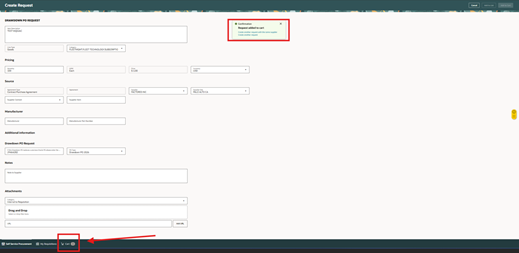
Da questa pagina, puoi aggiornare la quantità della riga. Aggiungi sempre una nota di descrizione. La descrizione è importante da aggiungere affinche quando si cerca successivamente si possa identificare facilmente. Aggiungi una giustificazione per informare l’approvatore dei dettagli.
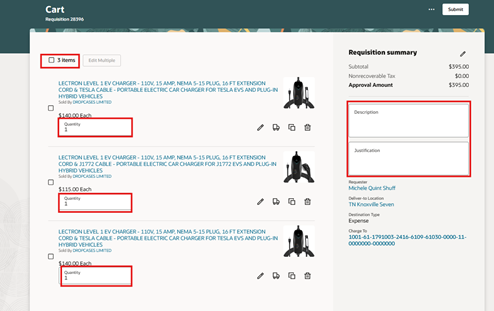
Per modificare più elementi, seleziona il numero degli elementi (righe) da aggiornare
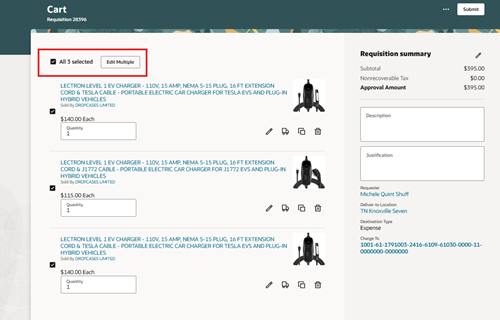
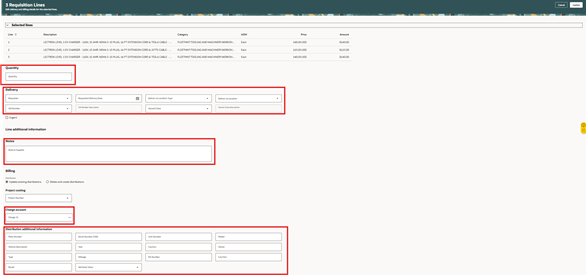
Quando ogni casella viene aggiunta, l'informazione sara’ applicata a tutte le righe.
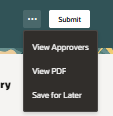
Seleziona Invia per inviare la richiesta agli approvatori necessari. Per le opzioni di aggiunta prima di inviare la richiesta, seleziona i 3 puntini.
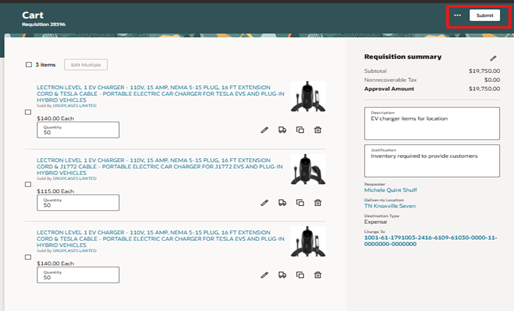
Visualizza gli approvatori, visualizza il REQ in PDF o salva per piu’ tardi (questo lascera’ il REQ in bozza finché non lo presenti per l'approvazione)
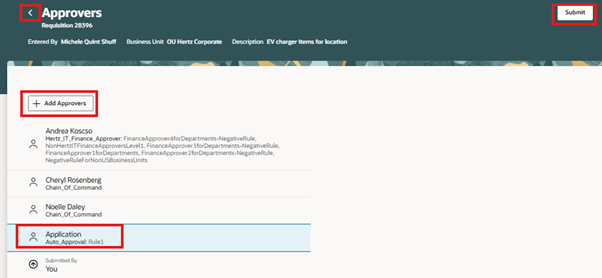
La richiesta può essere inviata da questa vista oppure usare il pulsante indietro per apportare modifiche aggiuntive o inviarla. Per aggiungere approvatori, evidenzia un nome o un'applicazione approvatore, la casella aggiungi Approvatori sarà in grassetto, clicca per aggiungere approvatori
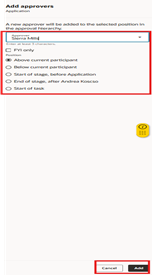
Aggiungi nome, cognome o email nella casella dell'approvazione, correggi la sede dell'approvatore in base al nome evidenziato selezionato. Per tua informazione – la persona riceve solo una notifica; non approva. Seleziona Aggiungi per procedere o annulla.
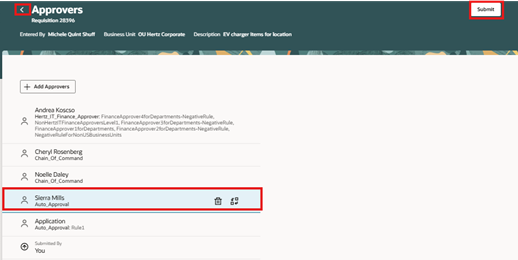
Invia o usa il pulsante indietro
Per modificare usando l'icona della matita:
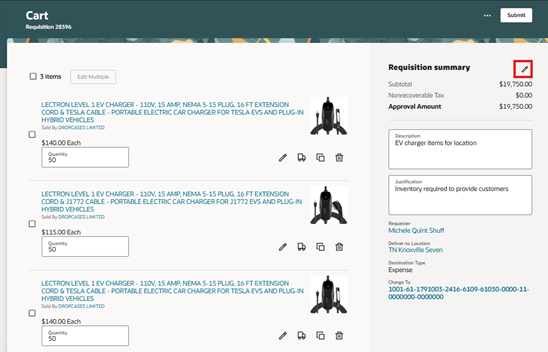
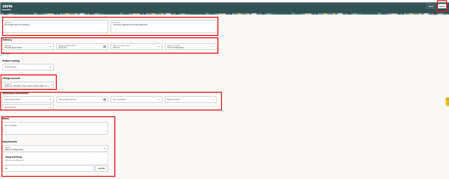
Inserisci i dettagli nei campi relativi. Conferma il nome del richiedente, ubicazione di consegna: nota bene che il paese deve corrispondere all'unità di business (BU) altrimenti il PO fallirà. Ad esempio, OU Hertz UK Hel è BU, devi usare un indirizzo di consegna al Regno Unito. Aggiorna la data di consegna richiesta predefinita con una data di consegna nota o stimata. Se ci sono più righe, usa la casella di selezione Multiple Line Update o rivedi individualmente ogni riga. Seleziona Aggiorna.
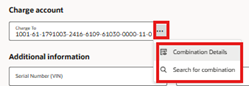
Nota: i 3 puntini accanto al conto di addebito mostreranno i dettagli. Non è consigliato usare la combinazione di ricerca. Per aggiornare vedi sotto.
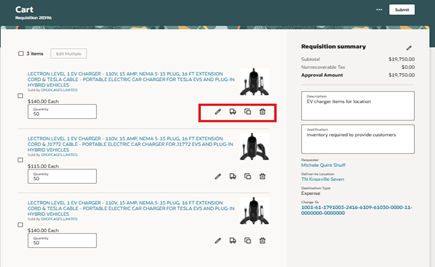
Metodi di modifica aggiuntivi, vai alla riga, seleziona la matita, per aggiornare articolo, prezzo e quantità. Seleziona il camion per richiedente, luogo di consegna alla e conto di addebito. La scatola doppia è duplicata, aggiunge facilmente una riga o la spazzatura cancella la riga.
Quando l'icona della matita è selezionata, ci sono due schede in alto e quando ci sono più righe, le righe aggiuntive sono in alto a destra, quindi modifichi tutto da questa vista.
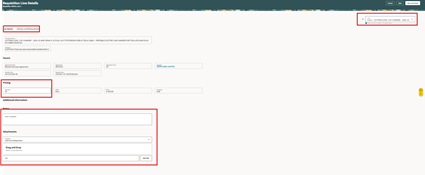
Per modificare il conto di addebito, vai ai 3 punti accanto al conto di addebito sul lato destro della pagina.
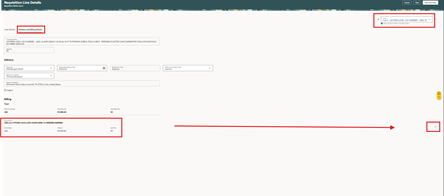
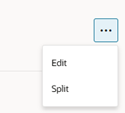
Seleziona Modifica per aggiornare l’ubicazione e il numero di dipartimento. Split viene usato per usare più di un conto di addebito.
Il metodo più semplice è di copiare e incollare nel campo Ubicazione o Dipartimento, o premere il tasto backspace e inserire il numero. Seleziona Aggiorna
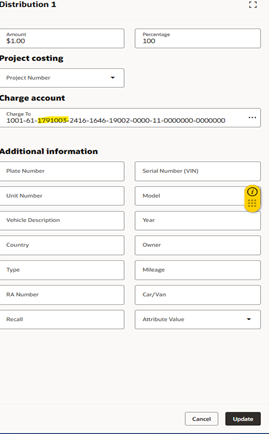
Nota bene che questi due segmenti sono i conti naturali e i sottoconti (Natural Account e Sub-Account). Non aggiornare mai manualmente poiché questi due numeri sono legati alla categoria PO. Questa richiesta di catalogo non consente agli utenti di aggiornare la categoria PO.

Una volta effettuati tutti gli aggiornamenti, seleziona Invia.

Il pop-up mostrerà il numero di richiesta.
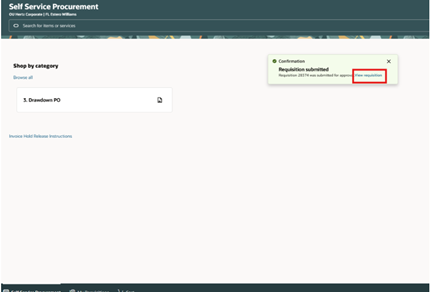
La pagina principale mostrerà le richieste più recenti e e lo stato.
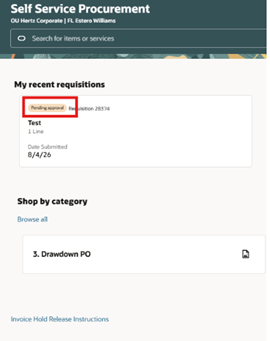
Questo completa il processo di Creare una richiesta basata su catalogo locale.


