Recevoir un bon de commande
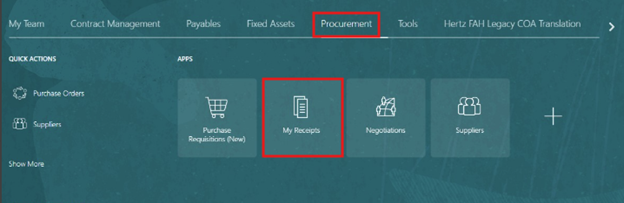
Depuis la page d'accueil, sous Approvisionnement, cliquez sur « Mes reçus »
Effacez votre nom de « Demandeur » et modifiez l'élément dû à « N'importe quel moment ». Ensuite, ajoutez le numéro de poste ou le numéro de demande que vous devez recevoir. Cliquez sur « Rechercher ».

Depuis cet écran, vous pouvez sélectionner la ligne à recevoir ou surligner toutes les lignes si vous devez recevoir la commande complète.
Cliquez sur une ligne à recevoir et elle sera surlignée en bleu.
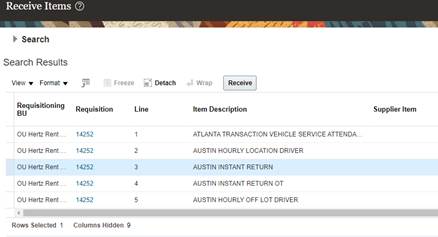
Utilisez 'Ctrl' et votre curseur pour sélectionner les lignes que vous devez recevoir. Elles seront surlignées en bleu.
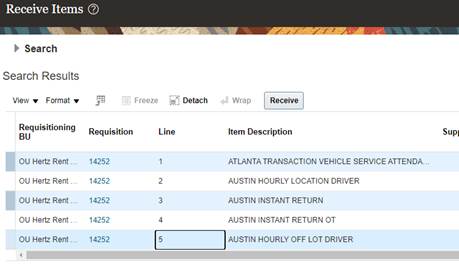
Cliquez sur la case avant « Demande de BU » et toutes les lignes seront surlignées en bleu. Utilisez UNIQUEMENT cette option pour recevoir l'intégralité de la commande.
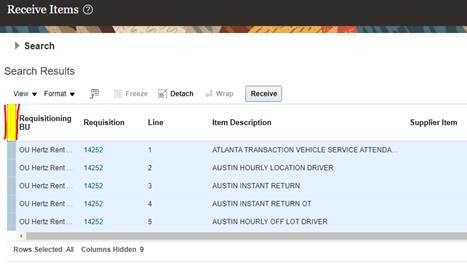
Cliquez sur « Recevoir ».
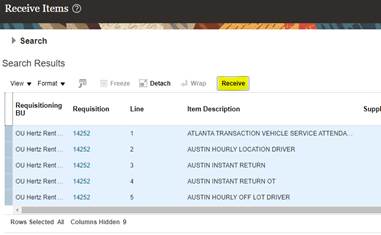
REMARQUE : les types de lignes de demande/PO se refléteront différemment dans l'écran de réception.
Type de ligne « services » : la quantité sera peuplée en fonction de la valeur restante.
Vous pouvez accepter ce montant ou entrer le montant souhaité.
Ligne postale montrant les services
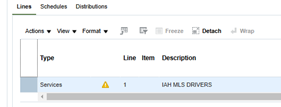
La quantité de reçu se remplit en fonction du montant restant
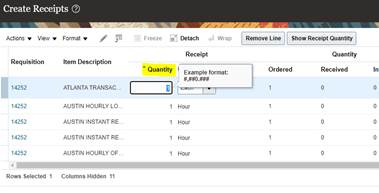
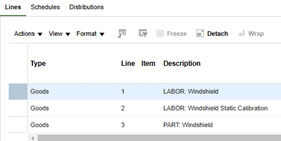
Type « marchandises » : la quantité sera vide, saisissez manuellement le montant ou utilisez le bouton « afficher le ticket de vente ». Lorsque ce bouton est sélectionné, la quantité disponible restante se remplit automatiquement.
Ligne postale montrant les services
Le numéro du reçu est vide, utilisez le bouton afficher le numéro du reçu ou saisissez manuellement

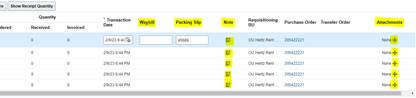
Un bon de sortie, un feuille de transport, une pièce jointe et des notes peuvent être ajoutés avant de poursuivre. Tous ces champs sont optionnels.
Les PO « Services » n'ont pas d'options de bordereau ou de billet de transport, seulement des notes et des pièces jointes
Les bons de commande « marchandises » ont un bon de charge, une facture de transport, des pièces jointes et des notes

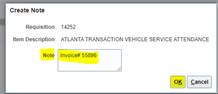
Pour ajouter des informations textuelles, cliquez sur la case « Note » par ligne pour créer une note, puis cliquez sur « OK ».
Cliquez sur « Soumettre »
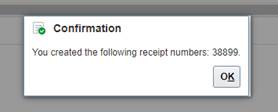
Une confirmation avec le numéro de réception sera affichée.