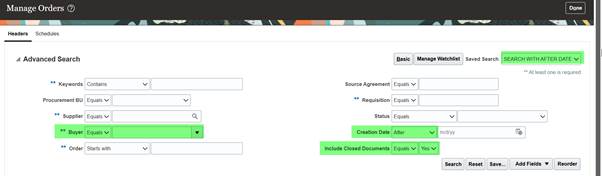
Créer une recherche sauvegardée
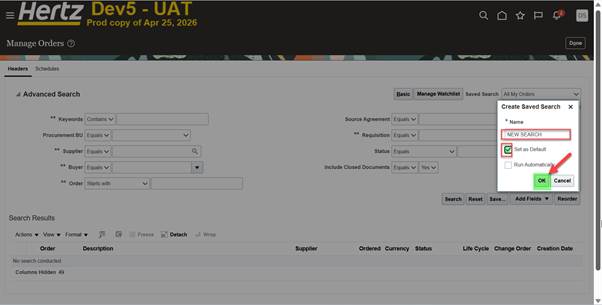
Vous pouvez créer une recherche sauvegardée en sélectionnant le bouton Enregistrer dans le panneau Critères de recherche après avoir saisi les critères de votre recherche. Le bouton Enregistrer ouvrira la fenêtre Créer une recherche sauvegardée où la recherche reçoit un nom et l'utilisateur détermine s'il doit être la recherche par défaut.
Étapes :
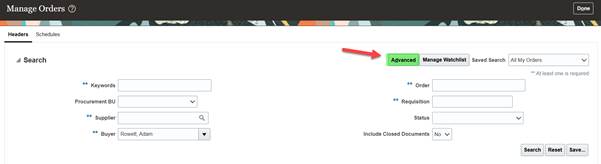
- Depuis <Ordres d'achat\Gérer les commandes>, cliquez sur le bouton <Avancé>
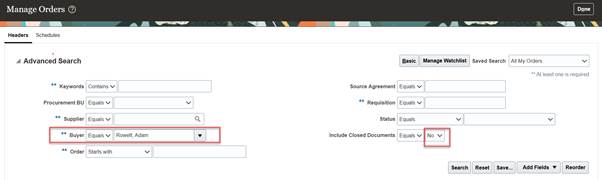
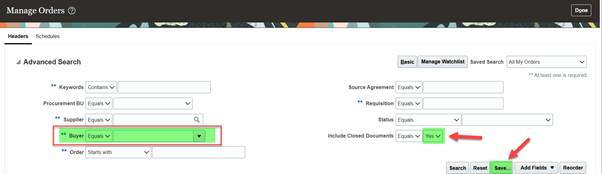
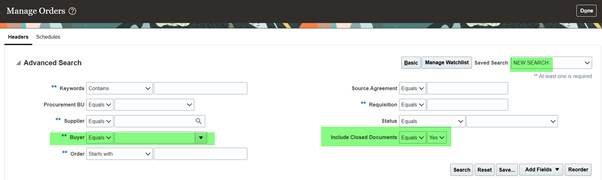
- Supprimer le nom de l'acheteur , sélectionner <Oui> sous Inclure les LOVs de documents fermés et cliquer sur <Enregistrer >
- Tapez un nom pour votre recherche enregistrée, cochez la case Définir par défaut et cliquez sur <OK>
Votre recherche a été sauvegardée et sera votre référence par défaut à chaque fois que vous visiterez la page < Gérer les commandes >.

Personnaliser la recherche sauvegardée
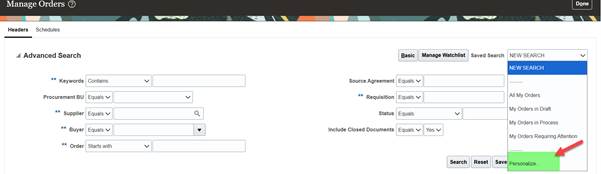
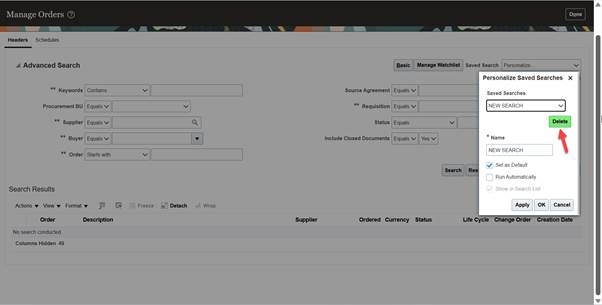
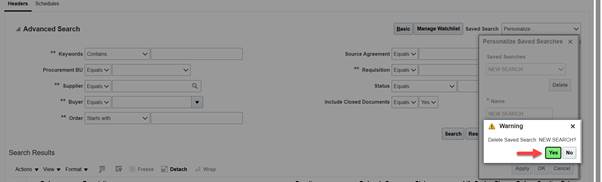
Sélectionnez Personnaliser dans la liste de recherche sauvegardée pour voir la recherche sauvegardée personnalisée. La fenêtre contextuelle Personnaliser les recherches sauvegardées vous permet de gérer votre recherche par défaut ou de supprimer les recherches sauvegardées.
Ajout de champs à la recherche sauvegardée
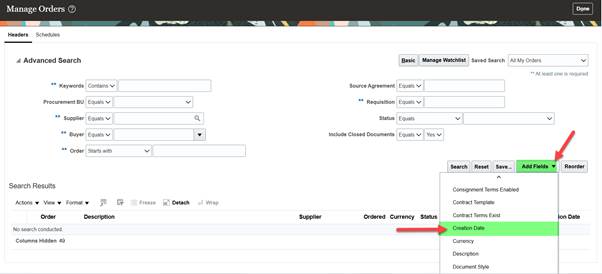
Pour inclure des champs supplémentaires dans une recherche sauvegardée nouvelle ou déjà existante :
- Cliquez sur le bouton < Ajouter des champs > et sélectionnez un paramètre supplémentaire à ajouter à votre recherche
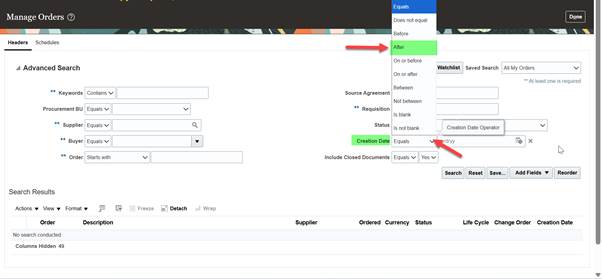
- Sélectionnez les critères d'état ou de données et enregistrez votre recherche
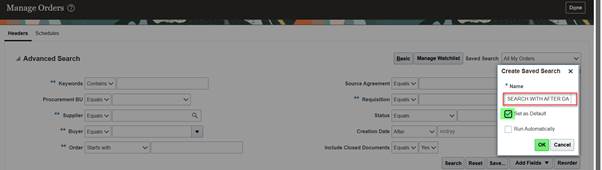
Votre recherche a été sauvegardée et sera votre référence par défaut à chaque fois que vous visiterez la page < Gérer les commandes >.