Opzioni di Ordini di Modifica PO
Creare e modificare un ordine di acquisto (PO), con un ordine di modifica in sospeso.
Localizza il PO, seleziona i 3 puntini, seleziona modifica o visualizza i dettagli dal menu.
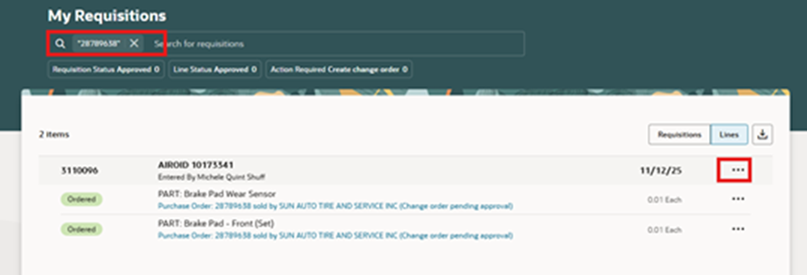
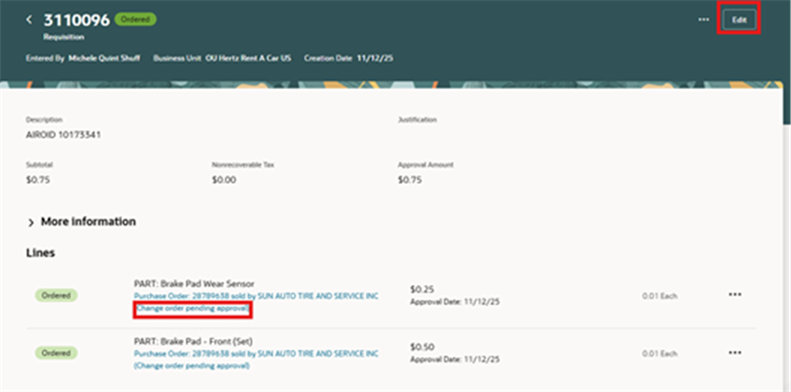
Questo esempio mostra un ordine di acquisto con ordine di modifica in sospeso
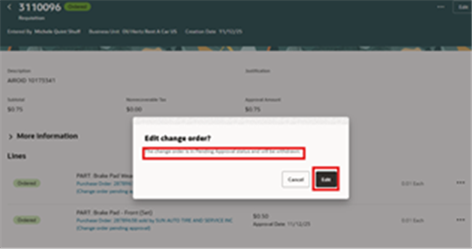
Il pop-up avvisa: stai per ritirare l'ordine di modifica in attesa di approvazione.
Modifica selezionata per procedere,
Seleziona l'icona di matita per modificare ogni riga e/o sottoscheda: Schedule and Distributions.
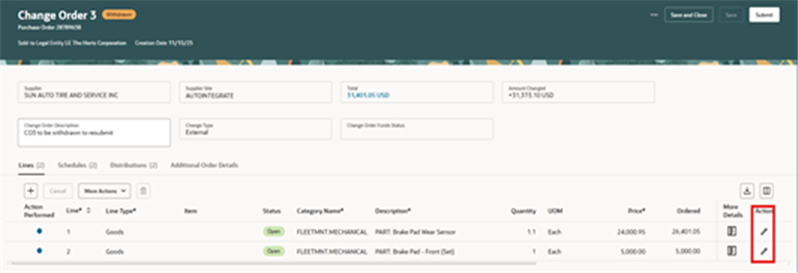
Una volta selezionata l'icona di matita della linea, le caselle disponibili per apportare modifiche mostreranno le selezioni modificabili. Clicca sul segno di visto quando hai finito, Salva e Invia.
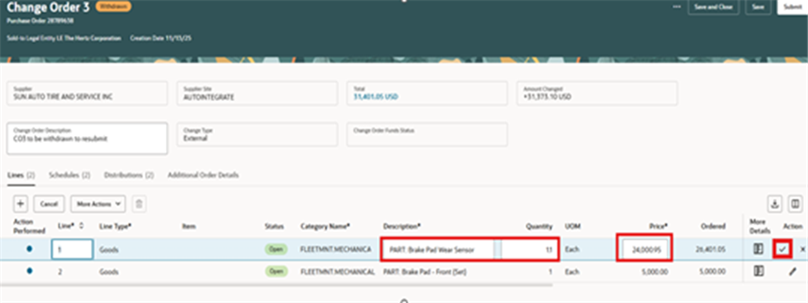
Seleziona il segno più + per aggiungere una riga. Questa opzione è utile quando è necessario cambiare la categoria PO.
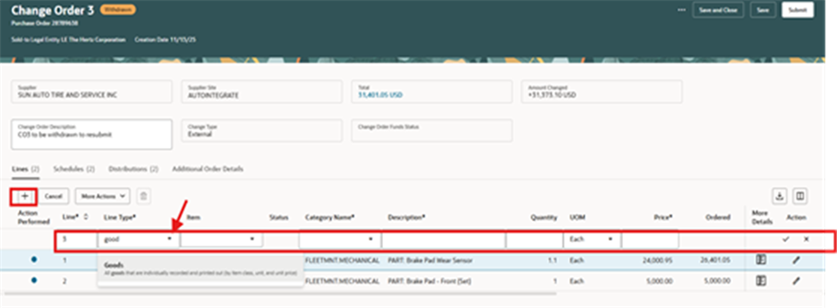
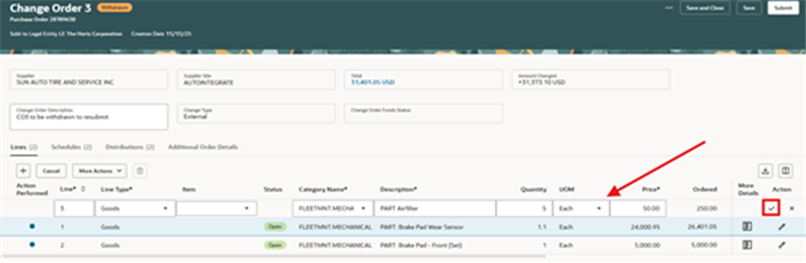
Completa i campi obbligatori, seleziona il segno di visto. Oppure, se clicchi altrove sulla pagina, questo attiva il segno di visto.
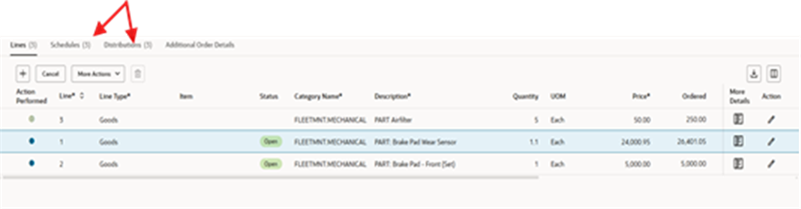
Per aggiornare il nome del richiedente, la data di consegna richiesta o i conti di addebito, utilizza le schede Schedule o Distribution.
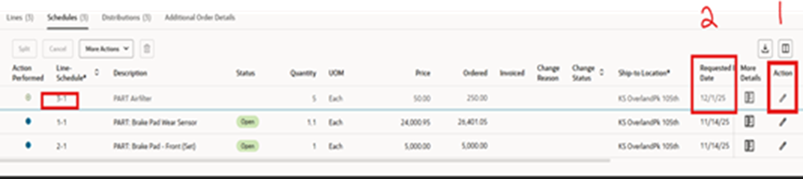
Seleziona ad esempio la scheda Schedule, clicca sulla matita, aggiungi la data di consegna richiesta. NOTA: non appare una casella aperta, questa sezione è grigia, ma puoi aggiornarla.
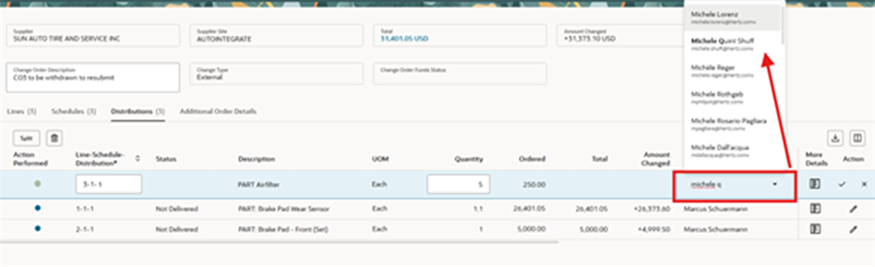
Seleziona per esempio la scheda Distributions, clicca sull'icona della matita, aggiorna il nome del richiedente. NOTA: questa sezione è grigia ma ha una freccia del menu. Digita parte del nome e cognome e seleziona.

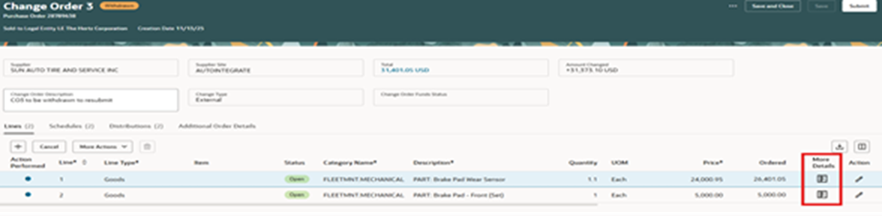
Seleziona Piu' Dettagli per aggiungere note e allegati al fornitore
Sono disponibili funzioni aggiuntive per la linea. Seleziona la linea, se l'icona è in grigio, la selezione non è disponibile.
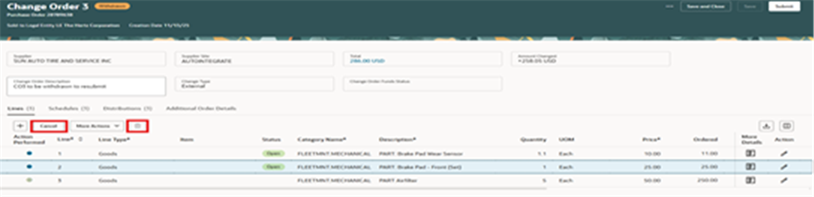
‘Cancel’ non è disponibile per la linea 3, ma 'Delete’ (cestino della spazzatura) è disponibile, dato che si tratta di una nuova linea.
'Cancel' è disponibile per la linea #2 ma 'Delete' (cestino della spazzatura) no.
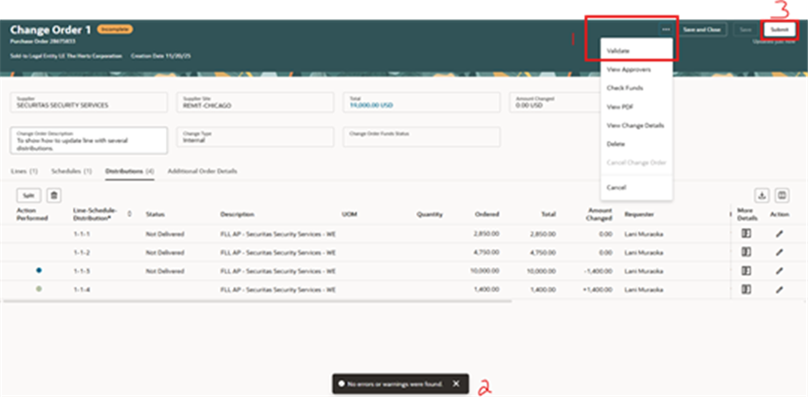
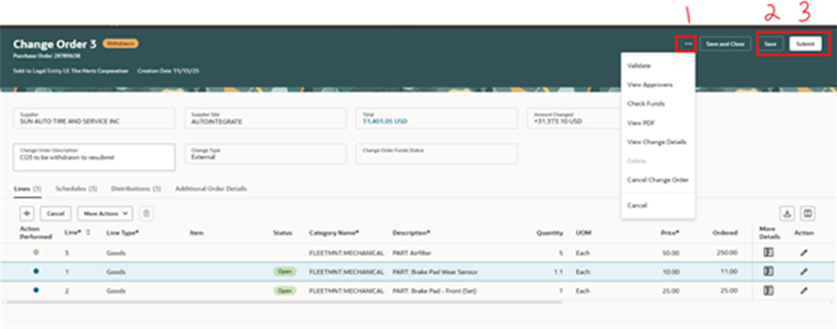
Quando finalizzi la modifica, usa i 3 puntini per visualizzare le opzioni del menu. 'Valida' controllerà le modifiche per confermare se sono presenti errori. 'Visualizza gli approvatori' per verificare le approvazioni richieste. 'Visualizza i dettagli delle modifiche' per controllare gli aggiornamenti, annullare l'ordine di modifica. 'Annulla' annullerebbe l'ordine di acquisto. NOTA: se sono associate ricezioni o fatture, questo non è permesso.
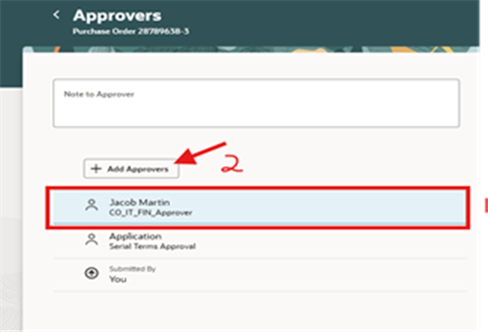
Visualizzazione degli approvatori. 'Aggiungi approvatore' è disponibile come con una nuova richiesta.
Il nome dell'approvatore deve essere selezionato, Seleziona - Aggiungi approvatore
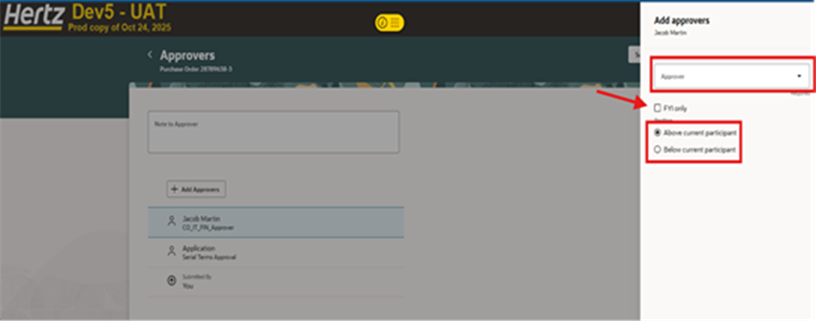
Aggiungi il nome e cognome dell'approvatore, seleziona dove mettere il nome, seleziona la casella FYI per le notifiche.
Una volta selezionato SALVA, gli importi della modifica saranno visibili
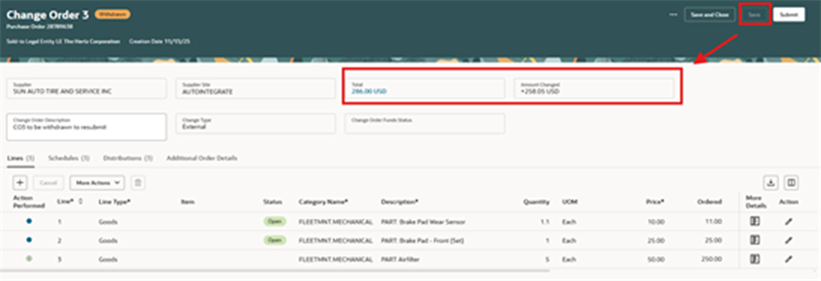
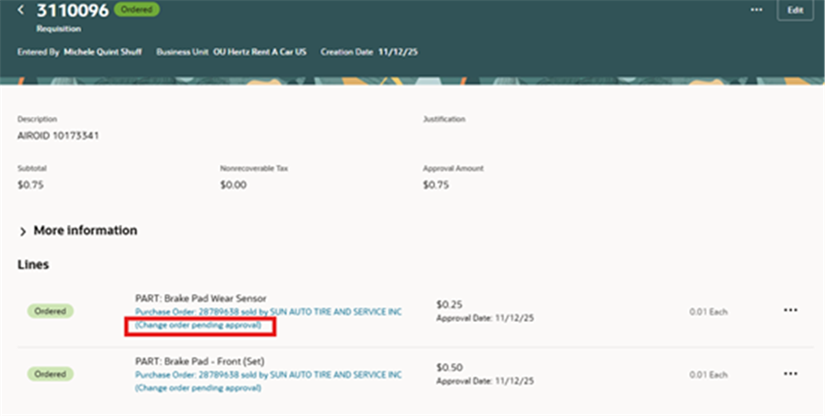
Una volta inviato, l'ordine risulterà in attesa di approvazione
Modificare un PO con più distribuzioni
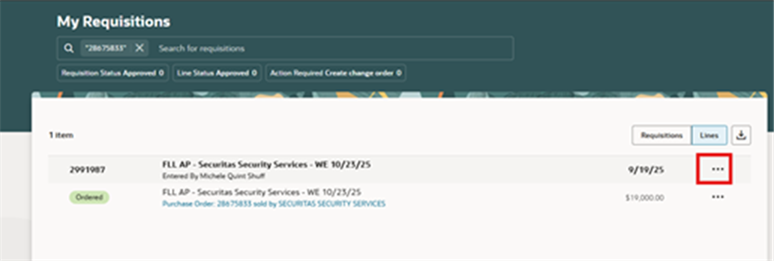
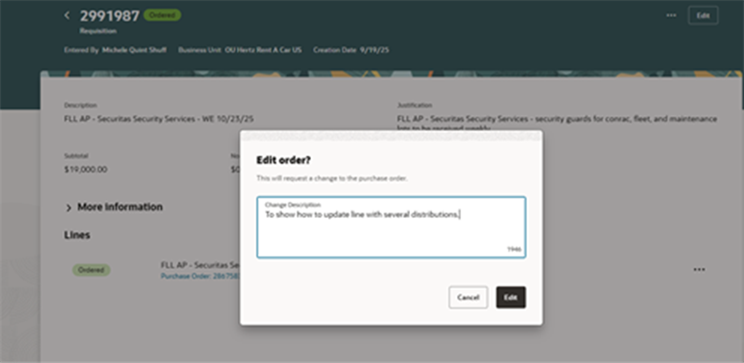
Seleziona i 3 puntini, seleziona Modifica oppure, se hai recentemente riassegnato, seleziona 'Visualizzare dettagli'.
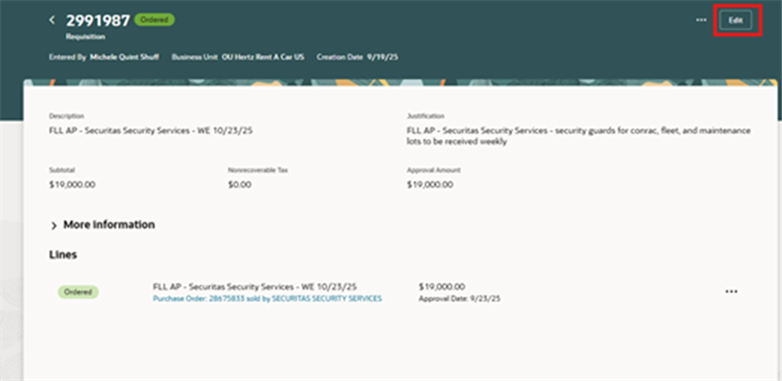
Seleziona Modifica da questa vista.
Inserisci il motivo di modifica, seleziona Modifica.
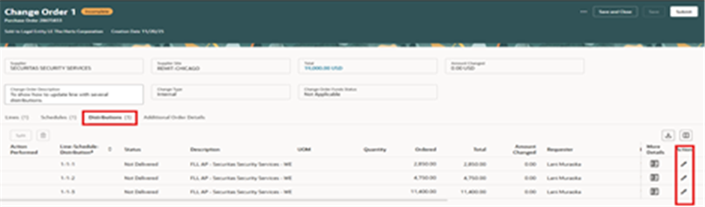
Vai nella scheda Distribuzione, seleziona l'icona di matita per aggiornare la linea
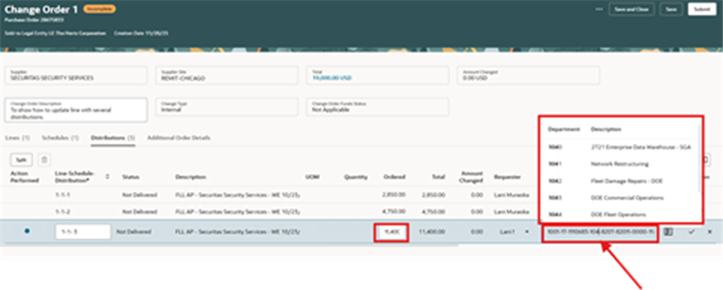
Puoi modificare l'importo (quantità o ordinato) a seconda del tipo. Per modificare i segmenti del conto di addebito, aggiungi il cursore nel segmento per aggiornare.
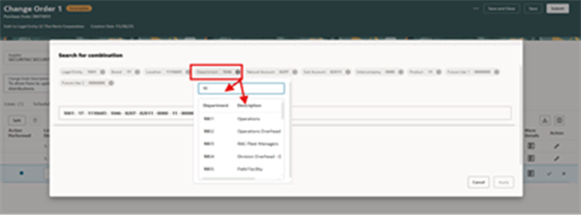
In questo esempio, aggiornando il dipartimento, quando una parte delle 4 cifre viene rimossa, un pop-up mostrerà i dipartimenti disponibili in base alla selezione.
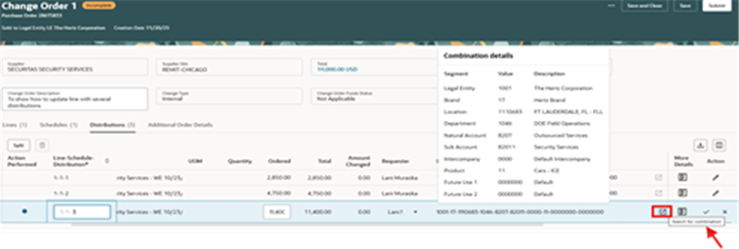
Oppure puoi usare la ricerca per combinazioni
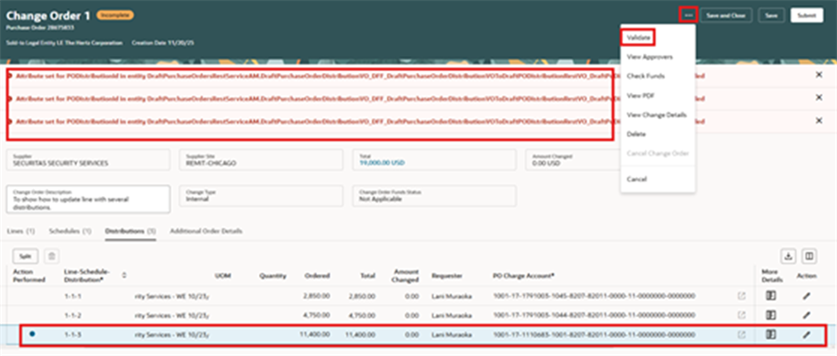
Quando selezioni Salva o Valida, se il segmento del conto non viene approvato o se sono associate fatture, un errore si genera automaticamente. Se hai verificato che non sono state applicate fatture, controlla il segmento del conto e effettua la correzione, Salva, Valida e Invia. Se non trovi che ci sia una fattura o il segmento di conto è invalido, vai ai tre puntini, seleziona Elimina, questo rimuoverà l'ordine di modifica incompleto.
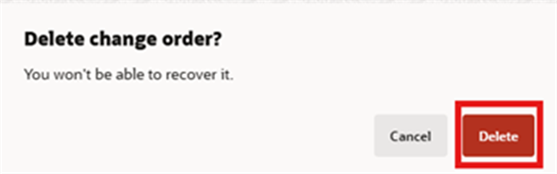
Controlla la notifica pop-up e conferma che sta cancellando l'ordine di modifica.
È disponibile lo split per aggiungere ulteriori conti di addebito.
Modifica la linea per dividere.
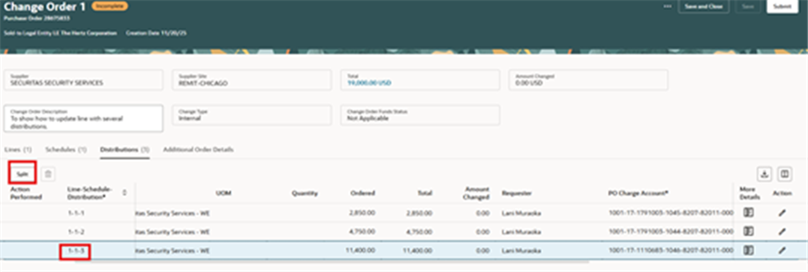
Aggiungi l'importo da separare dalla distribuzione 3, vai al segmento del conto di addebito e aggiorna.
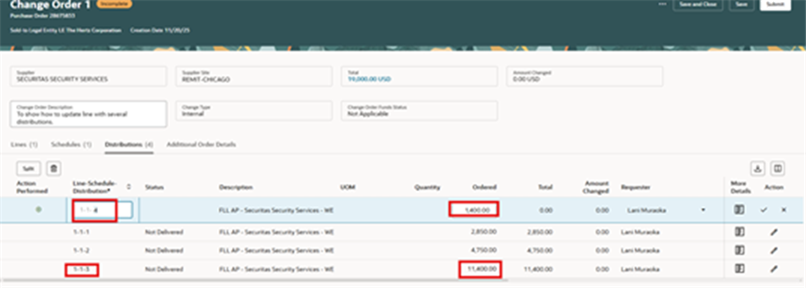
Dopo aver aggiornato la nuova linea di distribuzione #4, torna alla #3 per abbassare l'importo.
Seleziona Salva.
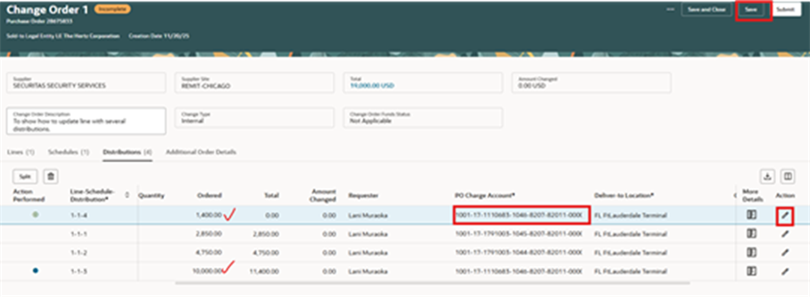
Dai 3 puntini, seleziona Valida, se non ci sono errori, seleziona Invia.