


Modifica di una richiesta di acquisto o di un ordine di acquisto

Last updated: Sep 22, 2026
3
views

Modifica di una richiesta di acquisto o di un ordine di acquisto
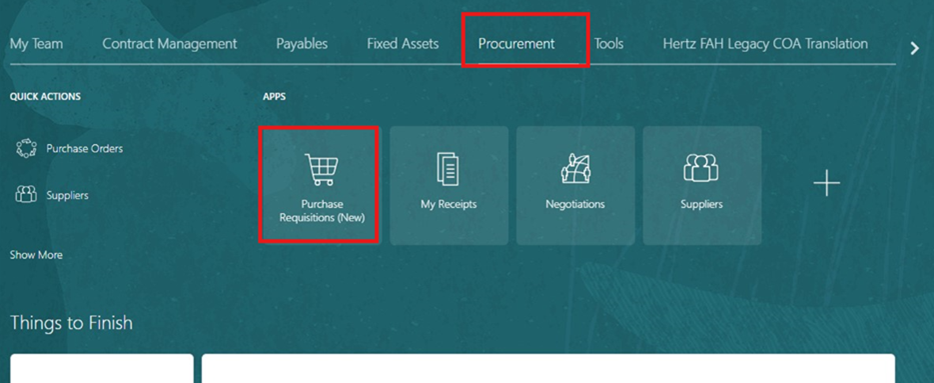
- Nella homepage di Oracle Cloud, seleziona Approvvigionamento.
- Clicca su Richieste di Acquisto (Nuove).
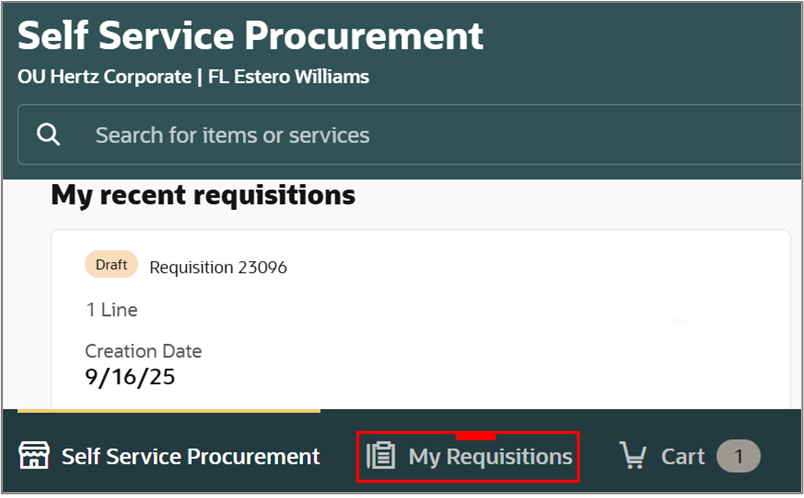
- Seleziona Richieste di Acquisto Personali
|
|
|
|
|
|
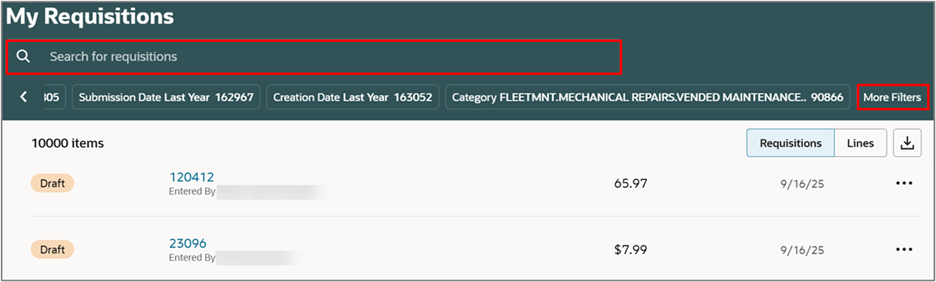
- Cerca la richiesta nella barra di ricerca.
OPPURE
- Usa più filtri per ricercare una richiesta specifica.
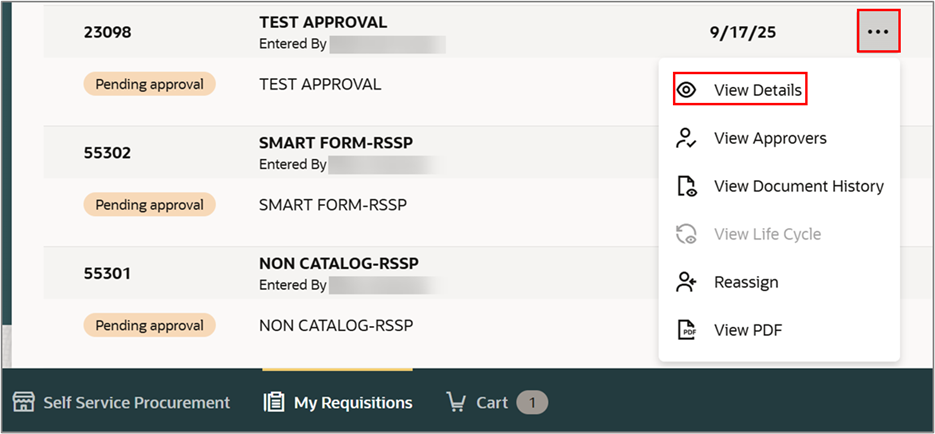
- Seleziona i tre puntini accanto alla richiesta scelta.
- Seleziona Visualizza dettagli.
- Seleziona Modifica.
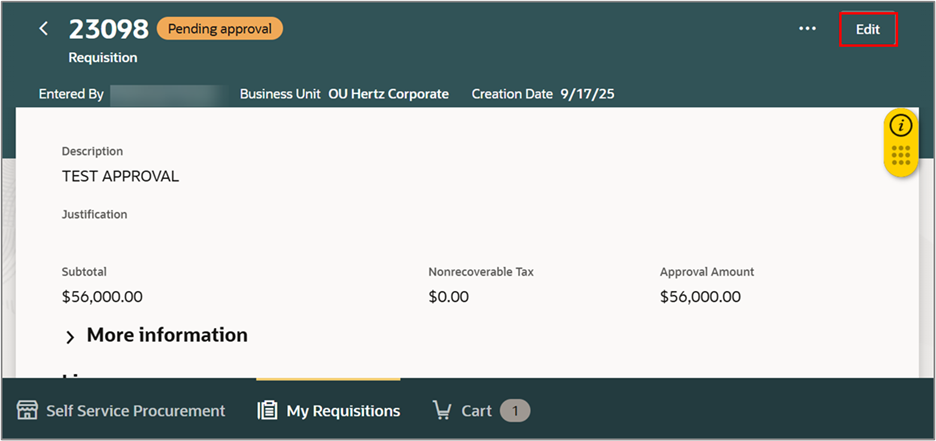
- Seleziona Modifica.
Nota: La richiesta viene rimossa dal processo di approvazione, o dallo stato di 'Approvato'.
|
|
|
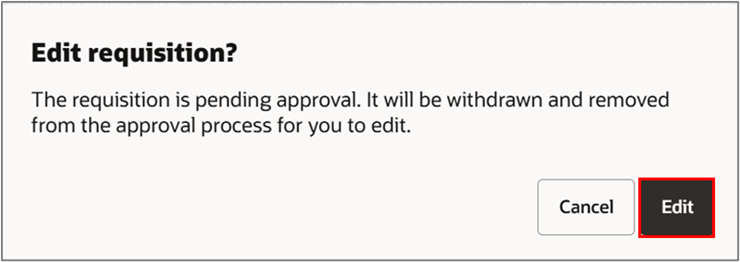
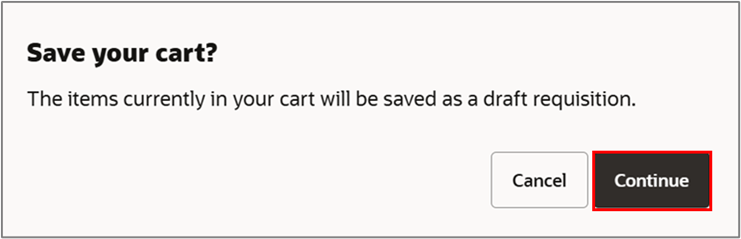
- Seleziona Continua.
Nota: riceverai questo messaggio solo se hai già articoli esistenti nel carrello.
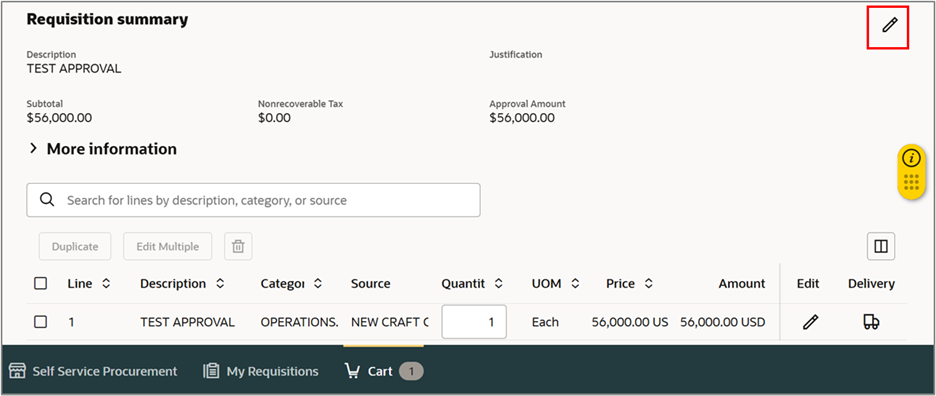
- Seleziona l'icona Modifica (matita) del riassunto della Richiesta per apportare modifiche a livello di intestazione.
Nota: Puoi anche selezionare l'icona Modifica (matita) su ogni riga per apportare modifiche a livello di linea.
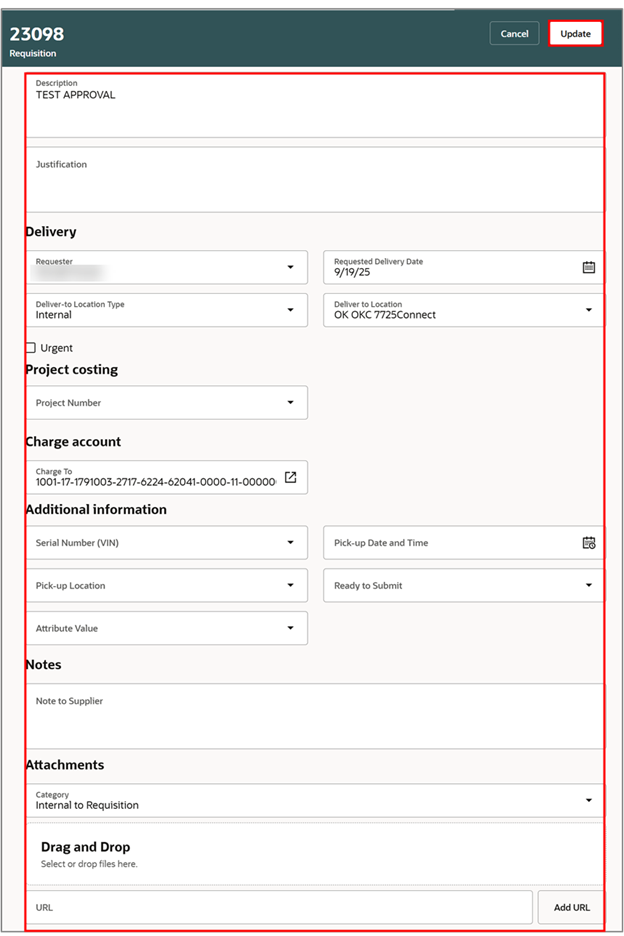
- Rivedi o aggiungi dettagli: verifica il nome del richiedente, luogo di consegna (BU e paese devono corrispondere), aggiorna la data di consegna richiesta, aggiungi nota o allegati.
- Seleziona Aggiorna.
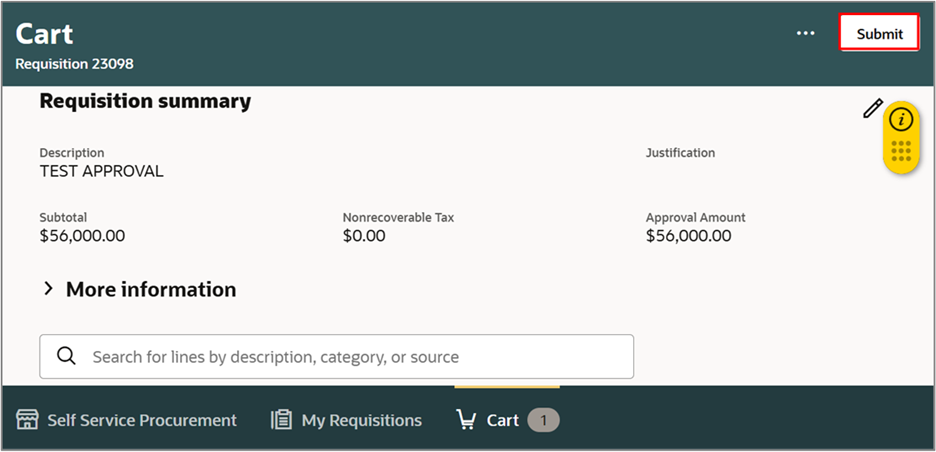
- Seleziona Invia.
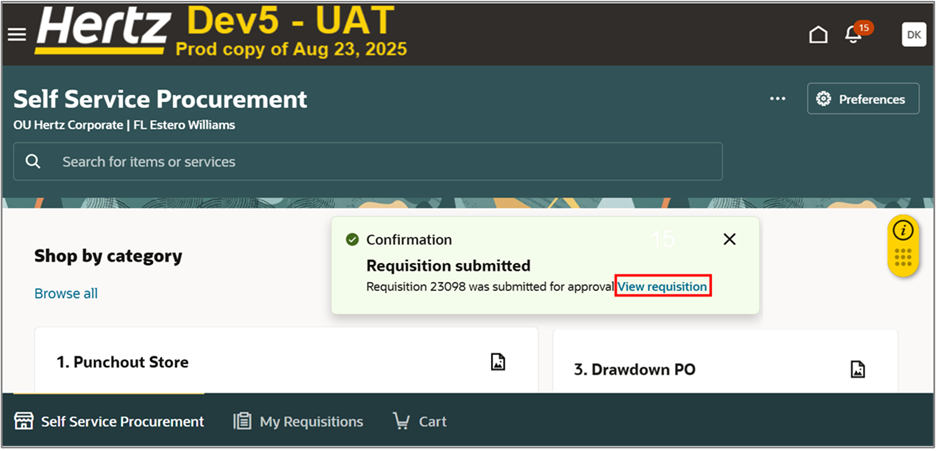
- Puoi selezionare Visualizza richiesta per visualizzare la richiesta quando appare un messaggio di conferma.
Puoi anche consultare approvatori e la cronologia.
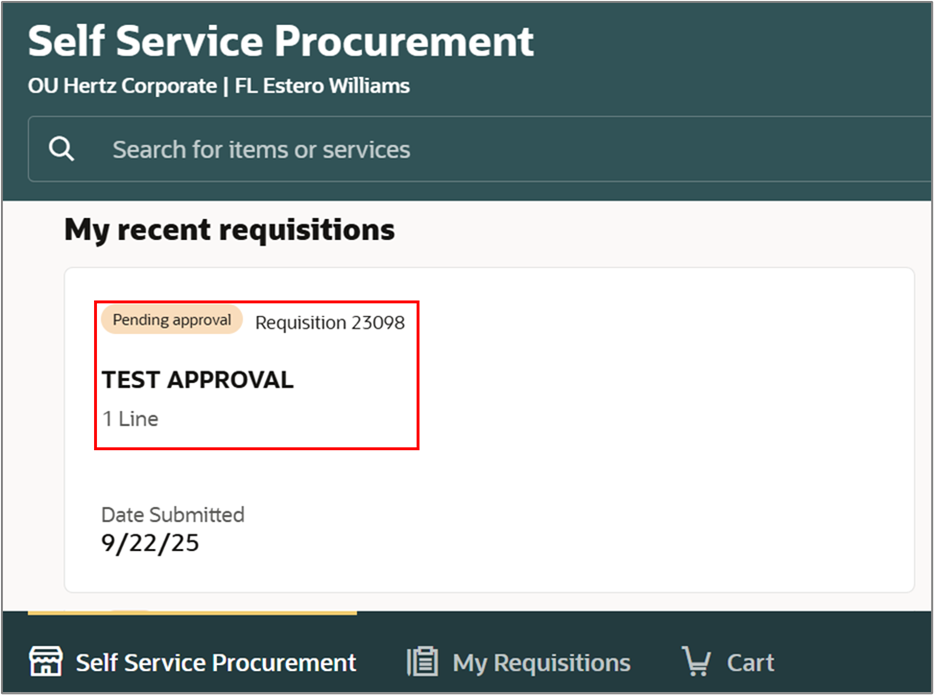
- Seleziona la richiesta sotto Le mie richieste recenti per visualizzarla.
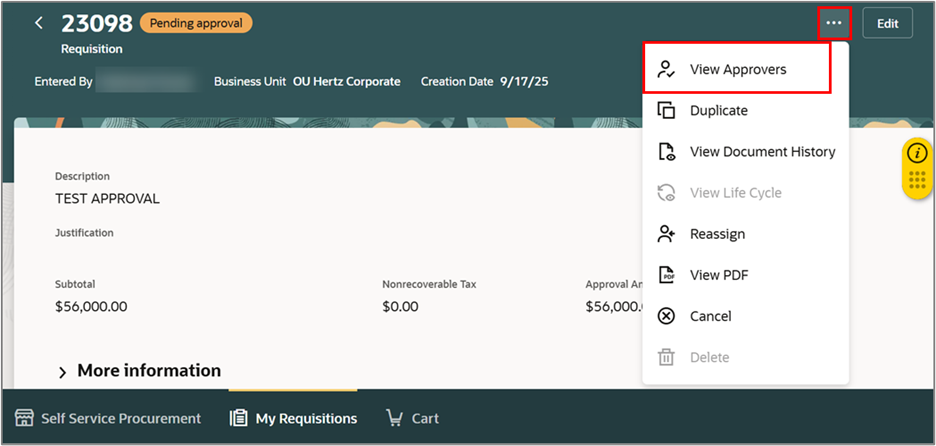
- Seleziona i tre puntini.
- Seleziona Visualizza approvatori.
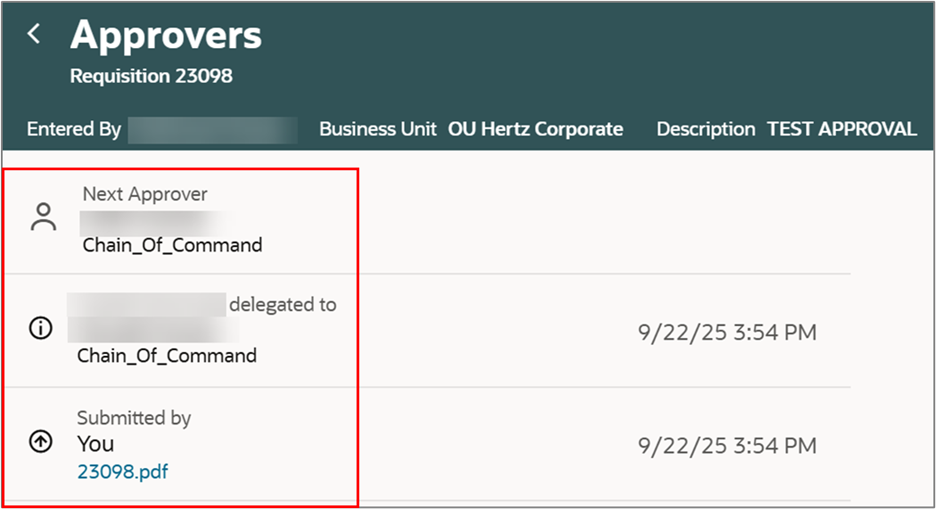
- Puoi vedere l'elenco degli approvatori.
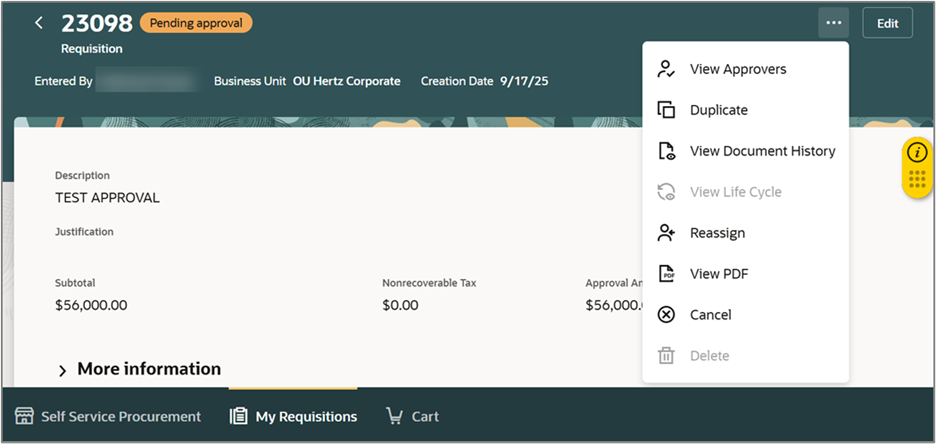
- Seleziona i tre puntini.
- Seleziona Visualizza Cronologia del Documento.
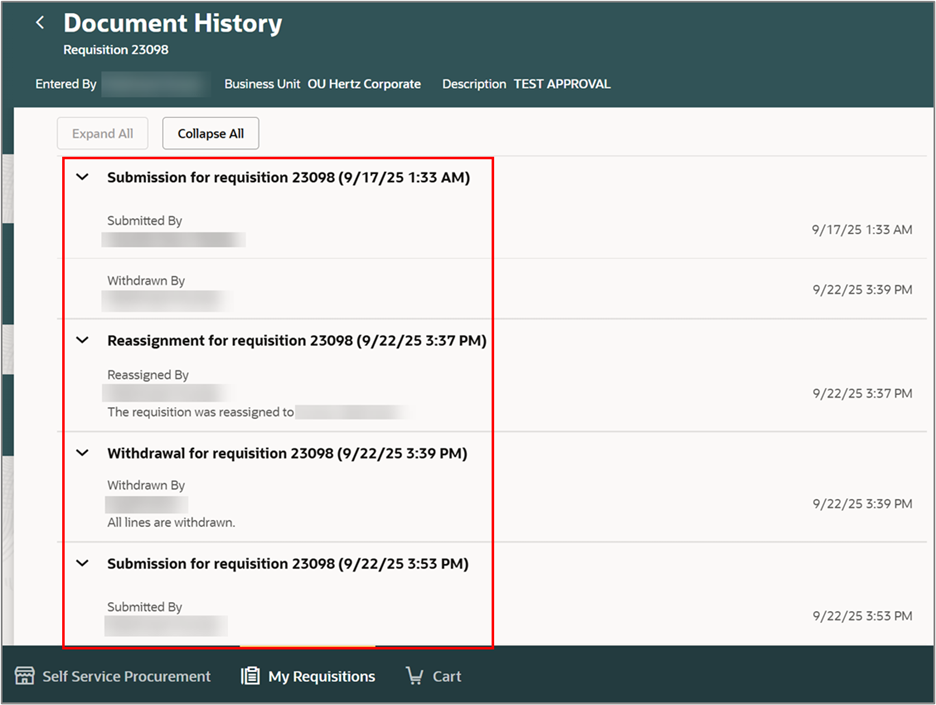
- Puoi consultare la storia del documento.
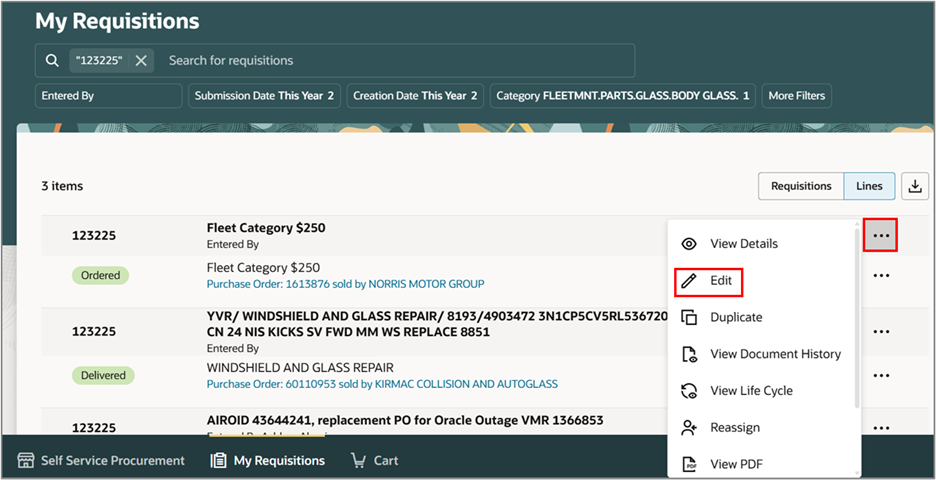
Modificare una richiesta con PO. Cerca la richiesta o l'ordine di acquisto nella barra di ricerca sotto Le mie richieste.
- Seleziona i tre puntini.
- Seleziona Modifica.
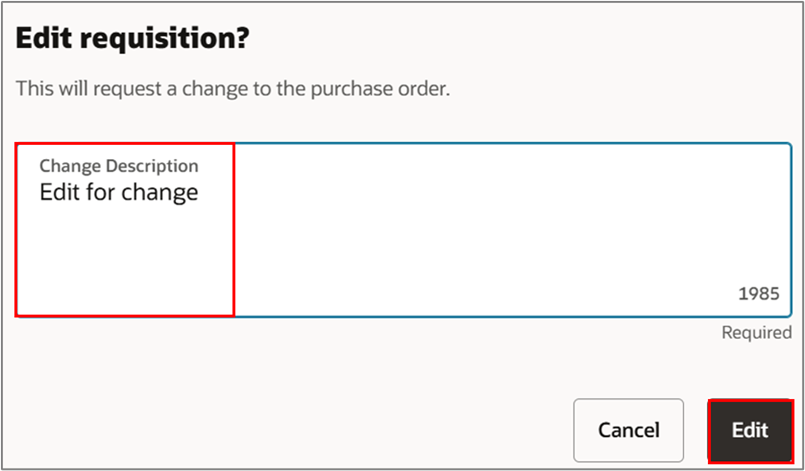
- Inserisci la Descrizione della modifica.
- Seleziona Modifica.
- Cambia la quantità, se necessario.
- Seleziona Invia.
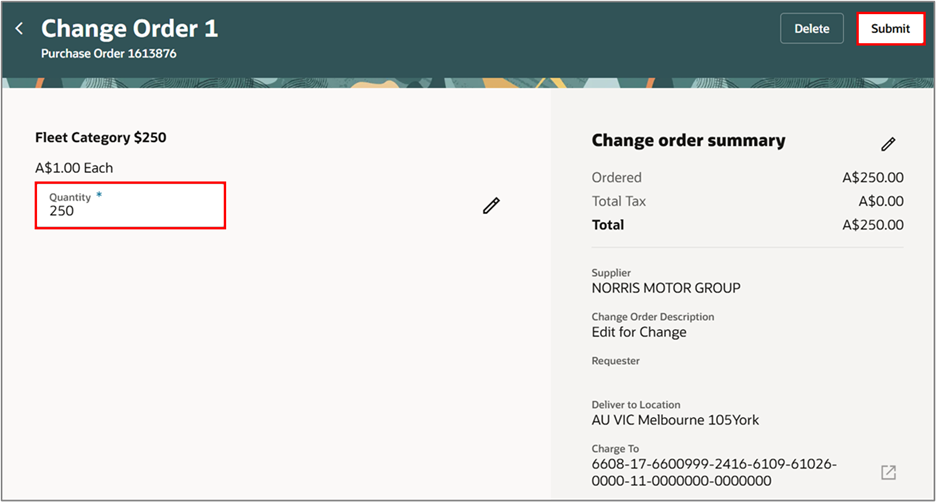
Questo completa il processo di Modificare una Richiesta di acquisto o un PO.


