


Crea richieste da Smart Form basate sulla categoria PO
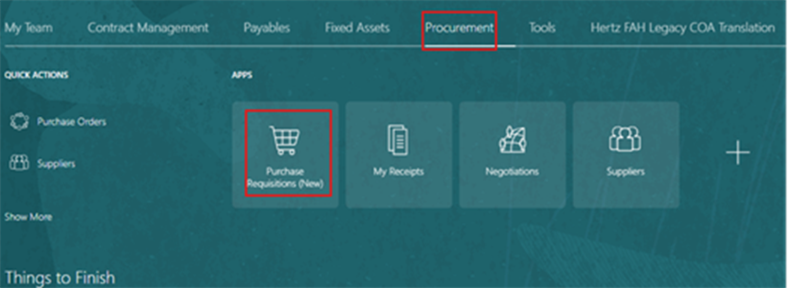
- Nella homepage di Oracle Cloud, seleziona Approvvigionamento.
- Clicca su Richieste di Acquisto (Nuove).
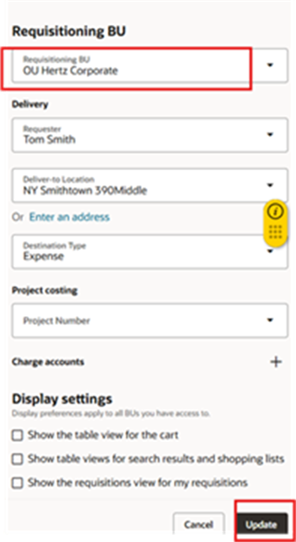
- Seleziona la scheda Preferenze.

- Seleziona la BU corrispondente dal menu a tendina BU Richiedente, se necessario.
- Seleziona Aggiorna.
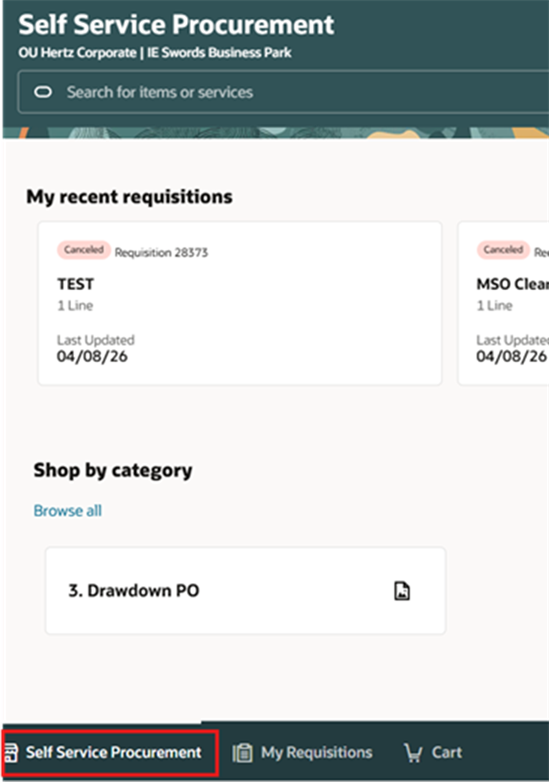
- Seleziona Approvvigionamento self-service.
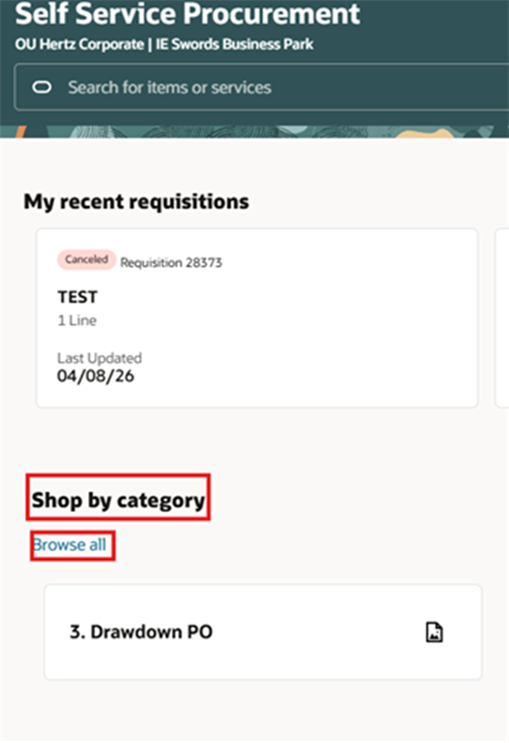
- Seleziona Acquista per categoria.
- Seleziona Sfoglia Tutto.
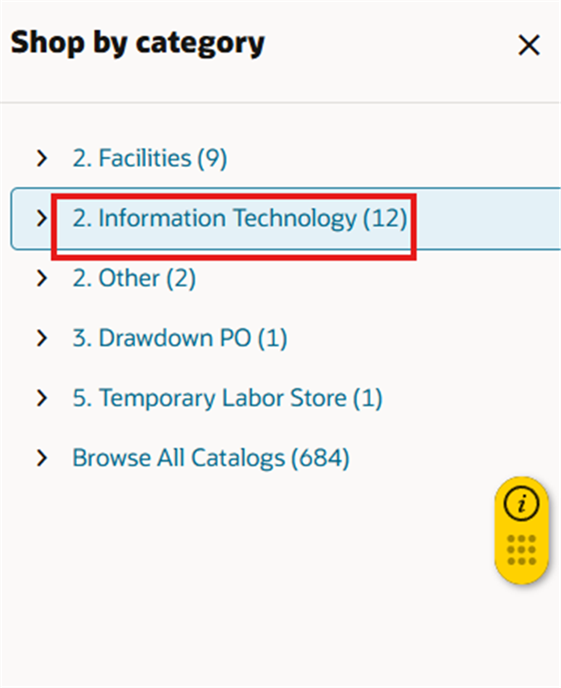
9. I moduli intelligenti (Smart Form) variano a seconda dell'unità di business, sono indicati con il numero 2, i moduli di richiesta sono preimpostati con una specifica categoria PO, la descrizione dell'articolo, l'importo (spesa monetaria prevista) e il fornitore e il sito del fornitore sono tutti modificabili. Il modulo intelligente situato nella categoria 'Altro' (Other) è chiamato modulo multiuso di creazione, non ha una specifica categoria PO, Tutti i campi sono modificabili, questo modulo sostituisce la richiesta non-catalogo per il Nord America. Per questo esempio, seleziona Facilities.
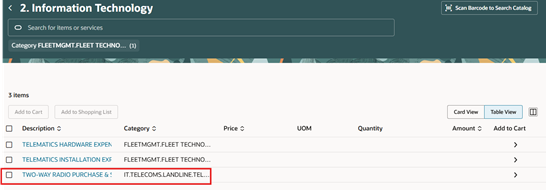
- Seleziona il modulo corrispondente dalla lista.
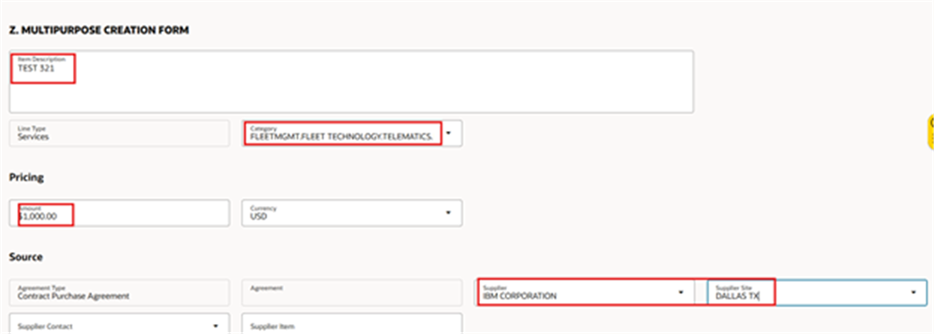
- Quando si utilizza il modulo di creazione multipurpose, devi inserire la descrizione dell'articolo, selezionare la categoria dal menu a tendina, inserire prezzi, fornitore o sito fornitore, se applicabile aggiungere note e allegati.
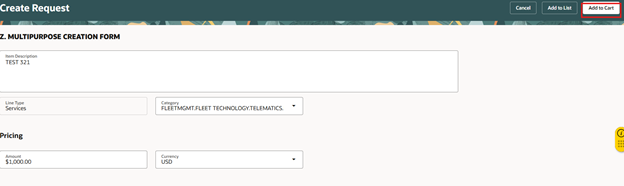
- Seleziona Aggiungi al carrello.
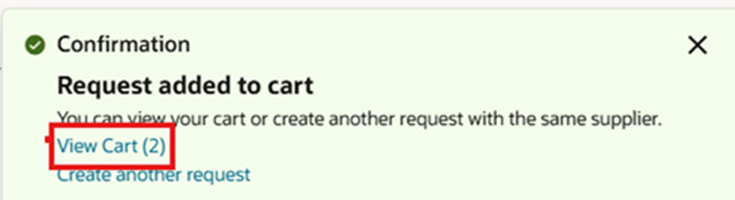
Appare un messaggio di conferma.
- Seleziona Visualizza carrello.
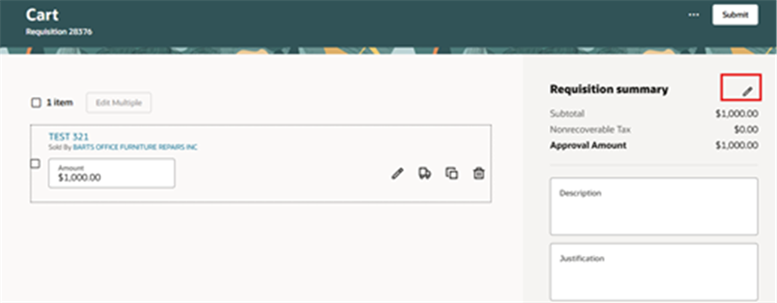
- Seleziona l'icona Modifica (matita).
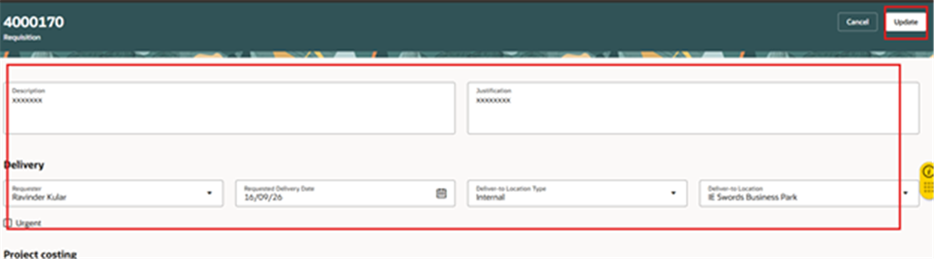
- Controlla o modifica i dettagli di ogni riga. Aggiorna il richiedente se ordini per qualcun altro, aggiorna sempre la data di consegna richiesta, quando necessario, aggiungi note e allegati per il backup.
- Seleziona Aggiorna.
- Seleziona Invia.
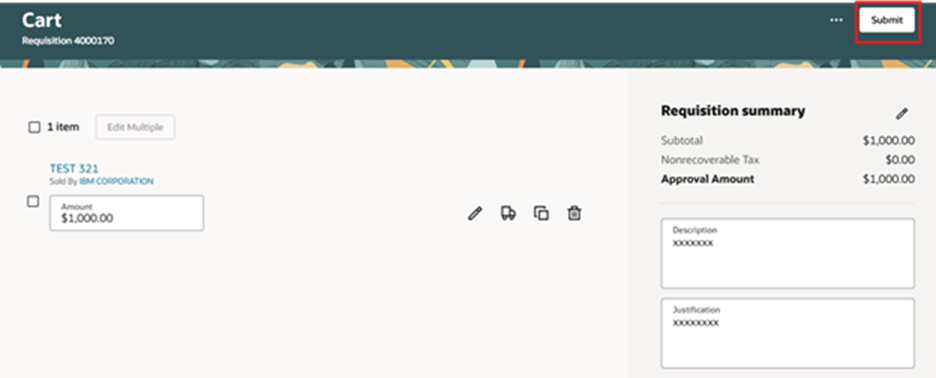
Questo completa il processo di creazione di Richiesta da Smart Forms in base alla categoria PO.


