Visualizzare ricezioni, fatture, pagamenti
Visualizza ricevute d'ordine, fatture, pagamenti
Da Approvvigionamento,

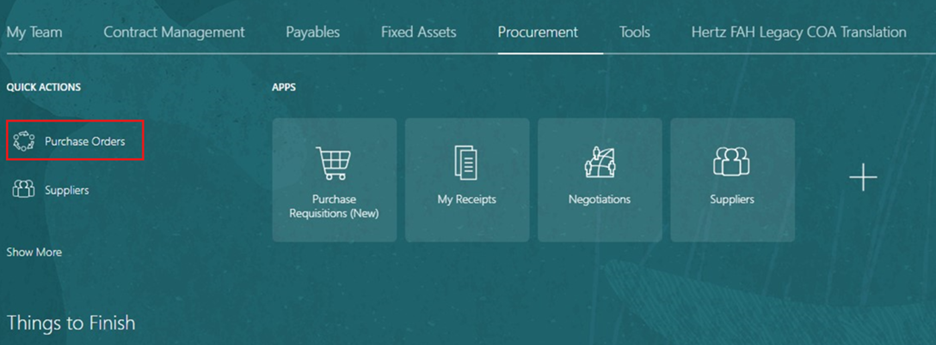
Seleziona Ordini di acquisto (Sotto Azioni Rapide)

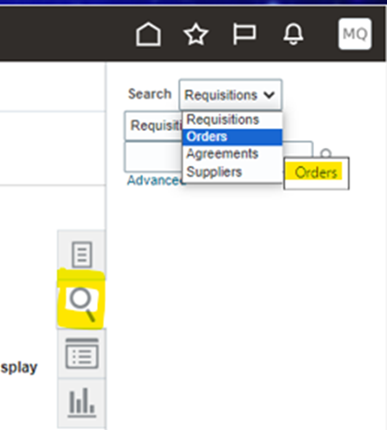
Opzioni di ricerca:
#1 Sul lato destro dello schermo, seleziona la lente d'ingrandimento, questa è una ricerca per parole chiave.
Seleziona l'opzione che desideri visualizzare, Ordini = PO

Inserisci il numero dell'ordine di acquisto, lascia che il numero dell'ordine di acquisto venga compilato, clicca sull'ordine di acquisto #
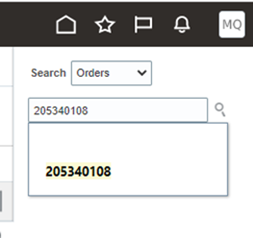


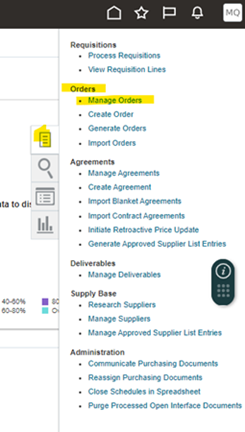
#2 Sul lato destro dello schermo, seleziona l'icona del foglio, questa vista fornisce opzioni più dettagliate per la ricerca.
Seleziona Gestisci ordini
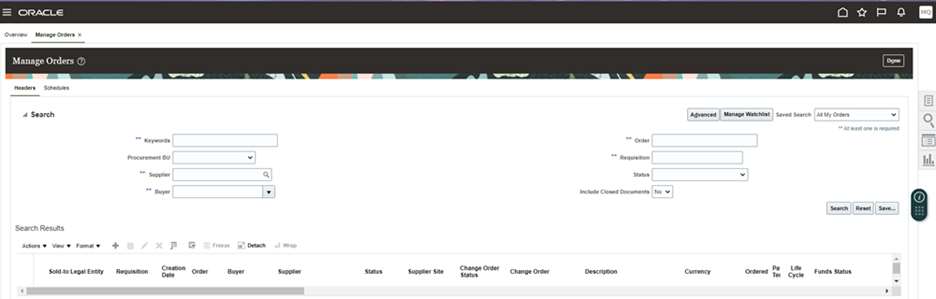
Gestisci la visualizzazione degli ordini, cancella tutti i campi di ricerca se necessario

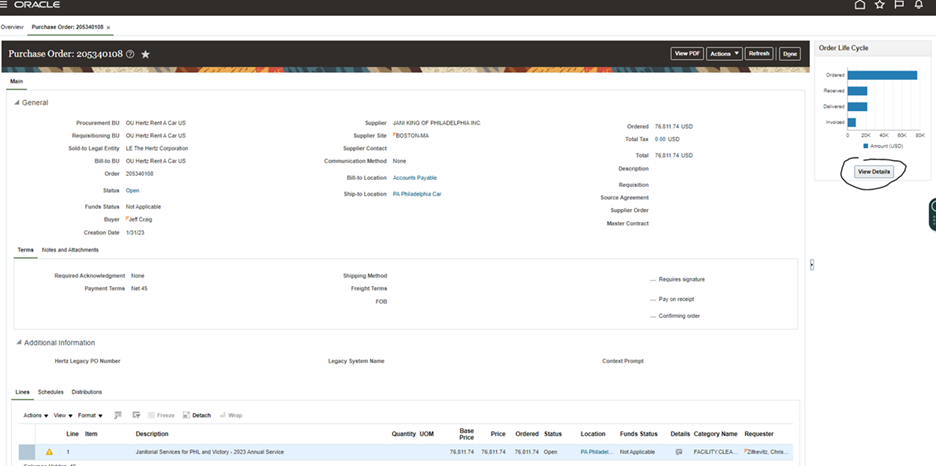
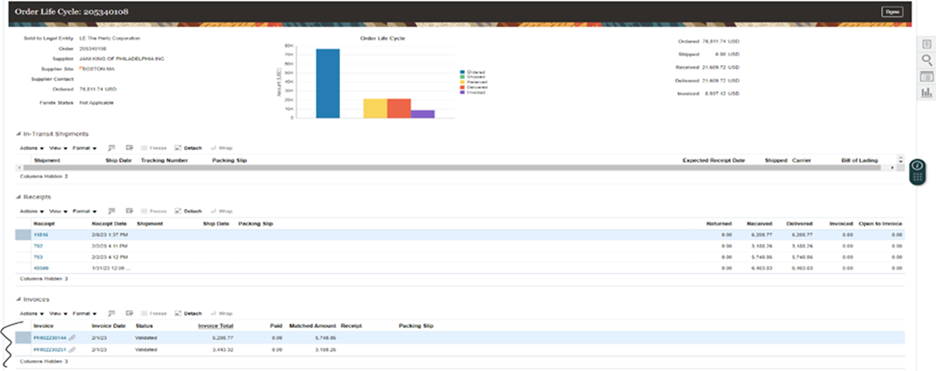
Una volta che l'ordine di acquisto si è popolato, guarda sul lato destro per il ciclo di vita dell'ordine. Questo riepilogherà l'importo dell'ordine di acquisto, le ricevute e le fatture, se passi il mouse su ciascuna barra verranno visualizzati gli importi.
Se solo la barra dell'importo ordinato è visibile, è possibile che non siano state applicate ricevute o fatture. Per essere sicuri, controlla sempre. Seleziona Visualizza dettagli per vedere i dettagli della ricevuta e della fattura.
Scorri verso il basso, vedrai i dettagli della ricevuta e della fattura, se selezioni qualcosa in blu verranno visualizzati maggiori dettagli.
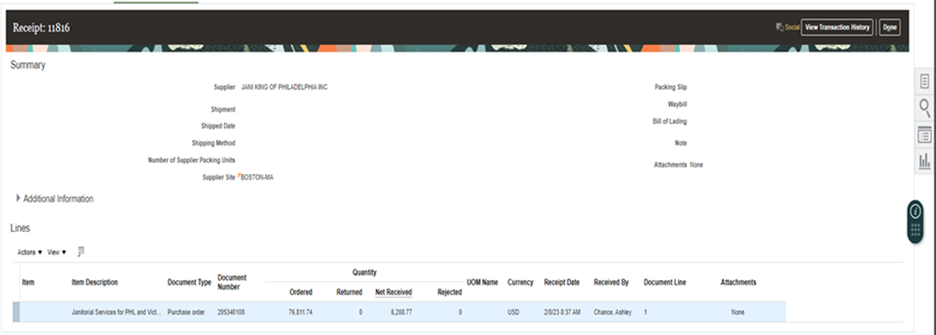
Ricevuta 11816 selezionata, mostra il dettaglio. In alcune schermate le colonne di dati potrebbero non essere visibili. Per impostare una visualizzazione simile, selezionare Visualizza, Colonne.
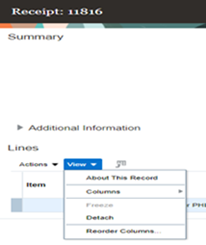
Per regolare la visualizzazione e aggiungere altre colonne di dati: selezionare una delle opzioni disponibili. Una volta aggiunti, rimarranno. Nota: se si seleziona Tutto dall'alto, si tratta di una visualizzazione one-time.
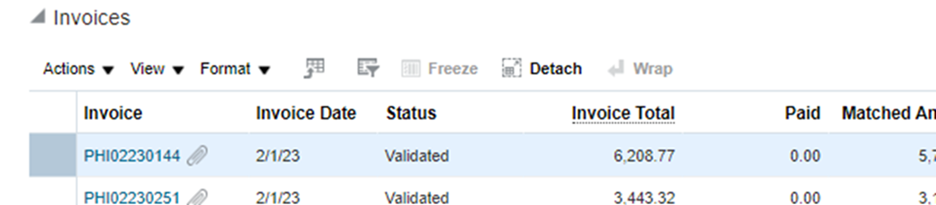
- La visualizzazione Fatture mostra lo stato Validated se la fattura ha superato l'abbinamento e verrà pagata secondo le condizioni di pagamento
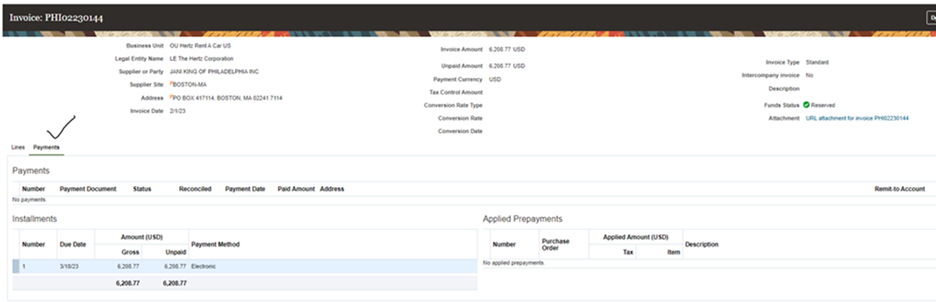
Fattura selezionata PHI02230144, verranno visualizzati ulteriori dettagli relativi alla riga della fattura. NOTA: in alto a destra, la casella degli Allegati mostra un URL alla copia della fattura. Questo è in blu, quindi è selezionabile per la visualizzazione.
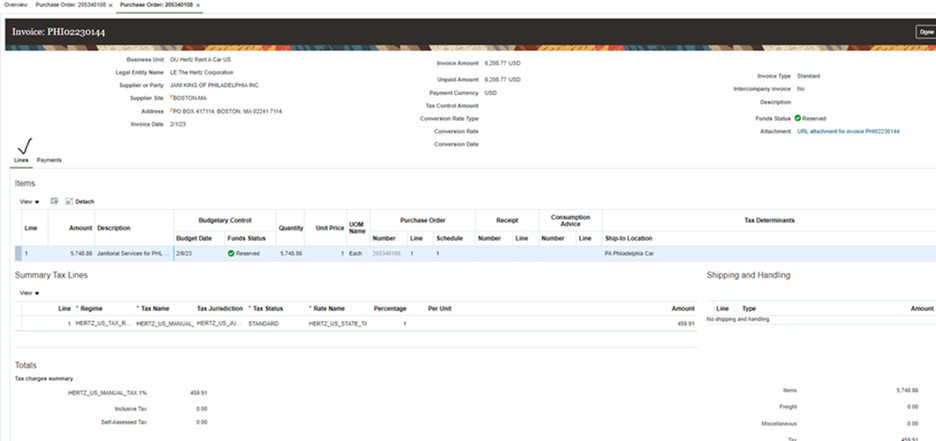
Se selezioni il pagamento, questo mostrerà se la fattura è stata pagata, quando e l'importo.
Promemoria: qualsiasi testo o numero in blu è selezionabile per maggiori dettagli o per un collegamento alla documentazione.