


Comment vérifier l'adresse e-mail et le mode de paiement d'un fournisseur
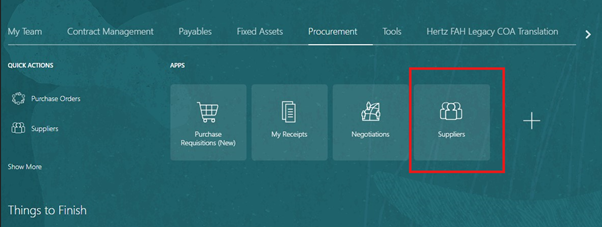
Cliquez sur la tuile Fournisseurs

Sur le côté droit de l'écran, cliquez sur la loupe : saisissez le nom ou le numéro du fournisseur dans le champ de recherche.
Cliquez sur le nom du fournisseur pour commencer la recherche.
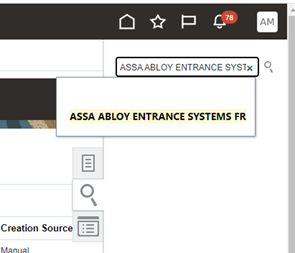

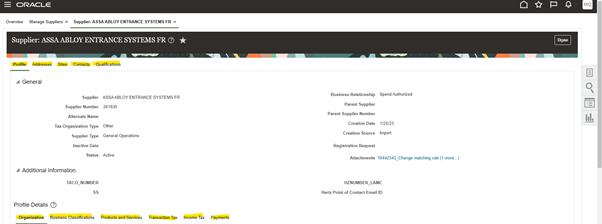
Cliquez en bleu sur le nom du fournisseur


Dans la vue fournisseur, sur des onglets en haut et au milieu, chaque onglet contiendra des informations supplémentaires sur le fournisseur.

Sélectionnez l'onglet Sites (c'est là que sont stockés tous les détails de paiement), cliquez sur le nom du site que vous souhaitez consulter
O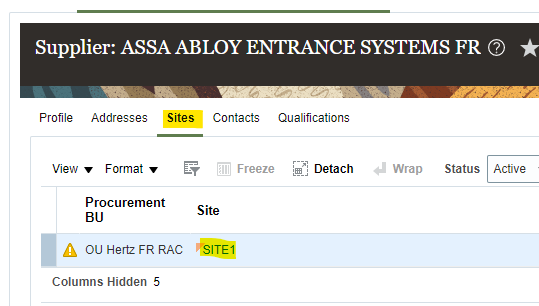

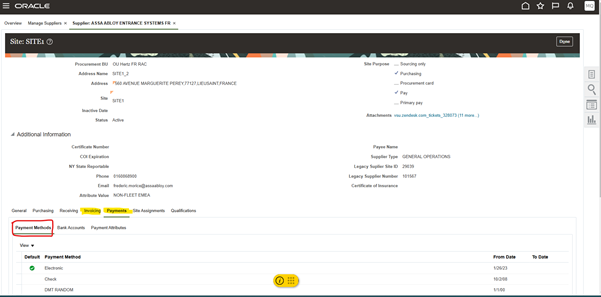
Il y a plusieurs onglets dans la section intermédiaire ; pour voir la durée et le type de paie, ce détail est sauvegardé Facturation et Paiements.
Pour voir le mode de paiement, cliquez sur Paiements -> méthode de paiement. Ci-dessous afficher l'électronique est le mode de paiement.

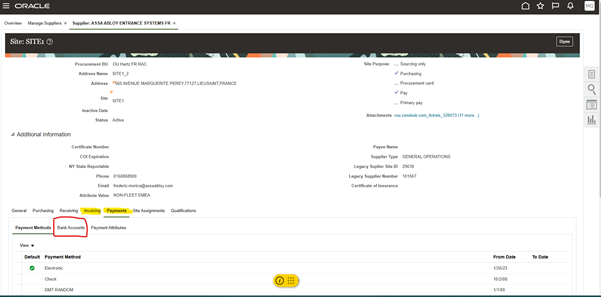
Pour consulter le compte bancaire, sélectionnez Comptes bancaires

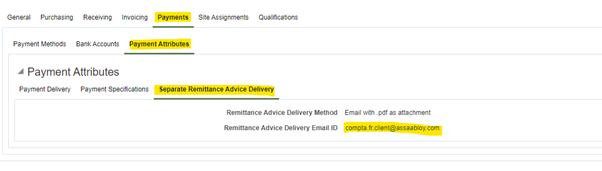
Pour voir l'adresse email de remise de fonds, cliquez sur Paiements -> Attributs de paiement -> Livraison séparée des conseils de transfert de fonds

Si les détails de la facture sont incorrects et nécessitent un changement, soumettez une demande de modification à l'équipe de configuration du fournisseur (VSU).
Obtenez le modèle de changement de fournisseur disponible sur le site SharePoint : VSU Hub , dans la section documents régionaux. Une fois le modèle terminé par le fournisseur, soumettez une demande de configuration auprès du fournisseur.


