


Créer des requisition à partir de Smart Form : formulaire de création de réquisitions polyvalent
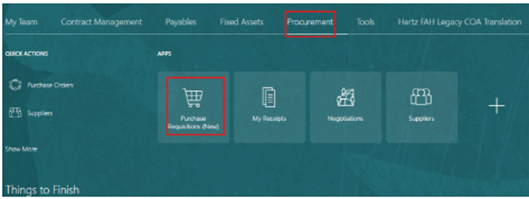
Sur la page d'accueil d'Oracle Cloud, sélectionnez Approvisionnement.
Cliquez sur Demandes d'achat (Nouveau)
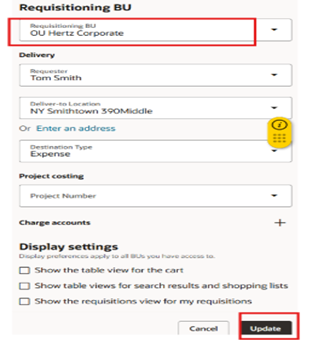
Sélectionnez l' onglet Préférences.

Sélectionnez l'U correspondant dans le menu déroulant Requête des BU, si nécessaire.
Sélectionnez Mise à jour.
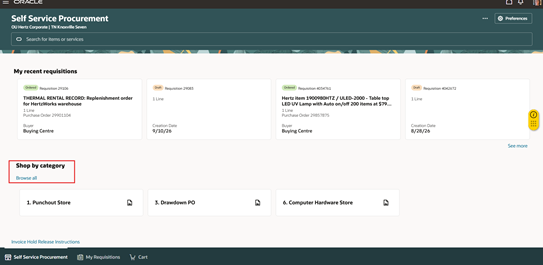
Sélectionnez Achetez par catégorie, Sélectionnez Parcourir tout.
Pour utiliser le formulaire Création Multipurpose, sélectionnez la catégorie « Autres ».
REMARQUE : Dans chaque BU, c'est la même catégorie pour tous.
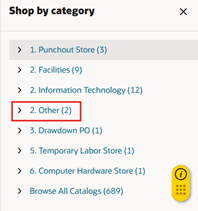
Dans les BU d'entreprise, le formulaire doit être sélectionné, dans tous les autres BU le formulaire de demande s'ouvre directement.
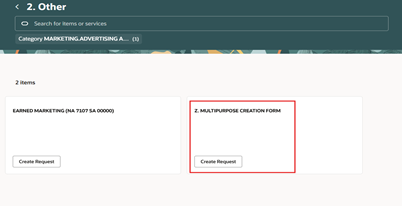
|
11 |
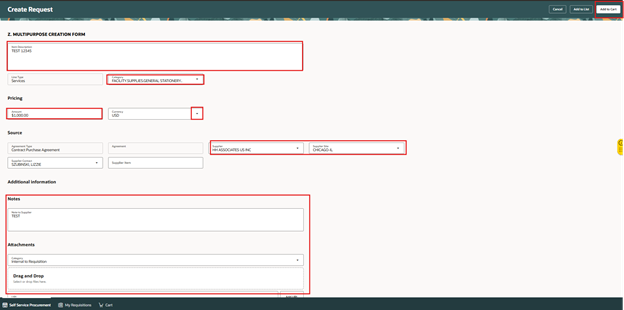
Lorsque le formulaire de création polyvalent est utilisé, vous devez entrer la description de l'article, sélectionner la catégorie dans le menu déroulant, saisir le montant, la monnaie (pouvant être mise à jour pour s'aligner sur la monnaie du site fournisseur), fournisseur, site fournisseur, et si applicable, ajouter des notes et pièces jointes.
Sélectionner Ajouter au panier
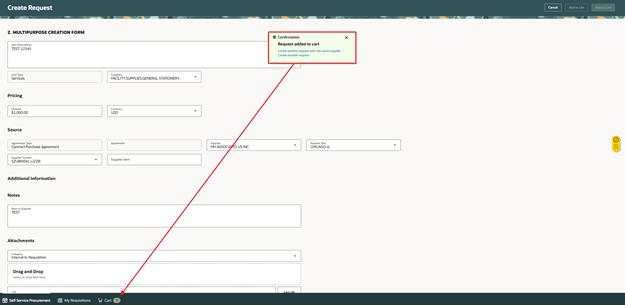
Un message de confirmation apparaît. Allez dans le pied de page et sélectionnez Voir le panier pour continuer la réquisition.
Dans le panier, ajoutez la description, c'est une information vitale que vous verrez dans votre vue Mes questions. Ajoutez les détails dans la boîte de justification pour que les approbateurs puissent les consulter.
Si ce n'est qu 'une ligne, sélectionnez l' icône du crayon dans le résumé de la requête. Cette fonction mettra à jour toutes les lignes.
Si vous avez plusieurs lignes et que vous souhaitez des informations variées, vous pouvez modifier ligne par ligne ou sélectionner la case « modifier plusieurs lignes » pour choisir celle à mettre à jour.
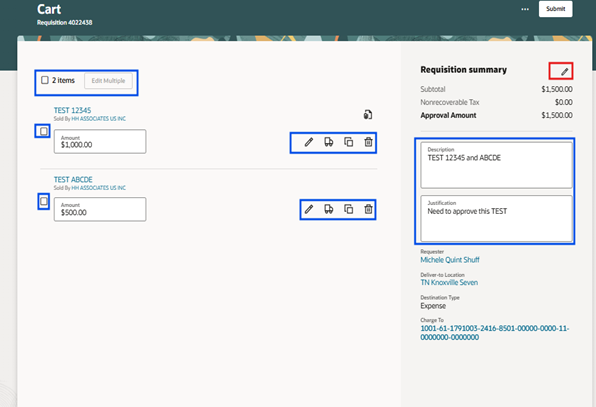
Vue depuis le résumé de la demande Modifier (crayon). Lors de la commande pour d'autres personnes, mettez à jour le nom du demandeur, c'est ainsi que les approbateurs et la localisation / service sont dérivés.
Si vous devez commander pour un demandeur dont l'emplacement ne correspond pas à l'autorisation de réquisition, vous devez mettre à jour la correspondance de livraison au lieu pour qu'elle corresponde à la BU. Exemple : Le lieu de vente de Sally Smith est à Dublin, en Irlande, mais vous créez la demande dans BU = Hertz Rent A Car Canada, vous devez mettre à jour le lieu de livraison vers une adresse canadienne. Si vous ne faites pas cette mise à jour, lorsque la PO sera créée, elle sera bloquée comme incomplète. Vous verrez la demande comme approuvée, mais aucune ordonnance de vente n'apparaîtra dans la vue REQ dans mes requêtes ; dans ce cas, contactez votre centre d'achat local pour obtenir de l'aide.
Mettez toujours à jour la date de livraison demandée à la date prévue, la date requise par l'ordonnance de vente sert à déterminer si elle doit rester ouverte ou fermée.
Le champ compte de charge est modifiable, dans cette vue, placez votre curseur dans la case chargé vers la boîte et effectuez les modifications directement dans la boîte. Nous ne recommandons pas d'utiliser les 3 points.
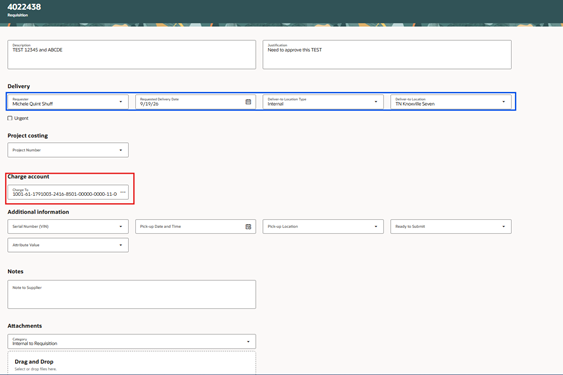

REMARQUE : ne mettez jamais à jour le compte naturel (NA) et le sous-compte (SA), ces comptes sont liés à la catégorie PO. Si vous avez besoin de charge entre plusieurs sous-comptes naturels, ajoutez une ligne en utilisant la catégorie PO désignée. Pour une liste de catégories PO, rendez-vous sur Global Procure to Pay , consultez la liste des demandes fréquentes, liste de catégories PO.
Catégorie PO SERVICES D'INSTALLATION ENTREPRISES FORMULAIRES D'ENTREPOSAGE = Natural 8501 et Sub 00000

Exemple de ce que signifie chaque segment de numéro de compte.
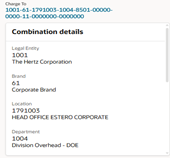
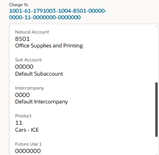
Lorsque plusieurs numéros de compte sont nécessaires, vous pouvez créer une seule ligne et appliquer différents comptes de paiement. Sélectionnez l' icône du camion
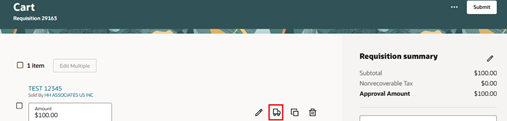
Sélectionnez les ellipsis (3 points tout à droite du compte de charge), sélectionnez « diviser. »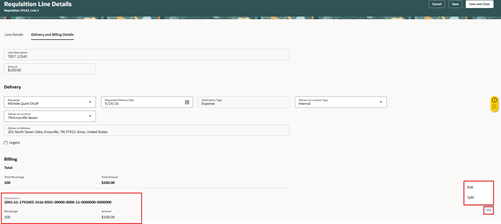
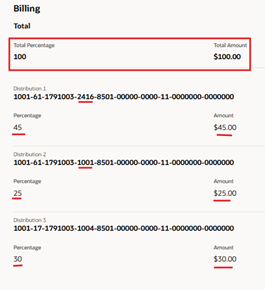
Saisissez un montant fixe ou un pourcentage, modifiez le segment du compte de paiement en plaçant le curseur directement dans le compte de charge, revenez en espace arrière, entrez le numéro ou sélectionnez. Confirmez le compte, sélectionnez Créer.
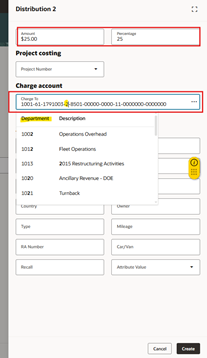
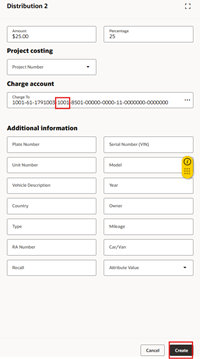
Pour ajouter des comptes de crédit supplémentaires, divisez le montant initial.
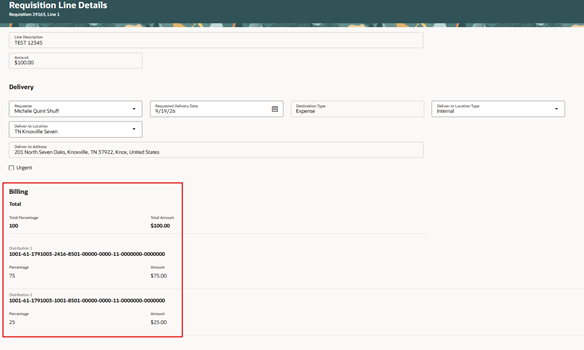
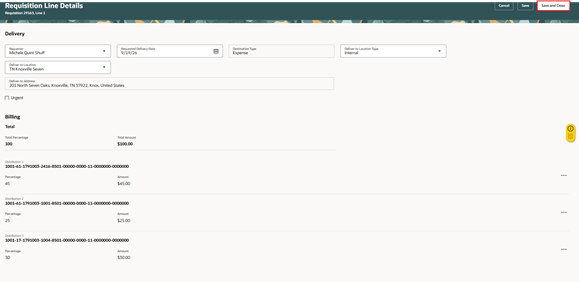
Consultez la répartition finale, vérifiez le compte de frais et les montants mis à jour. Le total doit être égal à 100 % et au montant demandé de réquisition
Sélectionnez Enregistrer et Fermer pour revenir à l'écran principal de demande afin de finaliser, vérifier les approbateurs et/ou soumettre.
Pour consulter les approbateurs, sélectionnez les ellipsis (3 points) et/ou sélectionnez soumettre pour compléter la demande.
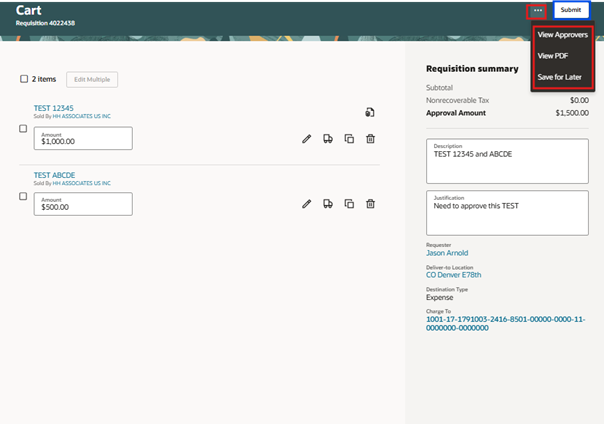
Cela complète le processus de création de demande à partir d'un formulaire intelligent : formulaire de création polyvalent.


