


Crea richieste da Smart Form: modulo di creazione di richieste multiuso
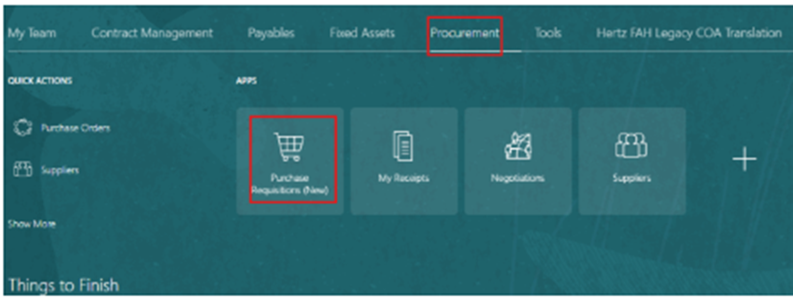
Nella homepage di Oracle Cloud, seleziona Approvvigionamento.
Clicca su Richieste di Acquisto (Nuove)
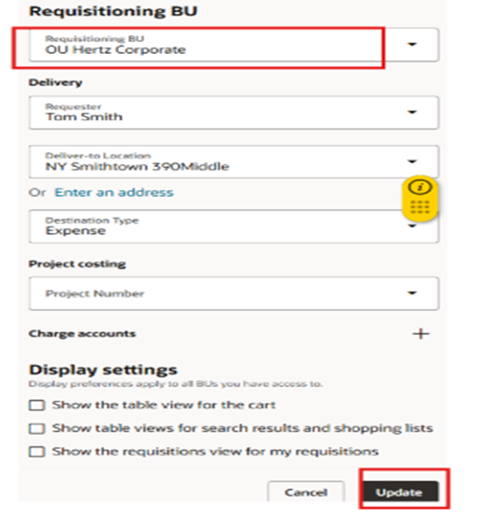
Seleziona la scheda Preferenze.

Seleziona la BU corrispondente dal menu a tendina BU Richiedente, se necessario.
Seleziona Aggiorna.
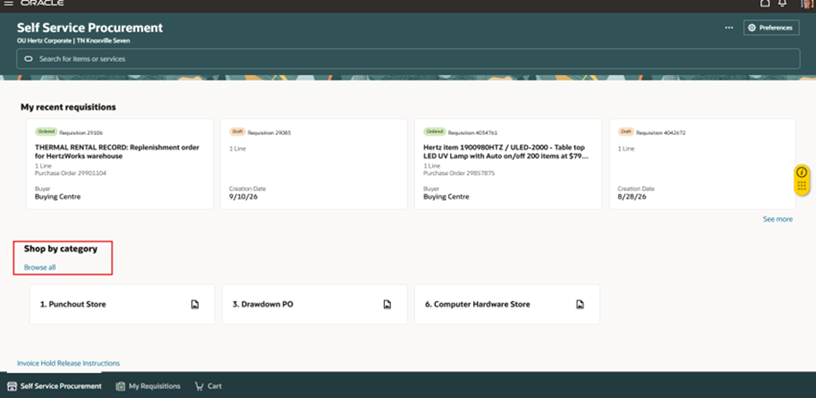
Seleziona Acquista per categoria, Soglia tutto
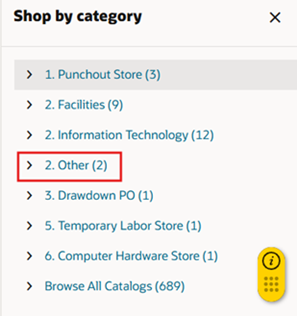
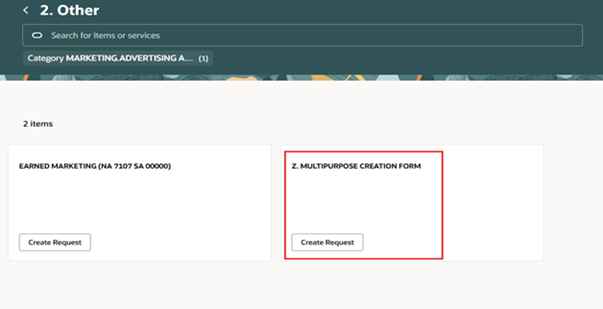
Per usare il modulo di richieste multiuso, seleziona la categoria “Other”
NOTA: in ogni BU questa e’ la stessa categoria per tutti
Nella BU Corporate il modulo deve essere selezionato, in tutte le altre BU il modulo di richiesta si aprira’ direttamente.
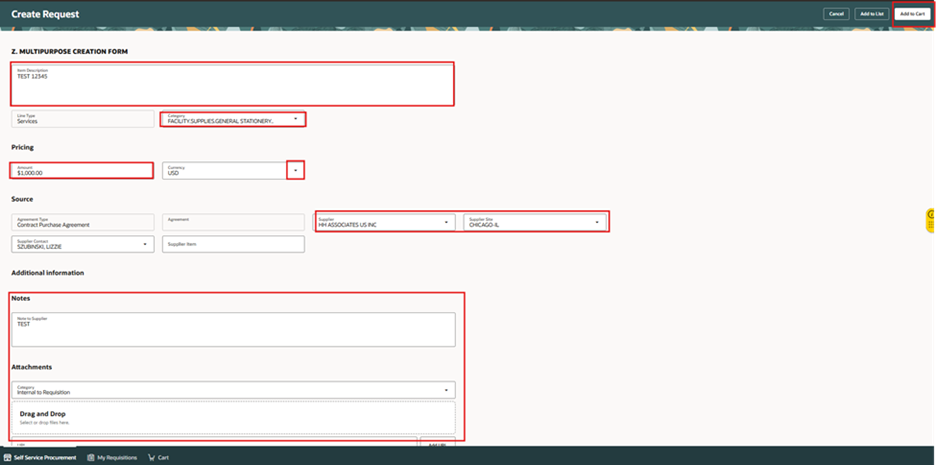
Quando viene utilizzato il modulo di creazione multiuso, bisogna inserire la descrizione dell'articolo, selezionare la categoria dal menu a tendina, inserire l'importo, la valuta (può essere aggiornata per allinearsi alla valuta del sito del fornitore), il fornitore, la sede del fornitore, se necessario aggiungere note e allegati.
Seleziona Aggiungi al carrello
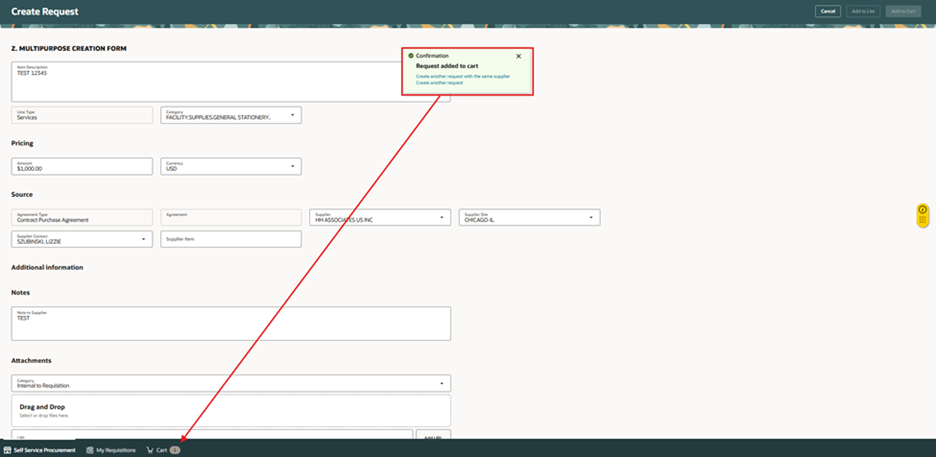
Appare un messaggio di conferma. Vai giu’ nella pagina e Seleziona Visualizza carrello per continuare con la richiesta.
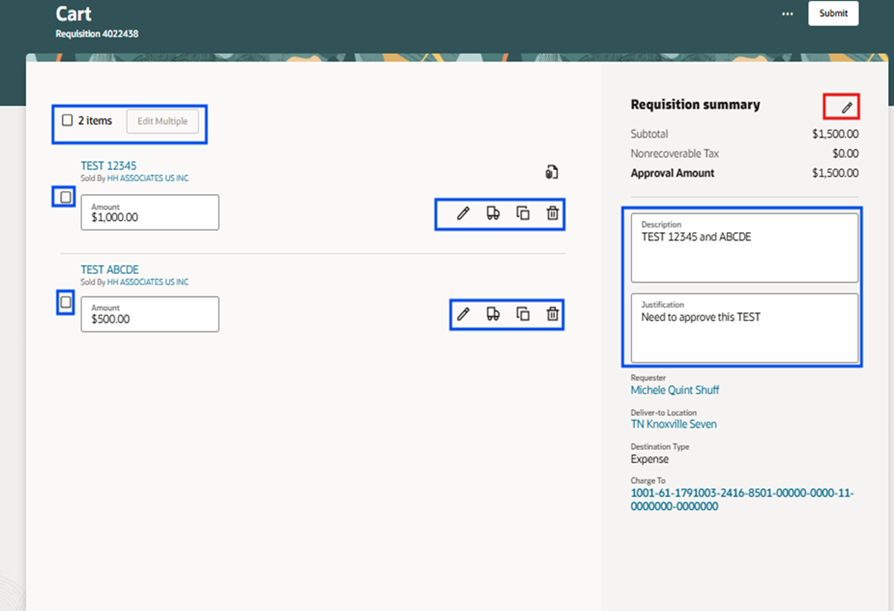
Nel carrello aggiungi la descrizione. Questa e’ un’informazione essenziale, visto che si vede in Le mie richieste. Aggiungi dettagli nella casella ‘Giustificazione’ per gli approvatori.
Se c’e una sola linea, seleziona l’icona matita in Riassunto della richiesta. Questa funzione aggiornera’ tutte le linee.
Se ci sono piu’ linee e vuoi cambiare varie informazioni, e’ possibile modificare linea per linea oppure selezionare la casella “Modifica piu’ linee” per scegliere le linee da modificare.
Visualizzazione dal Riassunto della Richiesta: Modifica (matita). Quando ordini per altre persone aggiorna il nome del richiedente, così vengono derivati gli approvatori e la posizione/dipartimento.
Se devi ordinare per un richiedente la cui sede non è all'interno della BU di richiesta, devi aggiornare il luogo di consegna per allinearsi con la BU richiedente. Esempio: la sede di Sally Smith è a Dublino, Irlanda, ma stai creando la richiesta in BU = Hertz Rent A Car Canada, devi aggiornare il luogo di consegna a un indirizzo canadese. Se non effettui questo aggiornamento, quando verrà creata il PO rimarrà bloccata come incompleto. Vedrai la REQ come approvata, ma nessun PO apparirà nella visualizzazione Le mie Richieste; quando ciò accade, contatta il tuo Centro Acquisti locale per assistenza.
Aggiorna sempre la data di consegna richiesta alla data prevista, la data richiesta per l'ordine di acquisto viene utilizzata per determinare se il PO deve rimanere aperto o deve essere chiuso.
Il campo del conto di addebito è modificabile, in questa visualizzazione posiziona il cursore nella casella Conto di addebito, e fa’ le modifiche direttamente all'interno della casella. Non consigliamo di usare i 3 puntini.
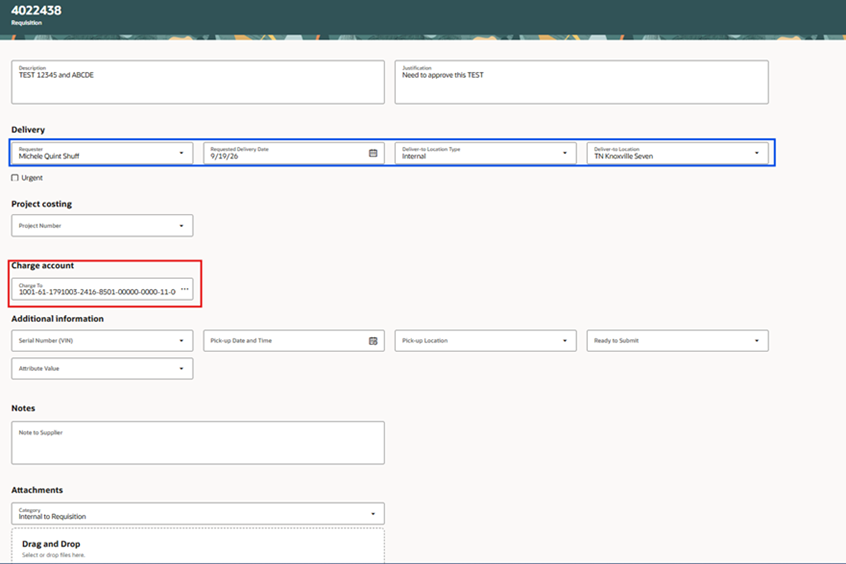

NOTA: non aggiornare mai il conto naturale (NA) e il sottoconto (SA), questi conti sono legati alla categoria PO. Se hai bisogno di addebitare tra diversi conti naturali e sottoconti, aggiungi una linea usando la categoria PO designata. Per una lista di categorie PO vai a Global Procure to Pay cerca in lista richieste frequenti, elenco categoria PO.
Categoria PO SERVIZI AZIENDALI MODULI DI MAGAZZINO = Natural 8501 e Sub 00000

Esempio di cosa significa ogni segmento di numero di conto.
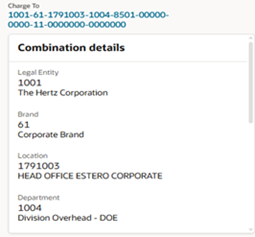
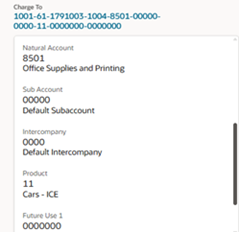
Quando piu’ di un numero di conto e’ necessario, puoi creare una sola linea e applicare vari conti di addebito. Seleziona l’icona Camioncino
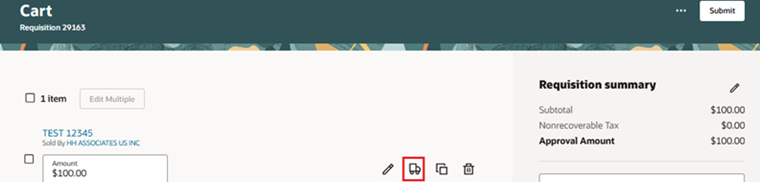
Seleziona i 3 puntini (i tre puntini alla destra della pagina), seleziona Dividere
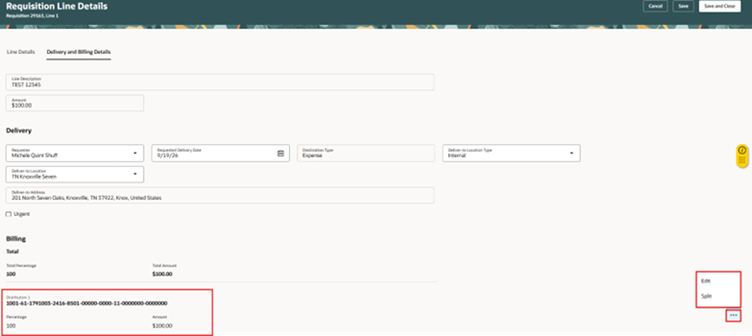
Inserisci un importo fisso o una percentuale, modifica il segmento Conto di addebito mettendo il cursore direttamente nel campo Conto di addebito, back space, inserisci il numero o seleziona. Conferma il conto, seleziona, Crea.
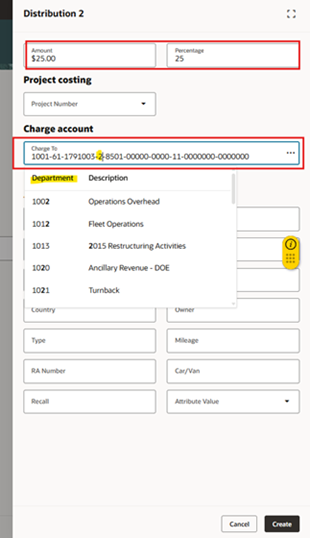
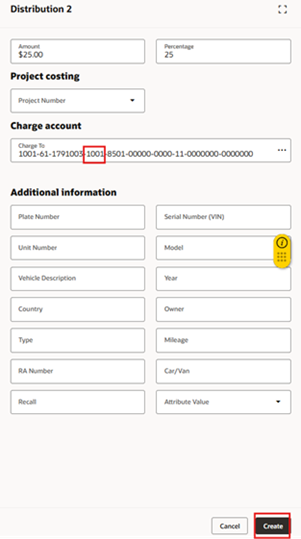
Per aggiungere ulteriori conti di addebito, dividi l’importo originale.
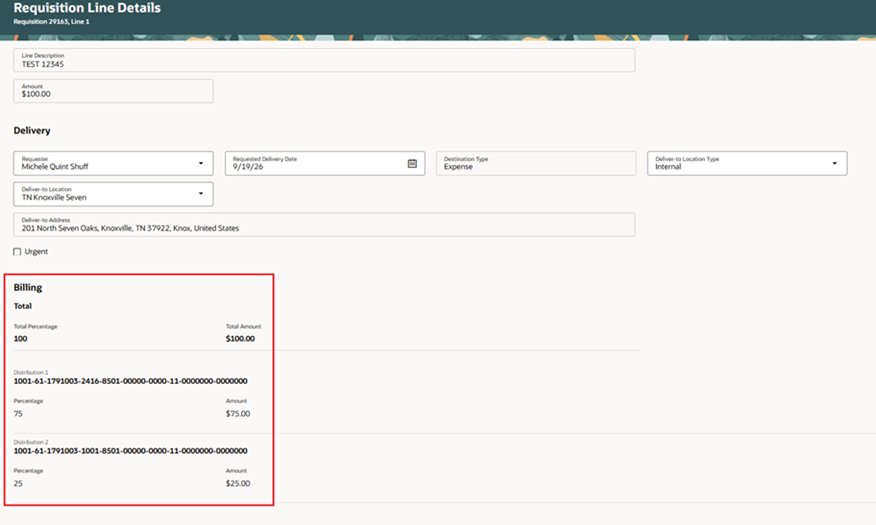
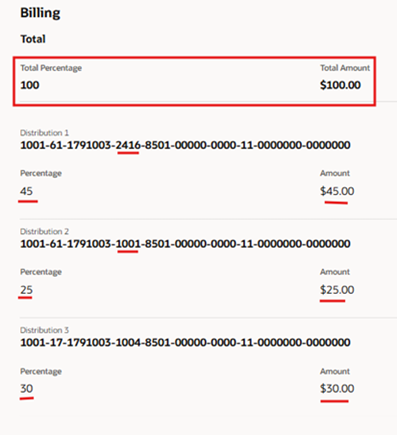
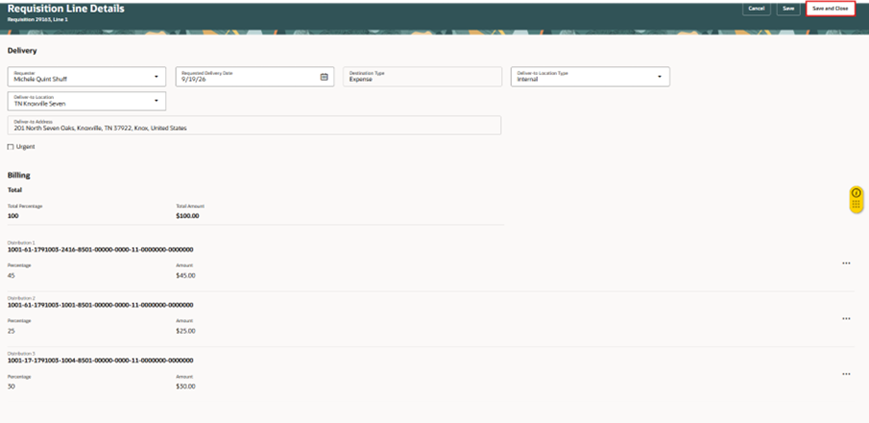
Visualizzare la divisione finale: controlla il conto di addebito aggiornato e gli importi. Il totale deve essere 100 per cento e deve essere uguale all’importo della richiesta.
Seleziona Salva e Chiudi per tornare alla schermata principale della richiesta per finalizzare, verificare gli approvatori e / o Inviare.
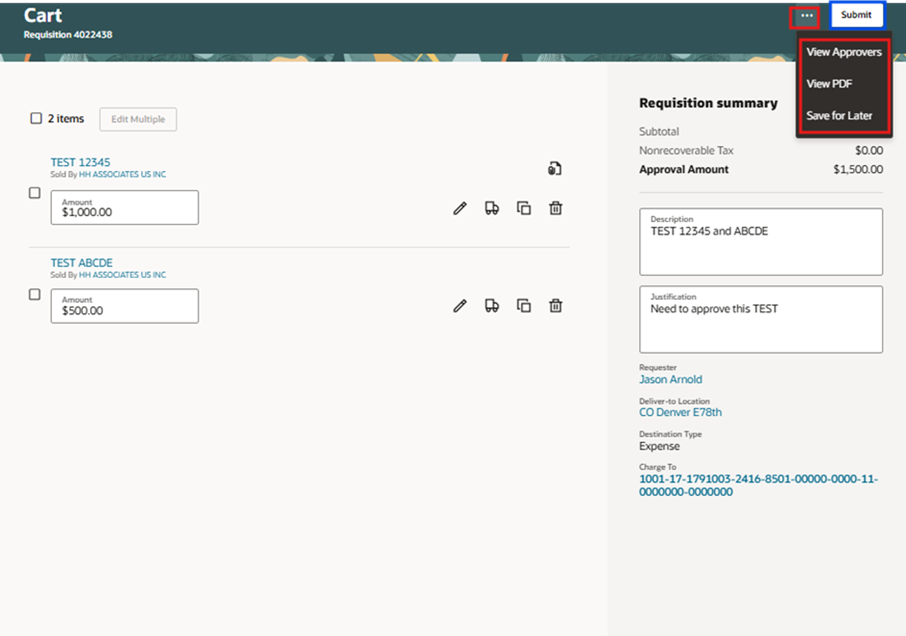
Per vedere gli approvatori, seleziona i 3 puntini e / o seleziona Invia per completare la richiesta di acquisto.
Questo completa il processo di Creare richieste da Smart Form: Modulo di Creazione di richieste Multiuso.


