


Erstellen Sie Anforderungen aus Smart Form: Universelles Formular zur Erstellung von Bestellanforderungen
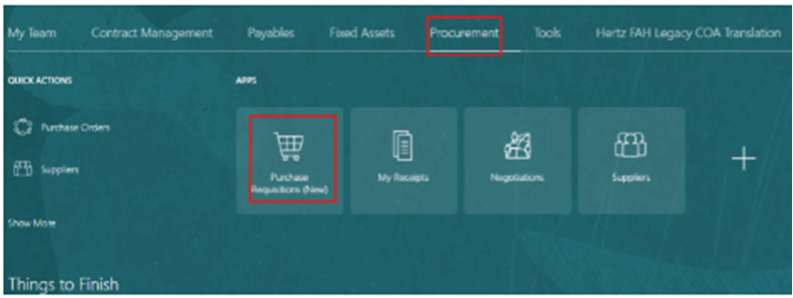
Auf der Oracle Cloud-Startseite wählen Sie Beschaffung aus.
Klicken Sie auf Anforderungen (Neu)
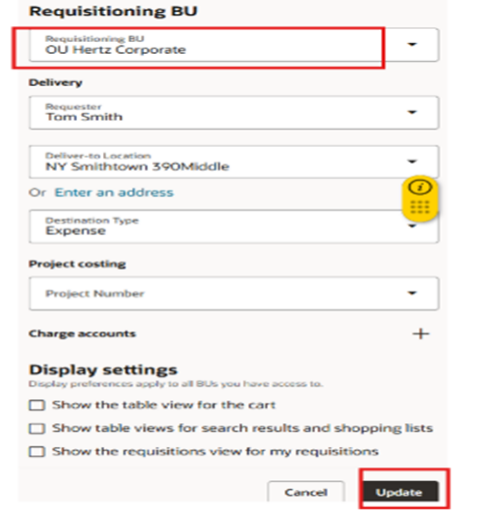
Wählen Sie den Voreinstellungen .

Wählen Sie die entsprechende BU im Dropdown-Menü "Requisitioning BU" aus , falls erforderlich.
Wählen Sie Aktualisieren.
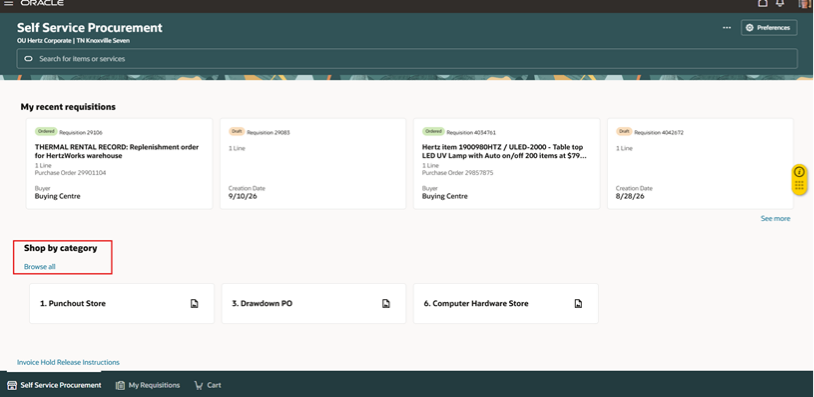
Wählen Sie Shop nach Kategorie, wählen Sie Alle durchsuchen.
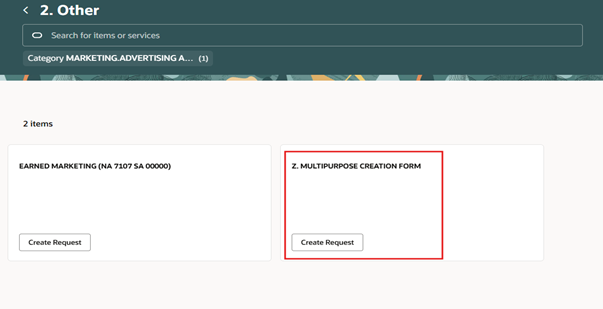
Um das Formular zur Mehrzweckerstellung zu verwenden, wählen Sie die Kategorie 'Sonstige' aus.
HINWEIS: In jeder BU ist das für alle dieselbe Kategorie.
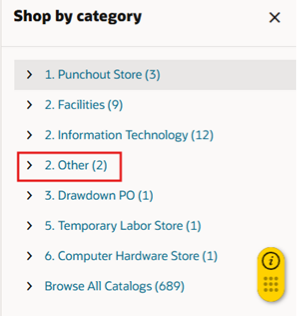
In der Corporate BU muss das Formular ausgewählt werden, in allen anderen BUs öffnet sich das Requisitionsformular direkt.
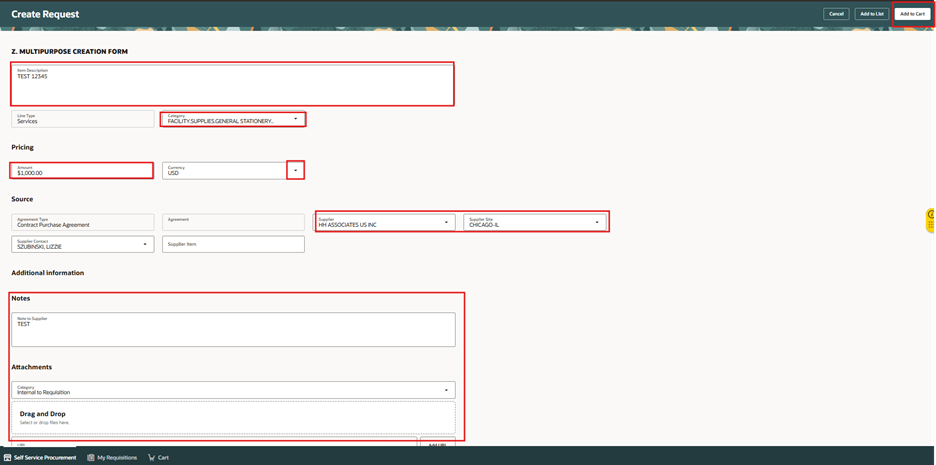
Wenn das Formular zur Mehrzweckerstellung verwendet wird, müssen Sie die Artikelbeschreibung eingeben, die Kategorie aus dem Dropdown-Menü auswählen, den Betrag, die Währung (kann an die Währung des Lieferantenstandorts angepasst werden), Lieferanten, Lieferantenstandort eingeben und gegebenenfalls Notizen und Anhänge hinzufügen.
Wählen Sie Hinzufügen zum Warenkorb
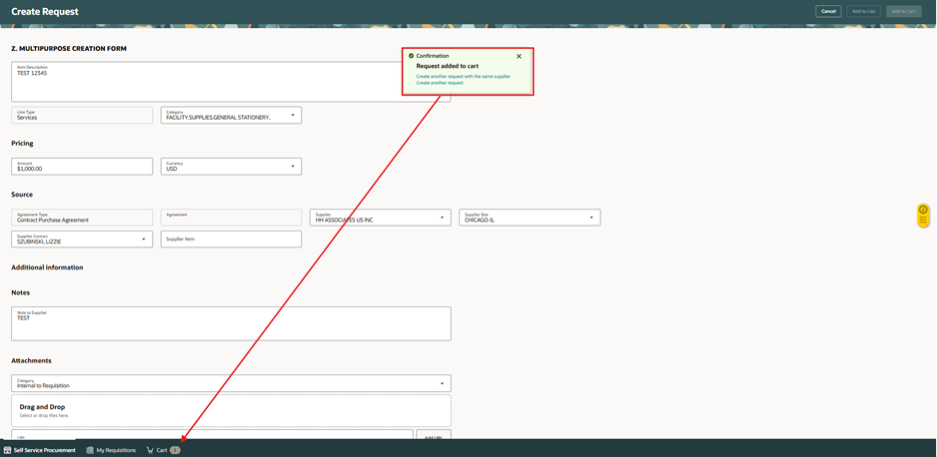
Eine Bestätigungsmeldung erscheint. Gehe zum Fuß und wähle "Wagen anzeigen" aus, um mit der Anforderung fortzufahren.
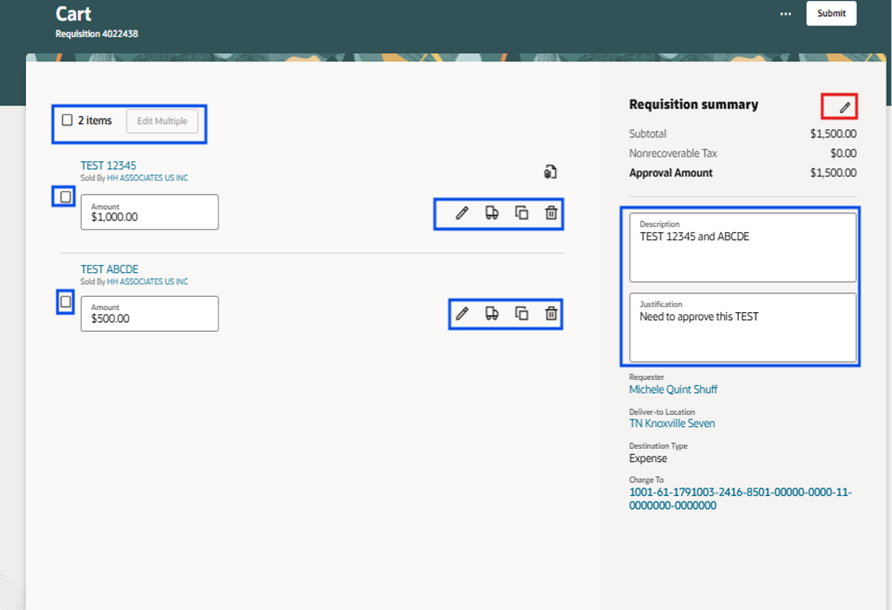
Füge im Warenkorb die Beschreibung hinzu, dies ist wichtige Information, da du sie in deiner Ansicht meiner Meine Fragen sehen wirst. Füge Details im Rechtfertigungsfeld hinzu, damit die Genehmigungspersonen sie überprüfen können.
Wenn es nur eine Zeile ist, wähle das Bleistift-Symbol bei der Anforderungszusammenfassung aus. Diese Funktion aktualisiert alle Zeilen.
Wenn es mehrere Zeilen sind und du unterschiedliche Informationen möchtest, kannst du Zeile für Zeile bearbeiten oder das Feld "Mehrere Zeilen bearbeiten" auswählen, um zu wählen, welche Aktualisierung nötig ist.
Ansicht aus der Zusammenfassung der Anforderung ( Bleistift). Beim Bestellen für andere Personen werden der Name des Anfordernden so abgeleitet, wie die Genehmigungspersonen und der Standort/die Abteilung abgeleitet werden.
Wenn Sie für einen Antragsteller bestellen müssen, dessen Standort nicht innerhalb der Anforderungs-BU liegt, müssen Sie die Lieferung an den Standort aktualisieren , sodass sie mit der Anforderungs-BU übereinstimmt. Beispiel: Sally Smiths Standort ist in Dublin, Irland, aber Sie erstellen die Bestellung in BU = Hertz Rent A Car Canada, Sie müssen die Lieferung an den Standort auf eine kanadische Adresse aktualisieren. Wenn Sie diese Aktualisierung nicht vornehmen, bleibt die PO bei der Erstellung als unvollständig hängen. Sie sehen die Anfrage als genehmigt, aber kein PO wird in der REQ-Ansicht in MY Requisitions angezeigt; wenn dies passiert, wenden Sie sich an Ihr örtliches Einkaufszentrum für Unterstützung.
Aktualisieren Sie stets das gewünschte Lieferdatum auf das erwartete Datum; das von der PO erforderliche Datum wird verwendet, um zu entscheiden, ob es geöffnet oder geschlossen bleiben soll.
Das Feld für das Charge-Konto ist bearbeitbar, in dieser Ansicht platzieren Sie Ihren Cursor in das Charge-to-Box, um die Änderungen direkt im Feld vorzunehmen. Wir empfehlen nicht, die 3 Punkte zu verwenden.
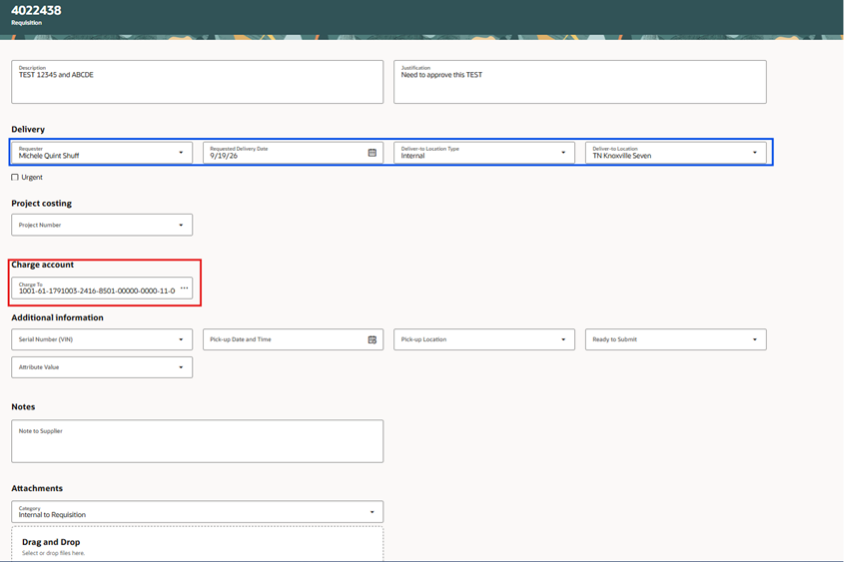

HINWEIS: Aktualisieren Sie niemals das natürliche (NA) und das Subkonto (SA), diese Konten sind an die PO-Kategorie gebunden. Wenn Sie eine Abrechnung zwischen mehreren natürlichen Unterkonten benötigen, fügen Sie eine Zeile in der zugewiesenen PO-Kategorie hinzu. Für eine Liste der PO-Kategorien gehen Sie zu Global Procure to Pay unter häufig angeforderte Liste und PO-Kategorie auflisten.
PO-Kategorie FACILITY BUSINESS SERVICES WAREHOUSEING FORMS = Natural 8501 und Sub 00000

Beispiel dafür, was jedes Kontonummernsegment bedeutet.
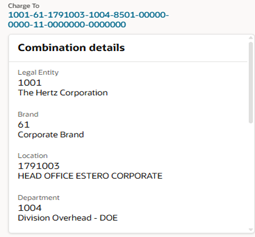
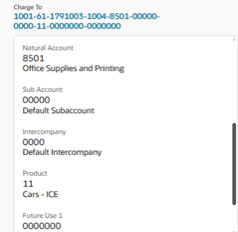
Wenn mehr als eine Kontonummer benötigt wird, können Sie eine einzelne Zeile erstellen und verschiedene Gebührenkonten anwenden. Wählen Sie das Lkw-Symbol aus
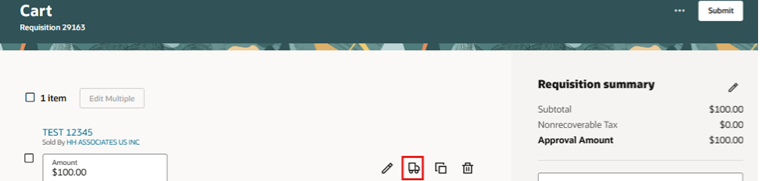
Wählen Sie die Ellipse (3 Punkte ganz rechts im Kreditkonto, wählen Sie aufteilen).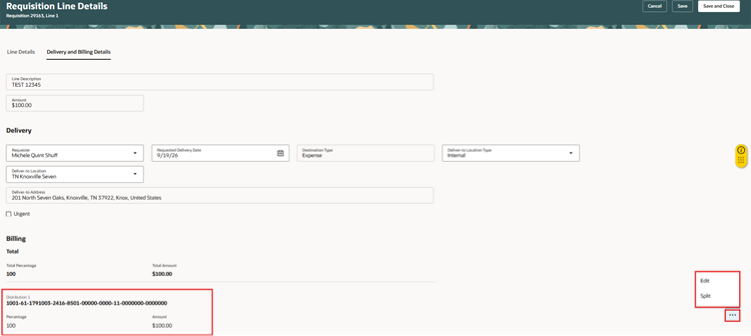
Geben Sie einen festen Betrag oder einen Prozentsatz ein, bearbeiten Sie das Charge-Konto-Segment, indem Sie den Cursor direkt ins Charge-Konto eingeben, Backspace, geben Sie die Zahl ein oder wählen Sie aus. Bestätigen Sie das Konto, wählen Sie Erstellen.
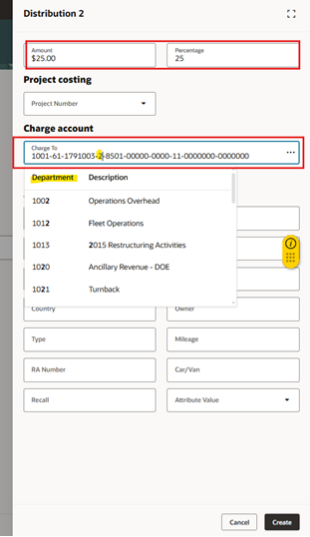
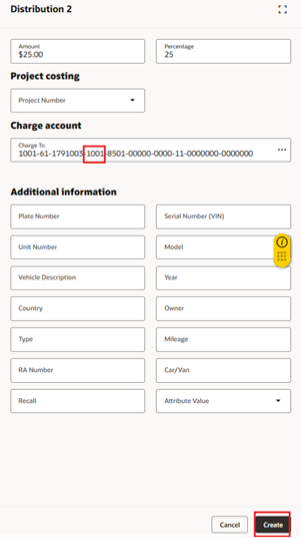
Um zusätzliche Belastungskonten hinzuzufügen, teilen Sie den ursprünglichen Betrag auf.
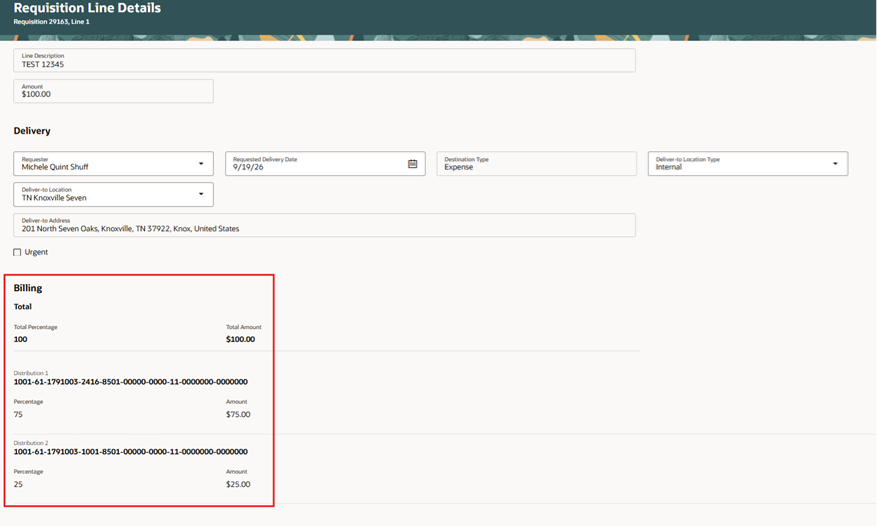
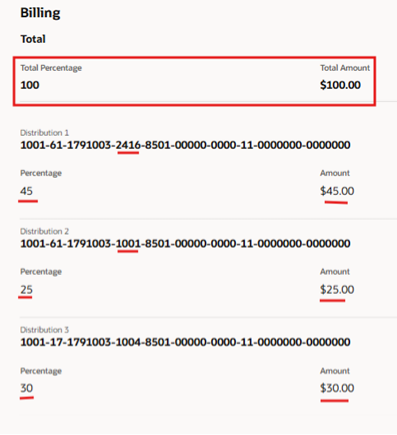
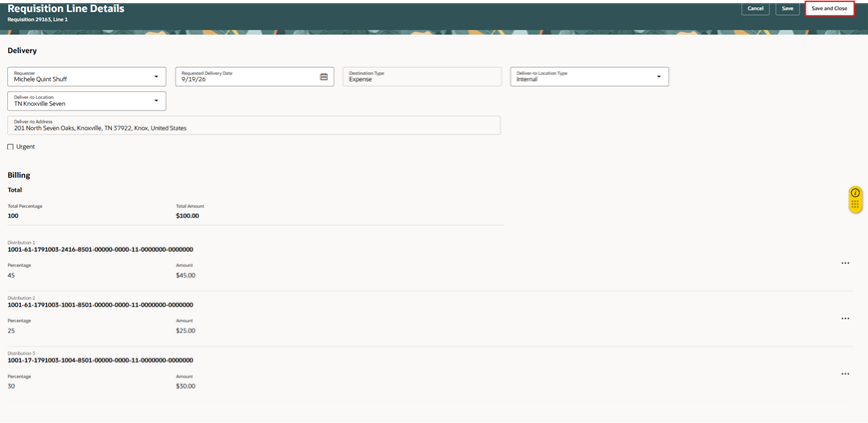
Ansicht der endgültigen Aufteilung, prüfen Sie das aktualisierte Abrechnungskonto und die Beträge. Die Gesamtsumme muss 100 Prozent und der angeforderten Anforderungsbetrag betragen
Wählen Sie Speichern und Schließen , um zum Hauptanforderungsbildschirm zurückzukehren, um abzuschließen, Genehmigungen zu überprüfen und/oder einzureichen.
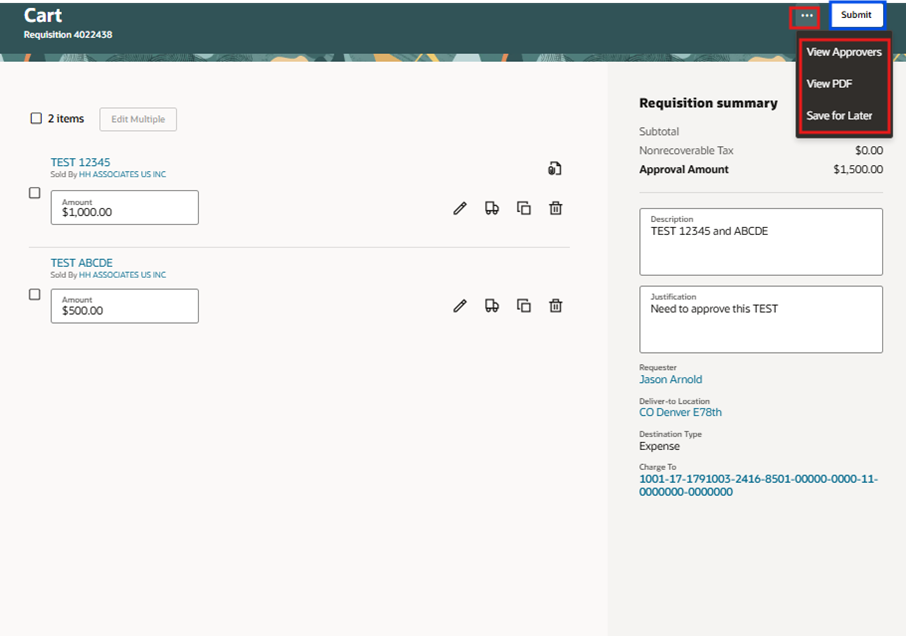
Um die Gutachter anzusehen, wählen Sie die Ellipse (3 Punkte) und/oder wählen Sie "Absenden, um die Anfrage auszufüllen".
Dies schließt den Prozess zur Erstellung einer Anforderung aus Smart Form: Multipurpose Creation Form ab.


