PO-Änderungsanordnungsprozess
Erstellen und bearbeiten Sie eine Bestellung (PO) mit einem ausstehenden Änderungsauftrag.
Finden Sie den PO, wählen Sie die Ellipse (3 Punkte), wählen Sie Bearbeiten oder sehen Sie Details im Menü an.
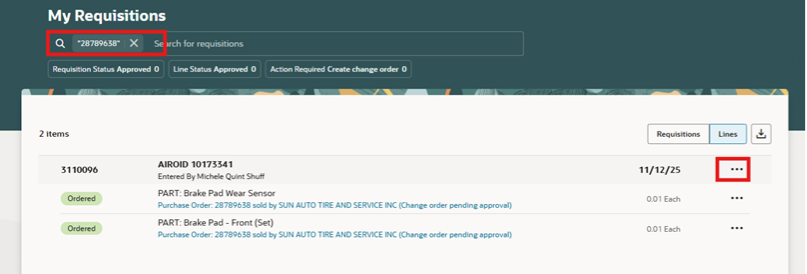
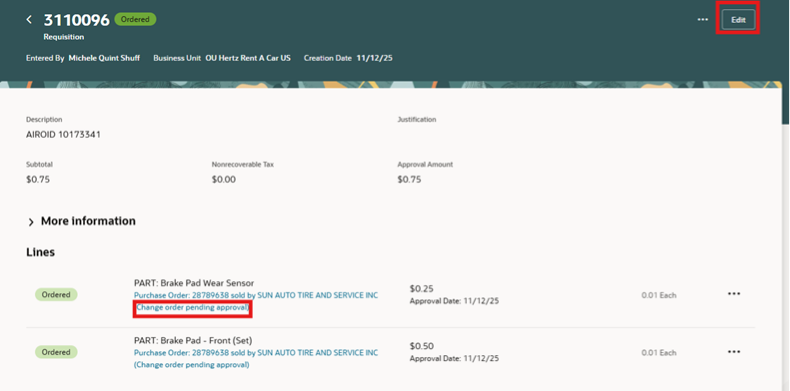
Dieses Beispiel zeigt, dass ein PO eine Änderungsanordnung aushängt
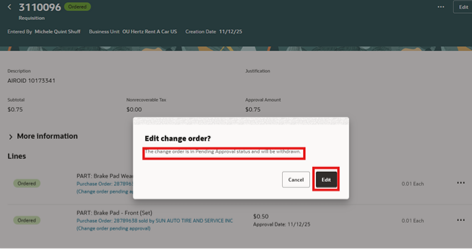
Pop-up-Benachrichtigungen: Sie stehen kurz davor, den Änderungsantrag zurückzuziehen, bis die Genehmigung genehmigt wird.
Ausgewählte Bearbeitung, um fortzufahren,
Wählen Sie das Bleistift-Symbol aus, um jede Zeile und/oder Unter-Registerkarte zu bearbeiten: Zeitpläne und Verteilungen.
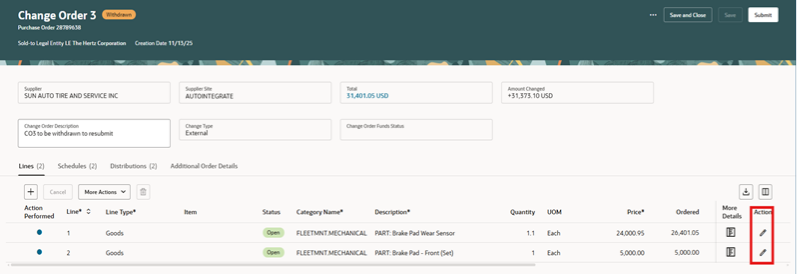
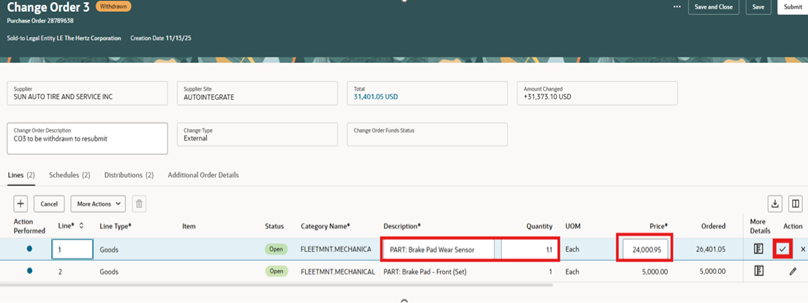
Sobald das Bleistiftsymbol für die Zeile ausgewählt ist, zeigen verfügbare Kästchen zur Änderung bearbeitbare Auswahlen an. Klicke beim Fertigen auf das Häkchen und speichere absenden.
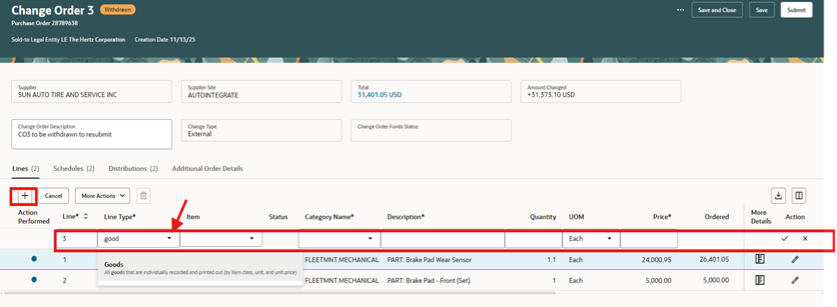
Wählen Sie das Plus+-Zeichen, um eine Zeile hinzuzufügen. Diese Option ist nützlich, wenn eine Änderung der PO-Kategorie erforderlich ist.
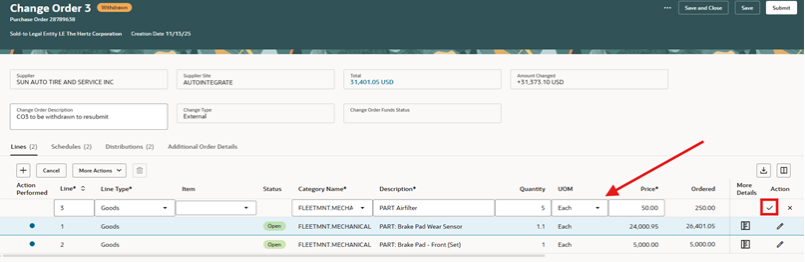
Füllen Sie die Pflichtfelder aus, wählen Sie das Häkchen. Oder wenn Sie an anderer Ecke auf der Seite klicken, wird das Häkchen aktiviert.
Um den Namen des Anfordernden, das gewünschte Lieferdatum oder die Gebührenkonten zu aktualisieren, verwenden Sie die Reiter Schedule- oder Verteilungskarten.
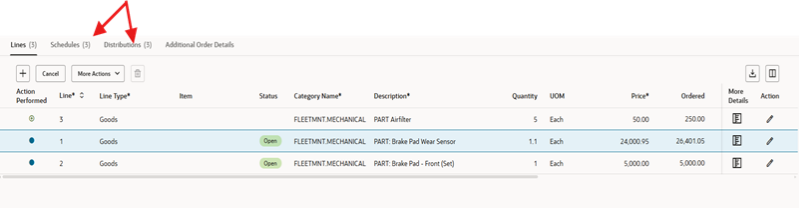
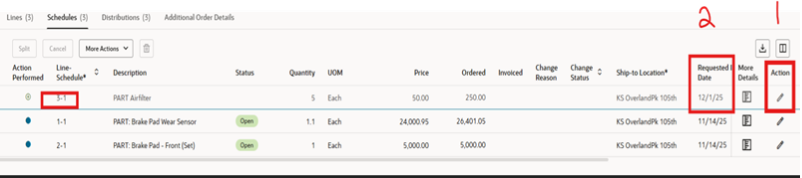
Wähle den Tab z. B. Zeitplan, klicke auf den Bleistift und füge das gewünschte Lieferdatum hinzu. HINWEIS: Ein geöffnetes Feld erscheint nicht, dieser Abschnitt ist grau, aber du kannst ihn aktualisieren.
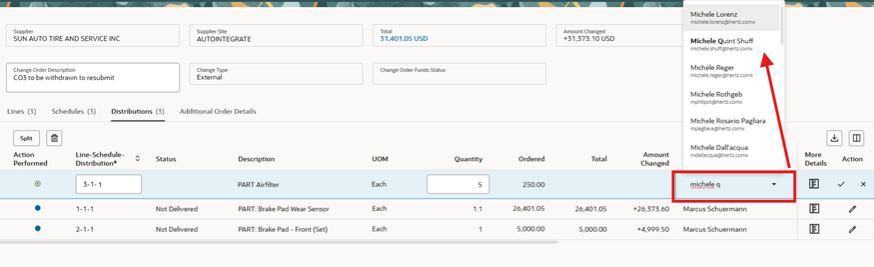
Wählen Sie den Tab: z. B. Distributionen, klicken Sie auf das Bleistift-Symbol, aktualisieren Sie den Namen des Anfordernden. HINWEIS: Dieser Abschnitt ist grau, hat aber einen Menüpfeil. Geben Sie einen Teil des ersten Nachnamens ein und wählen Sie aus.

Weitere Details auswählen, um Lieferantenhinweise und Anhänge hinzuzufügen
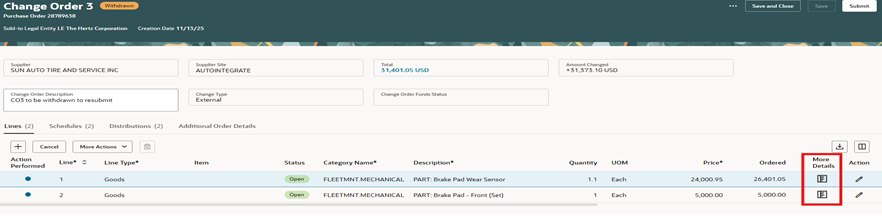
Zusätzliche Funktionen stehen der Reihe zur Verfügung. Hi-lite die Linie, wenn das Symbol ausgegraut ist, ist die Auswahl nicht verfügbar.
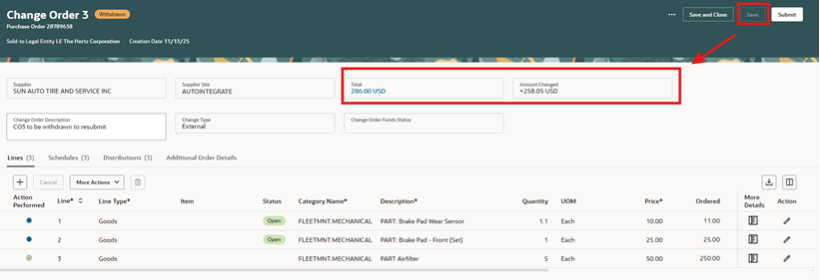
Abbrechen ist für Zeile 3 nicht möglich, aber Löschen (Papierkorb) ist möglich, da dies eine neue Zeile ist.
Abbrechen ist für Zeile #2 möglich, aber Löschen (Mülleimer) nicht.
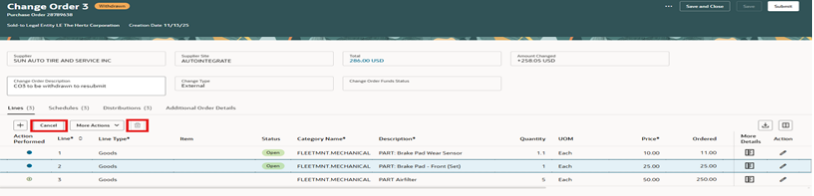
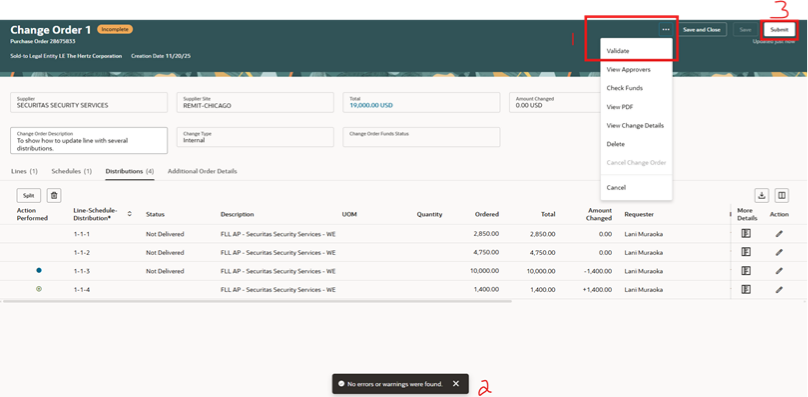
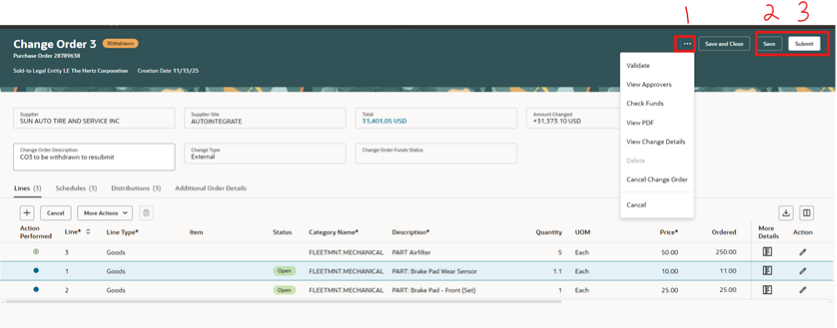
Beim Abschließen der Änderung verwenden Sie die Ellipse (3 Punkte), um Menüauswahlen anzuzeigen. Validate überprüft die Änderungen, um zu bestätigen, ob Fehler vorliegen. Prüfen Sie die Genehmigungen, um die erforderlichen Genehmigungen zu prüfen. Sehen Sie sich die Änderungsdetails an, um Updates zu sehen, Änderungsaufträge zu stornieren. Stornieren würde das PO stornieren. HINWEIS: Wenn Quittungen oder Rechnungen angewendet werden, ist dies nicht erlaubt.
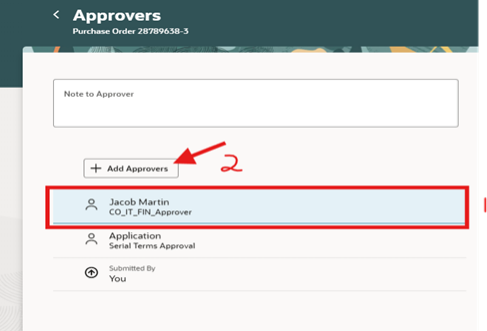
Ansicht des Approvers. Der zusätzliche Genehmigungsprüfer ist wie bei einer neuen Anforderung verfügbar.
Der Name des Prüfers muss hochgelitet sein, wählen Sie den Genehmigungsnamen hinzufügen
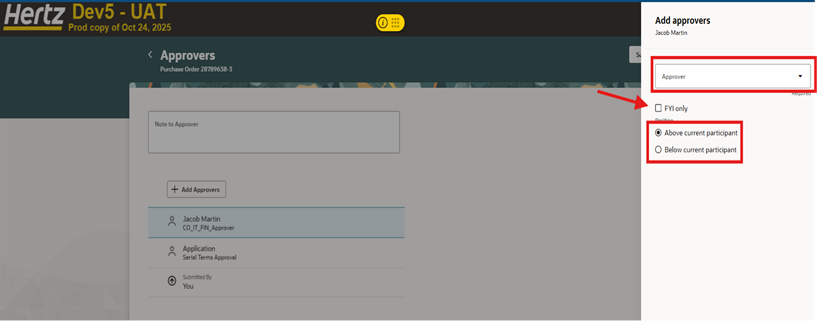
Fügen Sie den Vornamen des Gutachters hinzu, wählen Sie aus, wo der Name eingetragen werden soll, und haken Sie das Kästchen für Benachrichtigungen an.
Sobald du SPEICHERN auswählst, werden die Änderungsbeträge sichtbar
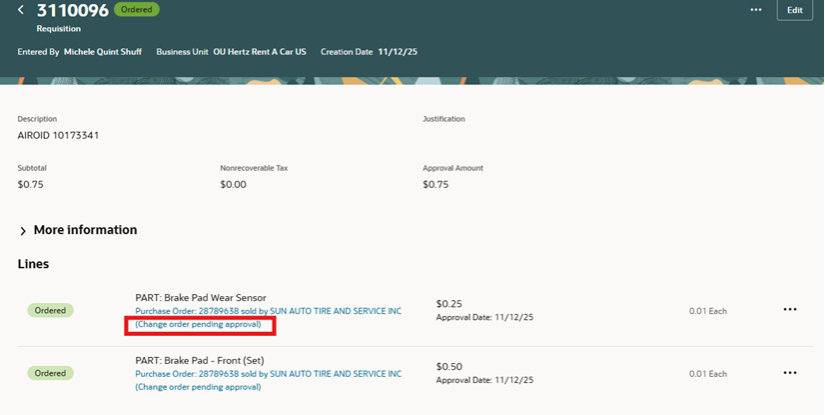
Nach Abgabe der Bestellung wird eine ausstehende Genehmigung angezeigt
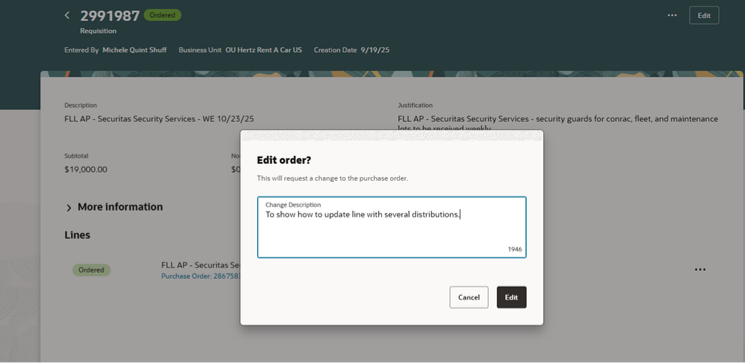
Bearbeitung eines PO mit mehreren Distributionen
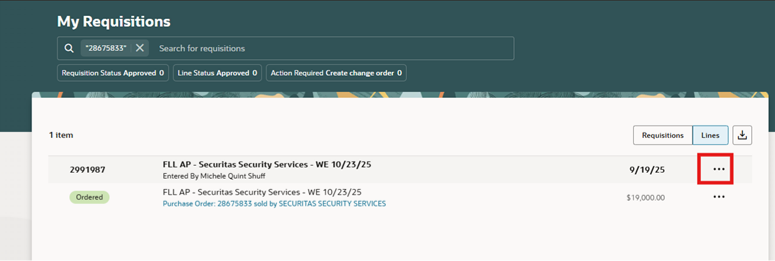
Ellipse auswählen, Bearbeiten auswählen oder, falls du kürzlich neu zugewiesen hast, Ansichtsdetails auswählen.
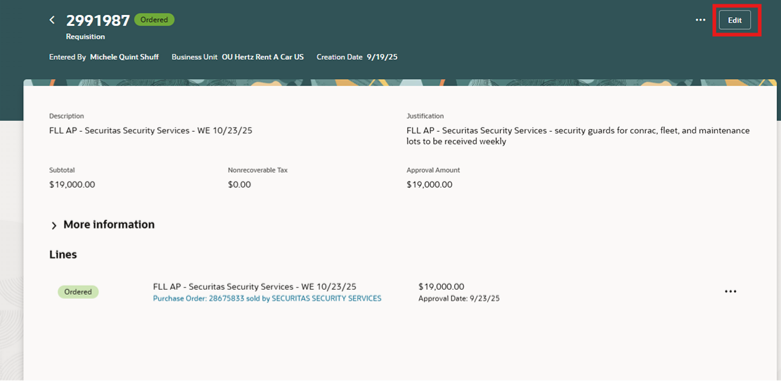
Wählen Sie Bearbeiten aus dieser Ansicht aus.
Gib den Änderungsgrund ein, wähle Bearbeiten.
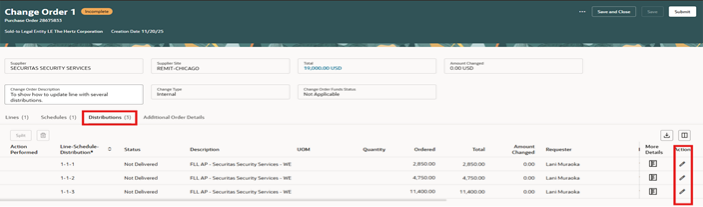
Gehe zum Reiter Verteilung, wähle das Bleistift-Symbol aus, damit die Zeile aktualisiert werden soll
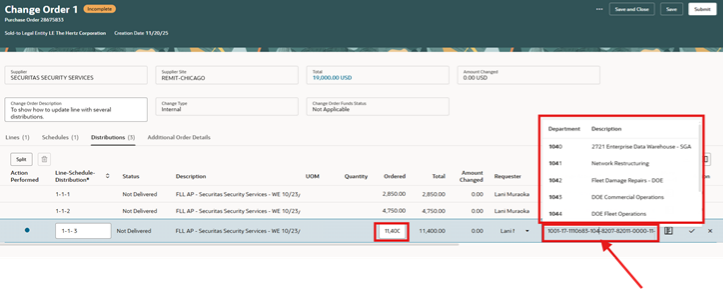
Du kannst den Betrag (Menge oder bestellt) je nach Typ anpassen. Um die Charge-Account-Segmente zu bearbeiten, füge deinen Cursor in das Segment ein, um es zu aktualisieren.
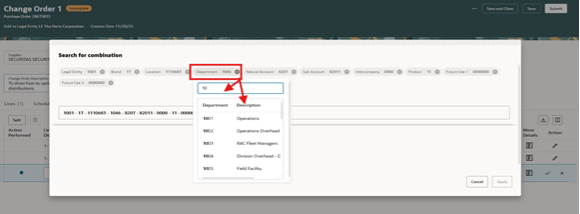
In diesem Beispiel, wenn die Abteilung aktualisiert wird, zeigt ein Pop-up, wenn ein Teil der 4 Ziffern entfernt wird, verfügbare Abteilungen basierend auf der Auswahl an.
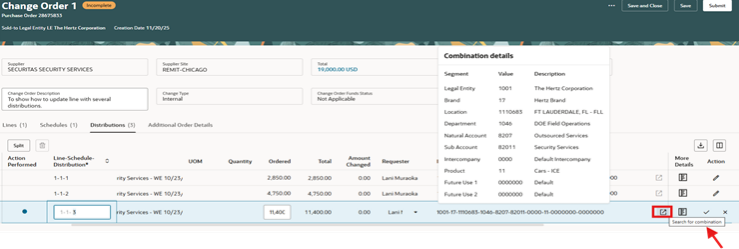
Oder du kannst die Suche nach Kombinationen verwenden
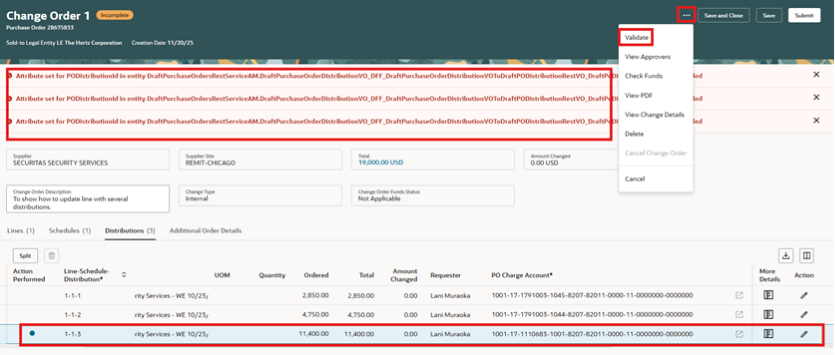
Wenn Sie speichern oder validieren auswählen, erscheint automatisch ein Fehler, falls das Kontosegment nicht genehmigt wird oder Rechnungen angewendet werden. Wenn Sie überprüft haben, dass keine Rechnungen angewendet wurden, überprüfen Sie das Kontosegment und korrigieren, speichern, validieren und senden. Wenn Sie keine Rechnung finden können oder das Kontosegment ungültig ist, gehen Sie zu den drei Punkten, wählen Sie Löschen, das entfernt die unvollständige Änderungsreihenfolge.
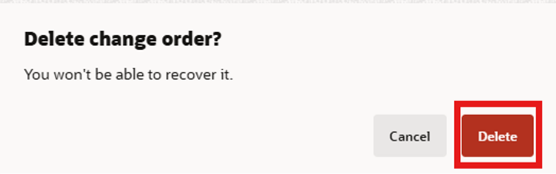
Überprüfen Sie die Pop-up-Notiz und bestätigen, dass die Änderungsreihenfolge gelöscht wird.
Split ist verfügbar, um zusätzliche Charge-Konten hinzuzufügen.
Zeile zum Spalten bearbeiten.
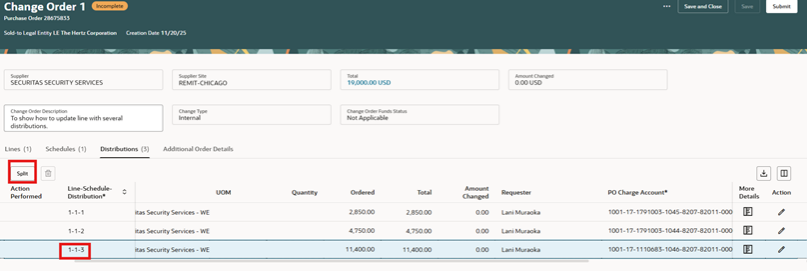
Fügen Sie den Betrag aus der Verteilung 3 hinzu, gehen Sie zum Abschnitt Charge-Konto und aktualisieren Sie.
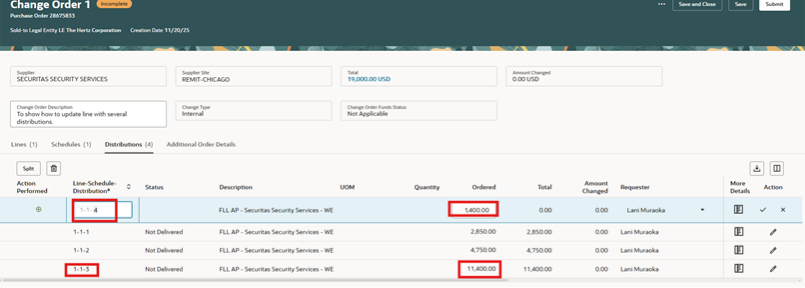
Nachdem du die neue Verteilungsleitung #4 aktualisiert hast, geh zurück zu #3, um den Betrag zu senken.
Wählen Sie Speichern.
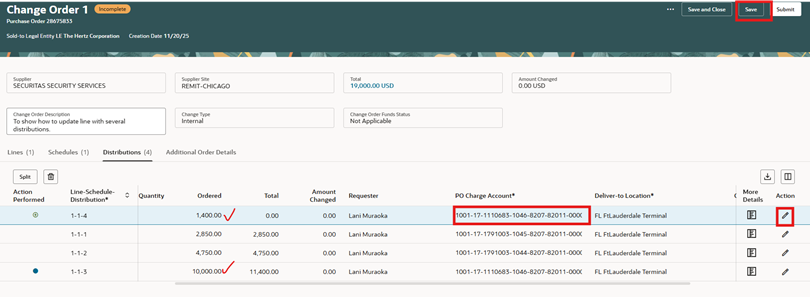
Aus den 3 Punkten wählen Sie Vaidate, wenn keine Fehler auftreten, wählen Sie Absenden.